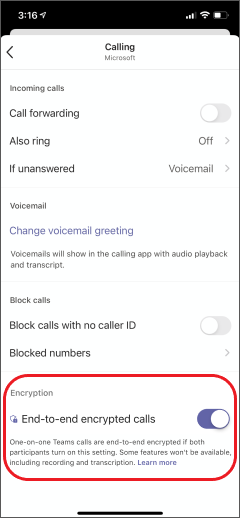
Tilanteissa, joissa luottamuksellisuus on suuri, Teams tarjoaa päästä päähän -salauksen (E2EE) kahdenkeskisille puheluille. E2EE:n avulla puhelutiedot salataan sen alkuperän mukaan ja salaus puretaan sen halutussa kohteessa, jotta tietojen salausta ei voi purkaa kyseisten pisteiden välillä.
Yleiskatsaus
Oletusarvoisesti Teams salaa kaiken viestinnän käyttämällä alan vakiotekniikoita, kuten Transport Layer Security (TLS) ja Secure Real-Time Transport Protocol (SRTP). Lisätietoja Teamsin suojauskehyksestä on artikkelissa Tietoturva ja Microsoft Teams.
Jos IT-järjestelmänvalvojasi on ottanut käyttöön päästä päähän -salauksen (E2EE) tiimillesi, voit sen avulla parantaa kahdenkeskisten puheluiden luottamuksellisuutta entisestään. Molempien puheluun osallistuvien henkilöiden on otettava E2EE käyttöön, jotta tekniikka toimii.
Nykyiset ominaisuudet
E2EE-puhelun aikana Teams suojaa seuraavat ominaisuudet:
- Ääni
- Video
- Näytön jakaminen
Voit myös keskustella näissä puheluissa, mutta Microsoft 365 suojaa keskusteluistuntojasi.
Lisäominaisuudet, mukaan lukien seuraavat, eivät ole käytettävissä E2EE-puhelun aikana:
- Tallenne
- Live-tekstitykset ja transkriptio
- Puhelun siirto
- Puhelun yhdistäminen
- Puhelun säilytys
- Konsultoi ja siirrä
- Soita kumppanille ja siirrä toiseen laitteeseen
- Osallistujan lisääminen
Jos organisaatiosi käyttää yhteensopivuuden tallennusta (yrityspuheluiden tallennusta, joka auttaa yrityksiä täyttämään tietyt lakisääteiset vaatimukset), E2EE ei ole käytettävissä. Lisätietoja siitä, miten Teams tukee yhteensopivuuden tallentamista, on artikkelissa Johdanto Teamsin käytäntöpohjaiseen puheluiden & kokousten tallentamiseen.
Soita puhelu E2EE:llä
Ota E2EE käyttöön
Ennen puhelua molempien henkilöiden on tehtävä seuraavat toimet:
- Valitse Teamsissa Asetukset ja muuta
 profiilikuvasi vieressä ja valitse sitten Asetukset-painike
 .
. - Valitse Tietosuoja-asetukset -
 vasemmalla ja ota sitten se käyttöön valitsemalla Päästä päähän -salatut puhelut -kohdan vieressä oleva vaihtopainike.
Varmista, että E2EE toimii
Kun puhelu on yhdistetty, toimi seuraavasti:
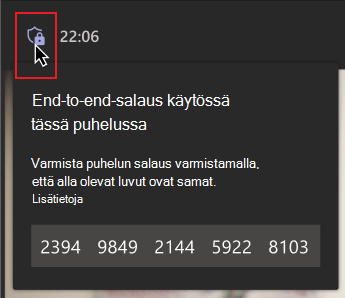
Etsi lukollinen kilpi puheluikkunan vasemmasta yläkulmasta
 Tämä ilmaisee, että E2EE on otettu käyttöön molemmille osapuolille.
Huomautus
Jos kilpi näyttää tältä
 , E2EE:tä ei ole otettu käyttöön vähintään yhdelle seurueelle, mutta puhelusi salataan edelleen Microsoft 365:n toimesta.
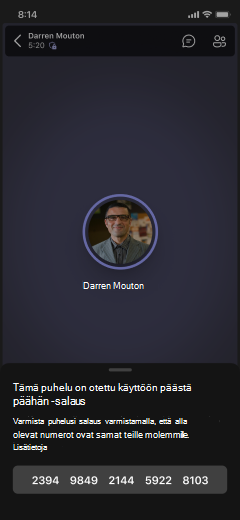
Osoita lukollista kilpeä, jotta voit tarkastella suojauskoodia ja verrata sitä koodiin, jonka toinen henkilö näkee.
Jos molemmat puhelun osallistujat näkevät saman koodin, E2EE toimii oikein.
Usein kysytyt kysymykset
Jos en käytä E2EE:tä kahdenkeskiseen puheluun, tarkoittaako se, että puhelu ei ole turvallinen?
Ei. Teams-tiedot salataan siirrettäessä ja levossa Microsoftin palvelinkeskuksissa alan vakiotekniikoiden, kuten TLS:n ja SRTP:n, avulla. Tämä sisältää puhelut, viestit, tiedostot, kokoukset ja muun sisällön. Katso lisätietoja kohdasta Teamsin salaus .
Voinko käyttää E2EE:ä ryhmäkokouksiin ja puheluihin?
Kyllä, E2EE on Microsoft Teams Premium -ominaisuus. Lisätietoja on Microsoft Teams Premium -käyttöoikeusdokumentaatiossa.
IT-järjestelmänvalvojille
Käytä päästä päähän -salausta kahdenkeskisille Microsoft Teams -puheluille