

Yleiskatsaus
Teams-puhelin Mobilen avulla voit pysyä yhteydessä missä tahansa. SIM-korttia käyttävä puhelinnumero on myös Teams-puhelinnumerosi, jonka avulla voit vastata puheluihin ja siirtää niitä saumattomasti laitteiden välillä.
Huomautus
Teams-puhelin mobiilisovellus on käytettävissä vain yrityksesi kautta tarjotuissa SIM-kortteja tukevissa puhelinnumeroissa. Ota yhteyttä IT-järjestelmänvalvojaan ja selvitä, onko tämä palvelu saatavilla.
Aloittaminen
Kun määrität Teams-puhelimen mobiililaitetta ensimmäistä kertaa, on tärkeää noudattaa seuraavia ohjeita:
- Avaa Teams-sovellus ja kirjaudu sisään.
Jos olet jo kirjautunut Teams-mobiilisovellukseen iOS- tai Android-laitteella:
a) Napauta profiilikuvaasi.
b) Napauta Asetukset > Soittaminen Microsoft-välilehdessä.
c) Valitse Määritä Teams-puhelin Mobile.
- Avaa Teams-sovellus ja kirjaudu sisään.
- Näet kehotteen, jossa sinua pyydetään vahvistamaan puhelinnumerosi.
- Valitse Kyllä vain, jos käytät SIM-korttia käyttävää, yrityksen tarjoamaa Teams-puhelin -mobiililaitetta, jonka puhelinnumero on yrityksen antama.
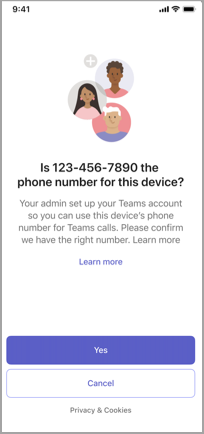
Huomautus
Vaikka saatat nähdä tämän kehotteen kirjautuessasi mihin tahansa laitteeseen, valitse Kyllä vain Teams-puhelimen mobiililaitteessa. Kun kirjaudut Teams-sovelluksella sisään millä tahansa muulla laitteella, olipa kyseessä tietokone, tabletti tai muu matkapuhelin, valitse aina Peruuta , kun tämä sanoma tulee näkyviin.
Ominaisuudet
Teams Phone Mobilessa on useita ainutlaatuisia ominaisuuksia, jotka erottavat sen Teams-sovelluksen työpöytä- ja mobiiliversioista.
Yksi numero kaikille laitteillesi
SIM-korttia käyttävällä yrityksen tarjoamalla puhelimella on sama numero Teams-sovelluksen kanssa. Mikä tahansa laite, johon olet kirjautunut Teams-tililläsi, soi samanaikaisesti, kun saat puhelun, ja voit vastata siihen suoraan puhelimen oletuspuhelusovelluksessa. Kun vastaat tällä tavalla, Teams-tilaksesi muuttuu automaattisesti Puhelussa.
Jaettu historia
Puheluhistoriasi jaetaan Teamsin ja puhelinsovelluksen välillä. Molemmissa sovelluksissa soitetut puhelut näkyvät kummankin sovelluksen puheluhistoriassa. Teams-sovelluksesta soitetut puhelut näkyvät puheluhistoriassasi kaikkialla, missä olet kirjautuneena Teamsiin, mutta puhelinsovellus näyttää vain kyseisellä laitteella soitetut puhelut.
Vastaajaviestit jaetaan kaikilla laitteilla Teamsin kautta. Vastaaja ei ole käytettävissä Teams Phone Mobilen oletuspuhelusovelluksen kautta.
Huomautus
Jos haluat vastaanottaa vastaajaviestejä Teams-sovelluksissa, poista reaaliaikainen vastaaja käytöstä iPhonessa.
Nosto ja siirto toiseen laitteeseen
Teams-puhelin mobilen avulla voit siirtää puhelun puhelimestasi Teamsiin millä tahansa laitteella. Avaa vain Teams haluamallasi laitteella ja valitse Liity puheluun.
Jos puhut puhelua puhelinsovelluksen kautta ja haluat käyttää videokuvaa, jakaa näyttösi tai siirtää puhelun jollekulle muulle Teams-puhelinmobiililaitteesta, sinun on ensin nostettava puhelu Teamsiin. Voit tehdä tämän avaamalla Teams-sovelluksen kyseisessä laitteessa ja napauttamalla Siirrä puhelu Teamsiin.
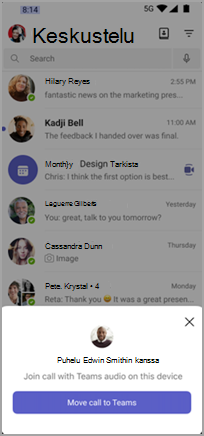
Lisätietoja puhelun tai kokouksen siirtämisestä laitteiden välillä on artikkelissa Kokoukseen liittyminen toisella laitteella.
Huomautus
Puhelujen siirtäminen laitteiden välillä on eri asia kuin soitonsiirto, jonka avulla voit siirtää kahdenkeskiset puhelut toiselle henkilölle. Lisätietoja on artikkelissa Puhelun siirtäminen Microsoft Teamsissa.
Puhelun siirtäminen Teamsista matkapuhelimeen
Jos sinun on soitettava tai vastaanotettava puheluita alueella, jossa on vähän datayhteyttä tai Internet-yhteys, voit helposti siirtää puhelut Teamsista iOS- tai Android-laitteeseesi ilman keskeytyksiä. Teams muodostaa yhteyden matkapuhelimen soittotyökaluun puhelinneuvottelun tilauspalvelun avulla.
Huomautus
- Kun käytät Soita puhelimeeni -toimintoa rekisteröidystä Teams-mobiilisovelluksesta, kaikki laskutus ja luokitus suoritetaan puhelinneuvottelulaskutuksen kautta. Lisätietoja puhelinneuvottelusta on puhelinneuvottelun tilauksessa "Puhelinneuvottelu"- / "Soita minulle" -minuuttietu.
- Tämä ominaisuus koskee vain Teams-puhelin Mobilen kahdenkeskisiä puheluita, ja se on käytettävissä vain Teams-mobiilisovelluksissa (iOS/Android).
Valitse puhelunäytössä Lisää >Soita puhelimeeni .
Näkyviin tulee ponnahdusviesti, jossa kysytään, haluatko siirtää puhelun matkapuhelimeesi. Jatka puhelua valitsemalla Siirrä puhelu tai jatka puhelua Teamsissa valitsemalla Peruuta .
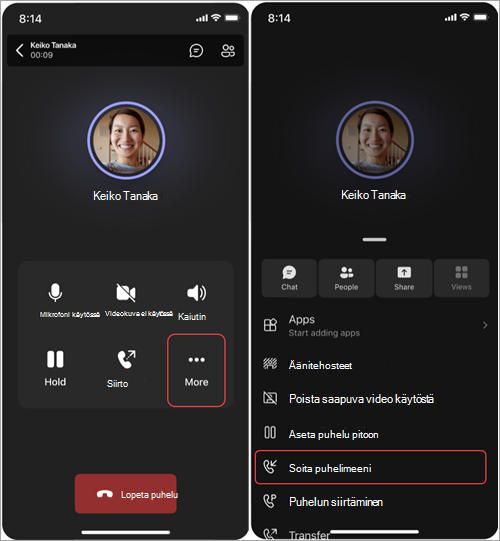
Jos puhelun aikana näkyviin tulee sanoma "Heikko verkkoyhteys. Siirretäänkö puhelu matkapuhelimeesi?" valitse Siirrä puhelu vaihtaaksesi laitteesi. Jatka puhelua Teamsin avulla valitsemalla Peruuta .
Huomautus
Jos puhelu ei saavuta matkapuhelinsoitinta, puhelu säilyy Teams-sovelluksessa.
Vaatimukset
- Puhelimeen soittaminen edellyttää, että liikkuvuuskäytännöksi on määritetty matkapuhelimen soitin.
- Tarkista IT-järjestelmänvalvojaltasi, että yrityksesi on määrittänyt Teams-puhelimen puhelinneuvottelun tätä käyttöä varten.
- Varmista, että sinulla on Teams-puhelimen mobiilitiliisi liitetty kelvollinen puhelinnumero.
- Sinulla on oltava puhelinneuvottelusopimus, jossa puhelinnumero on käytössä, jotta voit käyttää Soita puhelimeeni -toimintoa. Varmista, että puhelinneuvottelupaketissasi on riittävästi puheluminuutteja puhelun soittamiseen.