

Tunnustusprofiilin luominen Microsoft Teamsiin voi parantaa yhdistelmäkokouksiasi huomattavasti. Kaikkien kokouksen osallistujien, sekä Teams-huoneessa että etäyhteyden välityksellä, käyttökokemusta parannetaan, jos kokoustilan osallistujat luovat kasvojen ja äänen tunnistusprofiileja. Näiden profiilien avulla huoneen älykkäät kamerat ja kaiuttimet voivat tunnistaa sinut ja merkitä sinut asianmukaisesti kokouksissa, lisätä nimesi videokehykseen ja tunnistaa sinut kokouksen transkriptiossa sekä tehdä sinusta haettavan osallistujaluettelosta.
Huomautus
IntelliFrame ja älykäs kaiutin kokoustilan osallistujille on saatavilla vain organisaatioille, joilla on Microsoft Teams -kokoustila Pro -käyttöoikeus. Online-osallistujat voivat aina käyttää IntelliFramea käyttöoikeudesta riippumatta.
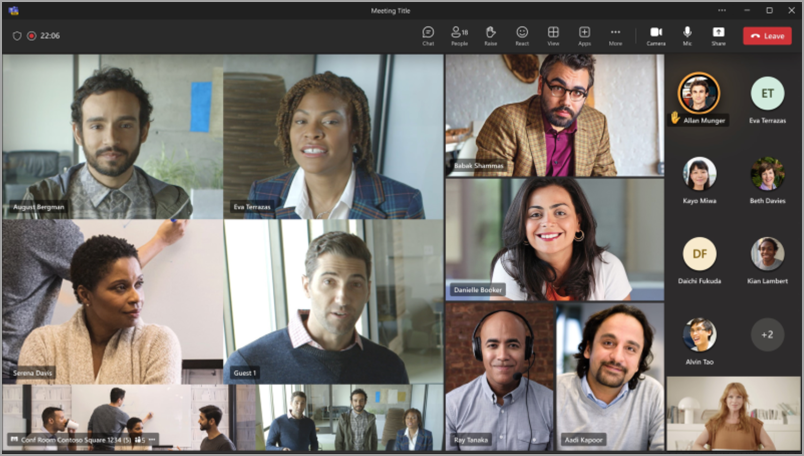
Miten se toimii
Jotta sinut tunnistetaan kokoushuoneesta, ajoita Teams-kokous. Kutsu Teams-kokoushuone ja muita osallistujia sekä fyysisesti läsnä että etänä, ja liity sitten kokoukseen.
Ennen kuin osallistut kokoukseen varustetussa Teams-huoneessa, voit luoda tunnistusprofiilin. Näin mikä tahansa tuettu kamera ja kaiutin voi tunnistaa kasvosi ja äänesi ja tunnistaa sinut missä tahansa kokouksessa ilman lisätoimia.
Huomautus
IntelliFrame tukee enintään 12 henkilöä Teams-huoneessa ja enintään 64 kokouksen osallistujaa.
Äänen ja kasvojen tunnistuksen profiilien luominen
Jotta kamera ja kaiutin tunnistavat sinut, sinun on ensin luotava ääniprofiili ja kasvoprofiili. Kun ne tunnistetaan, kamera ja kaiutin sijoittavat nimesi automaattisesti videosyötteeseen ja keskustelun tekstitallenteeseen, kun puhut. Sinua voi myös etsiä osallistujaluettelosta.
Tunnistusprofiileja ei tarvita IntelliFrame- tai Intelligent speaker -kokemuksesta nauttimiseen. Osallistujat, jotka eivät ole määrittäneet näitä profiileja, merkitään vieraiksi.
Huomautus
Tunnistus näkyy asetuksissa vain, jos IT-järjestelmänvalvojasi on ottanut kyseisen ominaisuuden käyttöön. Ota heihin yhteyttä, jos haluat lisätietoja.
- Siirry Teamsin työpöytäversiossa kohtaan Asetukset ja muuta
 >Tunnistus. Tämä asetus on käytettävissä vain, jos organisaatiosi on ottanut sen käyttöön. Jos et näe sitä, ota yhteyttä IT-järjestelmänvalvojaasi.
 - Määritä ääniprofiilisi valitsemalla Äänentunnistus-kohdastaAloita äänitallennus.
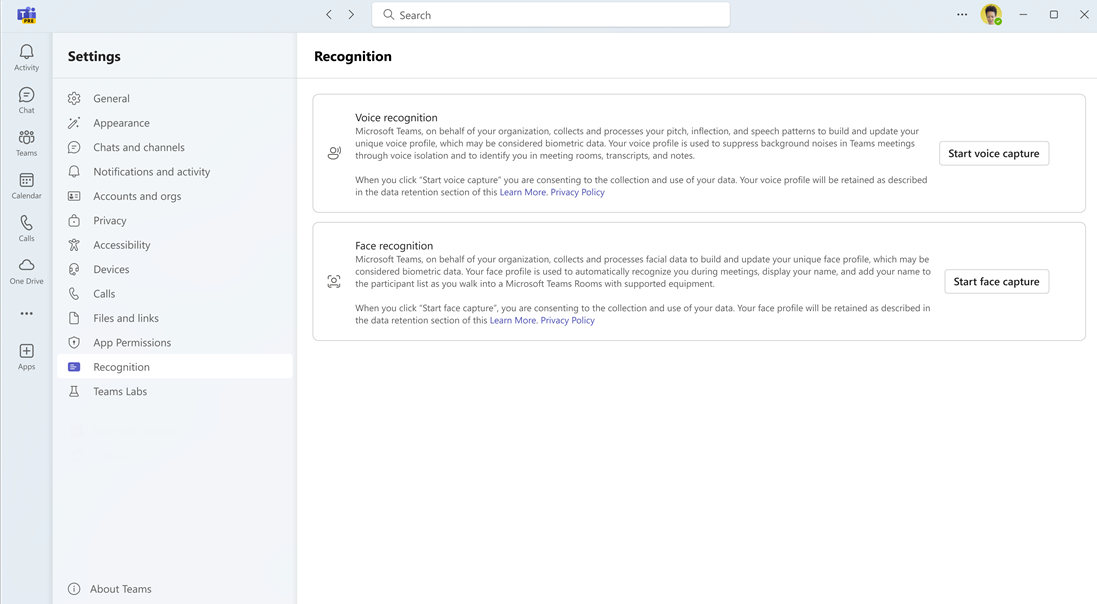
Kun olet osallistunut, Teams alkaa luoda ääniprofiiliasi seuraavassa kelvollisessa kokouksessa.
Kun Teams on luonut ääniprofiilisi, näet Ääniprofiili valmis -ilmaisimen Äänentunnistus-osiossa.
Jos et halua odottaa, että Teams luo tämän ääniprofiilin, voit rekisteröidä äänesi manuaalisesti. Tämä toiminto on myös käytettävissä, jos haluat päivittää ääniprofiilisi sen luomisen jälkeen.
- Jos haluat rekisteröityä manuaalisesti, valitse Luo tai Päivitä.
- Sinua pyydetään lukemaan tekstikohta mikrofoniin. Varmista, että mikrofoni on valittu laitteen avattavasta valikosta.
- Valitse Aloita äänisieppaus ja lue teksti.
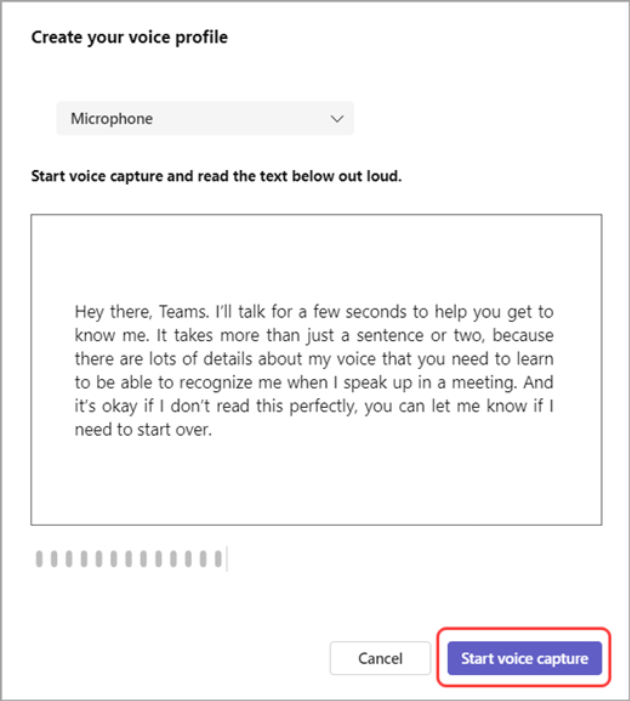
Vihje
Tallenna ääniprofiilisi hiljaisessa paikassa käyttämällä laadukasta mikrofonia parhaiden tulosten saavuttamiseksi.
- Kun olet valmis, valitse Lopeta äänitallennus .
- Voit aloittaa kasvojen tunnistuksen määrityksen heti, kun olet luonut ääniprofiilisi, tai valita Sulje, jos haluat tehdä tämän jonain muuna päivänä.
Varmista lopuksi, että rekisteröit myös kasvoprofiilisi, jotta voit viimeistellä Teams-tunnistusprofiilisi.
Vihje
Ota valokuvat hyvin valaistussa huoneessa, jotta saat parhaat tulokset.
Valitse Aloita kasvojen sieppaus kohdassa Kasvojentunnistus.
Seuraa ohjeita ja ota yhdeksän kuvaa kasvoistasi.
Kun molemmat profiilit on luotu onnistuneesti, sinut tunnistetaan automaattisesti kaikissa tulevissa kokouksissa. Jos haluat päivittää tai poistaa ääni- tai kasvoprofiilisi, siirry tälle välilehdelle uudelleen.
Ääni- tai kasvoprofiilin päivittäminen tai poistaminen
Voit rekisteröidä ääni- tai kasvoprofiilisi uudelleen, jos kohtaat ongelmia riippuvaisten ominaisuuksien, kuten äänen eristyksen tai puhujan attribuution, kanssa.
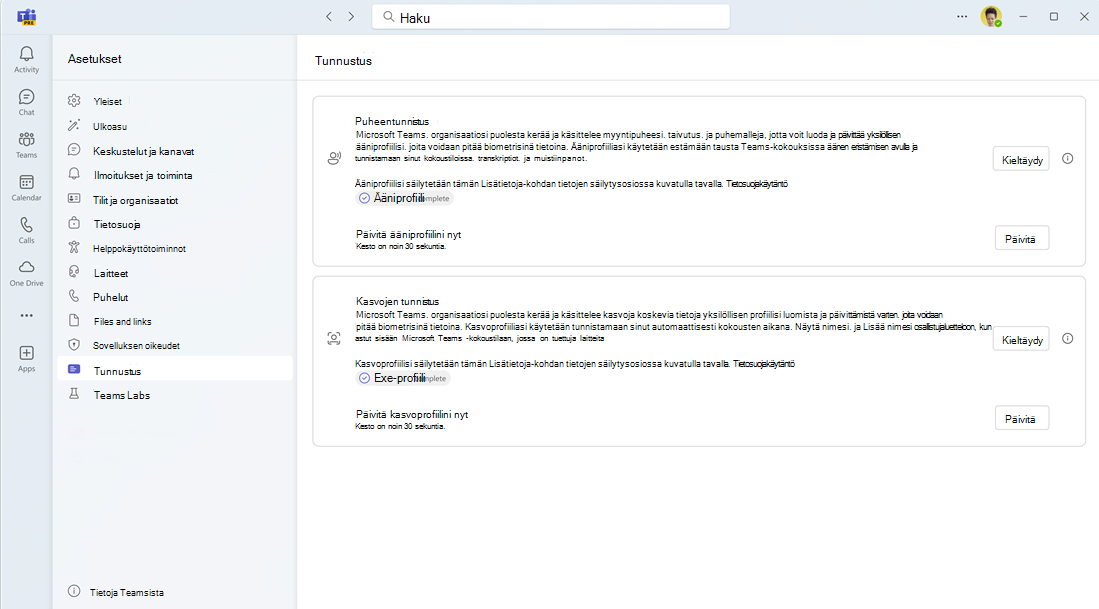
Jos estät ääni- tai kasvoprofiilisi poistamisen, puhettasi ei tunnisteta tulevissa kokouksissa.
Valitse Teamsissa Asetukset ja muuta
>Asetukset Näyttökuva >tunnistamisesta.
Valitse Äänentunnistus tai Kasvojentunnistus -kohdassa Päivitä , jos haluat rekisteröidä profiilisi uudelleen, tai valitse Poista profiilisi valitsemalla Poista käytöstä .
Ääni- ja kasvotietojen vieminen
Jos rekisteröit äänesi lukemalla kappaleen ääneen, tämä äänileike on vietävä. Vienti:
Siirry kohtaan Asetukset ja muuta
>Asetukset Näyttökuva>tunnistuksesta.Lataa tiedot valitsemalla Vie . Tiedot tallennetaan suoraan laitteesi Lataukset-kansioon .
Tietojen käyttö ja tietosuoja
Kasvo- ja ääniprofiilejasi käytetään vain tarkoituksiin, joihin olet antanut siihen suoran suostumuksen. Microsoft ei käytä näitä profiileja mihinkään muuhun tarkoitukseen. Lisätietoja henkilötietojen käsittelystä on Microsoftin tietosuojalausekkeessa. Jos haluat käyttää kasvo- tai ääniprofiilitietojasi milloin tahansa, ota yhteyttä IT-järjestelmänvalvojaasi.
Kasvoprofiilisi poistetaan, jos sitä ei ole käytetty vuoteen.
Muistiinpanot
- Jotta kamera toimisi oikein, kokoushuone on lisättävä kutsuun. Lisätietoja huoneen lisäämisestä kokoukseen Teamsista tai Outlookista on artikkelissa Microsoft Teams -kokoustila (Windows).
- Jos osallistuja näyttää epäselvältä näytöllä, yritä kiertää kameraa hieman.
- Toisinaan kamera voi tunnistaa elottomat esineet ihmisiksi. Tämä johtuu todennäköisesti liikkeestä, joko pöydän ravistelusta, varjoista tai tuulesta, joka liikuttaa objektia taustalla. Tämän virheellisen tunnistamisen pitäisi loppua, kun liike tapahtuu.
- Tunnistus toimii parhaiten, kun osallistujat ovat alle viiden metrin päässä kamerasta.
- Osallistujien kehystäminen toimii parhaiten, kun he istuvat vähintään metrin etäisyydellä toisistaan.
- Jos kokoukseen kutsutaan yli 64 henkilöä, IntelliFrame poistetaan automaattisesti käytöstä. Jos Teams-huoneessa on yli 12 henkilöä, Osallistujat-luetteloon ilmestyy viesti, jossa kerrotaan, että kaikkia osallistujia ei voitu tunnistaa.
Aiheeseen liittyvät artikkelit
Paranna hybridikokouksia Microsoft IntelliFrame for Teams-kokoustiloilla