

Kokoushuonetila optimoi Teamsin työpöytäversion kokouskäyttöliittymän käytettäväksi kokoushuoneissa, jos käytettävissä ei ole tehokkaampia huoneratkaisuja, kuten Microsoft Teams -kokoustila. Kokoushuonetilan ottaminen käyttöön tekee seuraavat toimet:
Aktivoi huoneen ääni- ja video-oheislaitteet aktiivisena kaiuttimena, mikrofonina ja kamerana. Näin säästät aikaa ja varmistat, että henkilökohtaisia laitteita ei käytetä vahingossa.
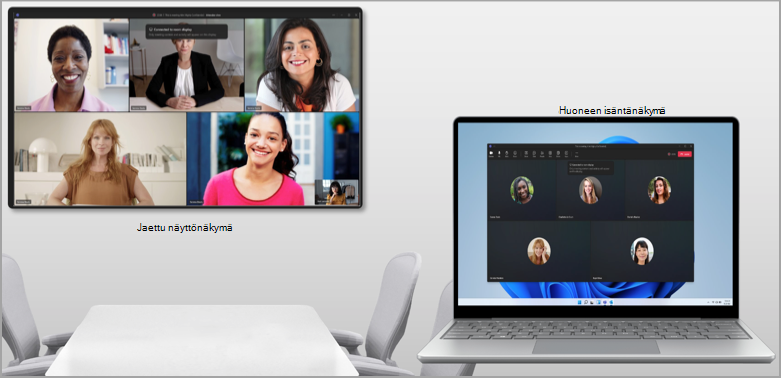
Yksinkertaistaa sisällön jakamista näyttämällä uuden ikkunan puhdasta tulostusta varten ulkoisessa näytössä. Samalla voit suojata yksityisiä tietojasi jättämällä ohjausobjekteja ja muistiinpanoja omaan laitteeseesi.
Mahdollistaa puhujan attribuution ja tunnistamisen, jos asianmukaiset käytännöt ovat käytössä, mikä parantaa tekoälykokousominaisuuksia, kuten Kertaus ja Copilot.
Poistaa käytöstä äänen eristämisen, jotta muut kokoustilan käyttäjät kuin isäntä voidaan kuulla selkeästi.
Näyttää huoneen osallistujavalikossa ja luetteloi ryhmän käyttäjät sen alapuolella, jotta se olisi tarkka.
Aktivointi ennen kokoukseen liittymistä
Aktivoi kokoushuonetila automaattisesti
Kun yhdistät kannettavan tietokoneen huoneen äänen oheislaitteeseen USB:n kautta, Teams tunnistaa sen automaattisesti ja suosittelee oheislaitteen käyttöä liittymistä edeltävässä näytössä. Jonkin seuraavista ehdoista on täytyttävä, jotta tila aktivoituu automaattisesti:
Jos liitetyn oheislaitteen tiedetään olevan jaetussa tilassa (jos sitä on esimerkiksi käyttänyt useita eri henkilöitä), Teams ehdottaa Huoneen ääni -vaihtoehtoa kokousta edeltävässä liittymistä koskevassa näytössä.
Jos Microsoft tuntee yhdistetyn oheislaitteen yleisesti kokoushuoneissa olevana laitteena, Teams siirtää sinut automaattisesti Huoneen ääni -vaihtoehtoon. Tämä optimoi huonetilan, kun liityt kokoukseen.
Jos IT-järjestelmänvalvoja on liittänyt liitetyn oheislaitteen BYOD-huoneeseen , Teams siirtää käyttäjän automaattisesti Huoneen ääni -vaihtoehtoon.
Käytä huoneen ääniä ennen kokoukseen liittymistä
Voit myös aktivoida kokoushuonetilan ennen kokoukseen liittymistä. Yhdistä kannettava tietokone kokoustilan ääni- ja videolaitteisiin varmistaaksesi, että ne on valittu oikein kokousasetuksissa.
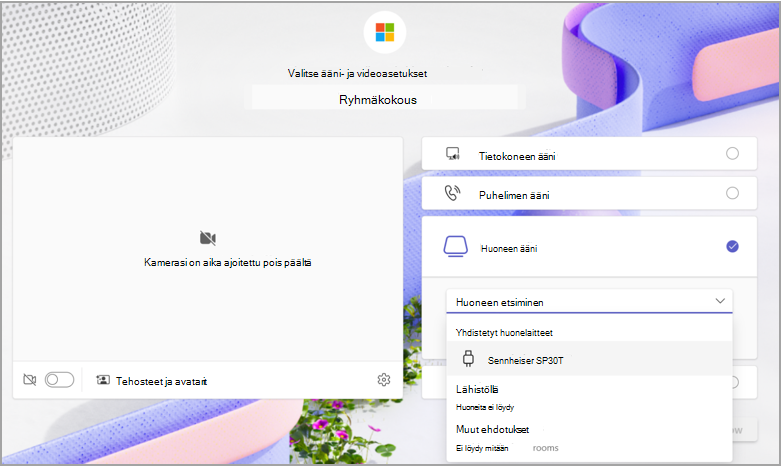
- Liitä kannettava tietokone ulkoiseen äänilaitteeseen (kuten kaiutinpuhelimeen) tarvittavilla kaapeleilla. Ota yhteyttä IT-järjestelmänvalvojaasi, jos et ole varma, mitä kaapeleita tarvitaan.
- Käynnistä Teams kannettavalla tietokoneellasi ja liity kokoukseen. Lisätietoja kokouksiin liittymisestä on artikkelissa Kokoukseen liittyminen Microsoft Teamsissa.
- Valitse liittymistä edeltävässä näytössä Huoneen ääni.
- Valitse äänilaitteen nimi Yhdistetyn huoneen laitteet -kohdassa.
- Liity kokoukseen.
Aktivoi kokouksen aikana
Lisää-valikosta kokouksen aikana
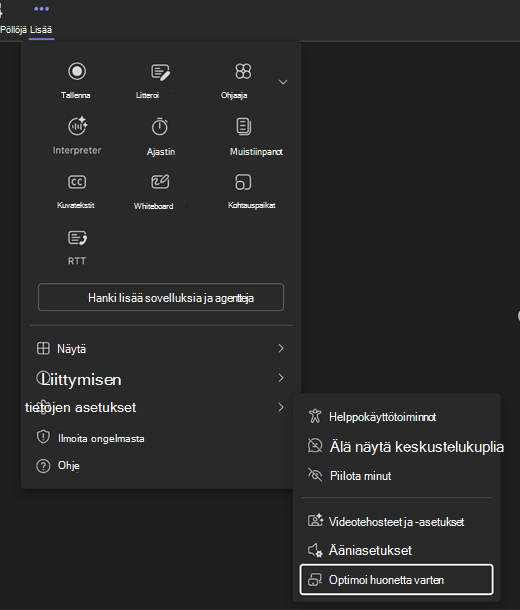
Jos kokoushuonetilaa ei ole automaattisesti otettu käyttöön Teams-kokouksessa, valitse Lisää >Asetukset-painike
 >Optimoi huonetta varten. Näin saat käyttöön kaikki tarvittavat toiminnot, jotta saat parhaan mahdollisen kokouskokemuksen kokoushuoneessa.
Sisällön jakaminen
Kokoushuonetila tunnistaa yhdistetyn näytön automaattisesti. Teams lähettää vain kokousikkunan sisällön suoraan televisioon.
Huomautus
Kokoushuonetila toimii samalla tavalla riippumatta siitä, onko asetuksesi asetettu päällekkäin tai laajennettaviksi näytöt kannettavan tietokoneen järjestelmäasetuksissa.
Kokoustoiminnot pysyvät laitteen näytön yläreunassa normaalin näytön jakamisen tapaan.
Kokoushuonetilan poistaminen käytöstä
Jatka kohtaan Lisää Microsoft >>Optimoi tilaa varten poistaaksesi tämän tilan käytöstä. BYOD-laitteen yhteyden katkaiseminen lopettaa kokoushuonetilan.
Tiedossa olevat ongelmat
Kun käytät Yhdessä-tilaa, näet tyhjän näytön kannettavan tietokoneen huoneen isäntänäkymässä.
Kun vaihdat osallistujien videovalikoimien välillä huoneen isäntänäkymässä, jaetun näyttönäkymän valikoimanäkymä ei muutu.
Kun käytät PowerPoint Live Cameota kokoushuonetilassa, videon käyttöönotossa voi ilmetä ongelmia.
Osallistujan videon kiinnittämistä työpöydältä ei tueta. Valitse toistaiseksi Lisää asetuksia osallistujan vierestä jaetussa näyttönäkymässä.
Pienryhmätiloja ei tueta kokoushuonetilassa.