
Važno
Iskustvo događaja uživo u aplikaciji Teams povlači se iz upotrebe 30. lipnja 2026. Prijeđite na korporativne sastanke aplikacije Teams kako biste dobili najnovije značajke i iskustvo događaja. Dodatne informacije potražite u ovoj objavi na blogu.
Da biste stvorili sjajan događaj uživo, predlažemo ove najbolje prakse.
Planiranje i izrada događaja
- Ono što je najvažnije, vježbajte. Pokrenite nekoliko događaja kao probe, gledajte iskustvo sudionika uživo i na zahtjev. Dobro naučite sustav kako producenti ne bi morali rješavati probleme tijekom događaja uživo.
- U grupi događaja uvijek bude više osoba. U idealnom ćete slučaju imati tri osobe, od čega jedna osoba nije u sobi za prezentacije. Na taj način, ako dođe do nestanka mreže u prostoriji, nećete izgubiti kontrolu nad sastankom.
- Izbjegavajte zajedničko korištenje ICS veze iz kalendara već stvorite prilagođenu vezu (primjerice, pomoću bit.ly) kao veze za pridruživanje za sudionike. U slučaju katastrofalnog događaja ili ako producent pogriješi, možete jednostavno stvoriti novi događaj emitiranja i ažurirati prilagođeni URL tako da upućuje na njega.
- Neka se grupa događaja pridruži otprilike 30 minuta prije vremena. Podijelite slajd s lijepim uvodom i naznačite da će događaj uskoro početi. Zatim pokrenite prijenos uživo oko 10 minuta ranije kako biste bili sigurni da sve funkcionira. Ostavite sav zvuk isključen sve dok ne budete spremni za emitiranje uživo s izlagačem na početku događaja uživo.
- Planirajte komunikaciju grupe događaja – komunikacija u stvarnom vremenu ključna je za događaje uživo. Čavrljanje događaja (dostupno organizatoru, producentima i izlagačima) dobar je način da ostanete u vezi.
- Dodijelite uloge i odgovornosti – znajte tko je odgovoran za svaki korak operacije, od operatora kamere, izlagača i moderatora pitanja&A do producenta ili redatelja.
Zvuk
- Nemojte zanemariti zvuk – on je najvažniji dio velikog događaja. Neki korisnici možda samo slušaju dok je preglednik u pozadini.
- Pripremite dobar mikrofon za izlagače. Neki ljudi ne barataju dobro s mikrofonima pod pritiskom pa nosivi mikrofoni mogu biti korisni neiskusnim izlagačima. Ili, ako izlažete s računala ili nekog drugog uređaja, upotrijebite slušalice s mikrofonom certificirane za Teams.
- Testirajte zvuk u sobi prije događaja da u mrežni događaj ne biste unijeli buku ni povratne informacije iz sobe.
- Dodajte zvuk događaju uživo pomoću bilo kojeg uređaja za snimanje zvuka koji će podržati uravnotežen zvuk (XLR priključak) ili čak 1/8-inčnog utikača za slušalice i omogućiti vam priključivanje na računalo sa servisom Teams putem USB-a.
- Alternativno, možete koristiti vrhunski AV sustav i spojiti HDMI ili SDI izlaz tog sustava u Teams pomoću osnovnog uređaja za snimanje videozapisa kao što je HDMI-USB kutija.
Videozapis
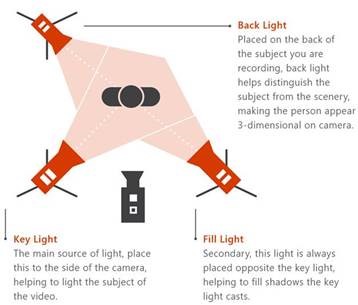
Dobro osvijetlite objekt – ne smije biti previše svjetla za većinu fotoaparata. Rasvjeta može biti razlika između produkcije koja se doživljava kao visokokvalitetna ili amaterska.
Upotrijebite tri svjetla za osvjetljavanje objekta – ključno svjetlo, popunjavajuće svjetlo i pozadinsko svjetlo kako biste osigurali dobru dubinu.
Možete koristiti uređaj za snimanje da biste u sastanak unosili HDMI ulaze kao kameru. Na primjer, možete ih koristiti za povezivanje prosumerske kamere s boljom optikom i mogućnostima zumiranja te HDMI izlaza kao kamere za sastanke aplikacije Teams.
Ovi HDMI uređaji za snimanje mogu se koristiti i za strujanje radne površine u događaj uživo radi prikaza videozapisa ili pokaznih sadržaja. Može se koristiti bilo koji PC ili Mac s HDMI izlazom.
Zajedničko korištenje zaslona
Ako ste jedini producent događaja, preporučujemo da koristite dva monitora. Na taj način možete zajednički koristiti sadržaj s drugog monitora dok stvarate događaj s prvog monitora.
Događaji uživo u aplikaciji Teams koriste zajedničko korištenje zaslona na temelju videozapisa (VBSS). Da biste se pobrinuli za najbolje iskustvo, slijedite sljedeće smjernice za planiranje:
- Obratite se svom IT administratoru da biste bili sigurni da su producentima i izlagačima dodijeljen odgovarajući pravilnik sastanka aplikacije TeamsMeetingPolicy s ispravnim postavkama za IPVideo i ScreenSharing. Ako su ScreenSharingMode ili IPVIdeo postavljeni na Nema, producenti i izlagači neće moći dijeliti svoje zaslone.
- Provjerite uzimaju li se u obzir preduvjeti propusnosti mreže za medijski promet:
| Videokodek | Razlučivost i razmjer proporcija | Maksimalna brzina prijenosa korisnih podataka videozapisa (kb/s) | Minimalna brzina prijenosa korisnih podataka videozapisa (kb/s) |
|---|---|---|---|
| H.264 | 1920 x 1080 (16:9) (Razlučivost slike ovisi o razlučivosti monitora osobe koja je omogućila zajedničko korištenje i neće uvijek biti 16:9) |
4000 | 1500 |
Potrebna vam je pomoć s događajima?
Uz Microsoft 365 Live Event Assistance Program (LEAP) možemo vam pomoći da se bolje upoznate s postavljanjem i vođenjem događaja, webinara ili velikog sastanka i biti dostupni tijekom događaja za pomoć u slučaju bilo kakvih pitanja ili problema.
Tijekom pretpregleda program pomoći je besplatan za korisnike koji koriste Teams, Stream ili Yammer za isporuku svojih događaja. Registrirajte se odmah da biste započeli.
Želite li saznati više?
Pregled događaja uživo u aplikaciji Microsoft Teams
Stvorite događaj uživo u aplikaciji Teams