
Bilo da ste domaćin demonstracije proizvoda u cijeloj tvrtki ili izvještavate o događaju uživo, značajke gradske vijećnice optimalne su za proizvodnju velikih događaja.
Da biste saznali više o najboljim praksama prilikom zakazivanja velikih događaja u aplikaciji Teams, pogledajte Savjeti za postavljanje velikih sastanaka i događaja u aplikaciji Microsoft Teams.
Sadržaj članka
Zakazivanje korporativnog sastanka
Da biste zakazali gradsku vijećnicu:
Odaberite Kalendar
 u aplikaciji Teams.
Odaberite strelicu padajućeg izbornika uz mogućnost Novo
 .
.Odaberite gradsku vijećnicu
 .
.U odjeljku Detalji unesite osnovne podatke, odredite izlagače i drugo:
Unesite naziv događaja, datum početka, datum završetka i opis.
Napomena
Maksimalno trajanje gradske vijećnice je 30 sati.
Po zadanom, organizator je osoba koja je stvorila korporativni sastanak.
U grupi>događaja Suorganizatori ili izlagači iz vaše tvrtka ili ustanova pretražite i odaberite druge osobe koje će vam pomoći u upravljanju korporativnim sastankom. Možete dodati i vanjske izlagače.
Napomena
Suorganizatori će imati većinu mogućnosti organizatora, ali neće moći mijenjati pojedinosti (datum, vrijeme itd.). Izlagači će tijekom događaja moći govoriti i zajednički koristiti sadržaj.
Odaberite Spremi i pošalji pozivnice
 da biste primijenili promjene i pozvali suorganizatore i izlagače na događaj.
- Organizatori, suorganizatori, izlagači i pozvani sudionici primit će pozivnice putem e-pošte s kodovima za uključivanje biranjem za pridruživanje putem telefona. Vanjski se izlagači neće moći pridružiti putem telefona.
U odjeljku Pristup događaju odaberite hoće li događaj biti dostupan vašoj tvrtki ili ustanovi, javnosti ili People and grupama.
Vrsta dozvole Opis Vaša tvrtka ili ustanova Bilo tko u vašoj tvrtki ili ustanova može prisustvovati gradskoj vijećnici, uključujući goste. Javno Pridružiti se mogu svi koji su pozvani ili imaju vezu. Osobe i grupe Možete odrediti pojedinačne osobe ili grupe koje će prisustvovati gradskoj vijećnici. Možete navesti do 500 pojedinačnih osoba i do 20 grupa kao što su sigurnosne grupe sustava Microsoft 365 s podrškom za e-poštu, grupe sustava Microsoft 365 i popisi za raspodjelu. Sve navedene grupe moraju biti u domeni organizatora. Dinamične i pridružene grupe nisu podržane. U odjeljku Pozovi sudionike pretražite i odaberite osobe i grupe koje želite pozvati.
Odaberite Spremi da biste primijenili promjene i nastavili prilagođavati događaj.
Odaberite gumb Postavke mogućnosti sastanka
 da biste uredili dodatne postavke.
Napomena
- Neke mogućnosti sastanka mogu biti zaključane, ovisno o pravilnicima koje je postavio vaš IT administrator.
- Sigurnosne grupe okruženja Microsoft 365 koje nemaju omogućenu postavku za e-poštu neće primati pozivnice putem e-pošte.
- Dinamičke grupe nisu podržane.
Odaberite Objavi kako biste zakazali događaj gradske vijećnice i pozvali sudionike.
Dodavanje vanjskih izlagača
Jednostavno dodajte do 20 izlagača izvan vaše tvrtka ili ustanova u gradsku vijećnicu. Vanjski izlagači su izlagači koji su anonimni, izvan vaše tvrtka ili ustanova ili ne koriste Teams.
Kada dodate vanjskog izlagača, on će primiti jedinstvenu vezu za pridruživanje koja će mu omogućiti ulazak u događaj bez čekanja u predvorju. Anonimni izlagači neće se morati prijavljivati pomoću Microsoftova računa. Mogu se pridružiti putem veze i upisati svoje ime prije unosa.
Dodavanje vanjskog izlagača:
Odaberite Kalendar
u aplikaciji Teams.Odaberite nadolazeću gradsku vijećnicu.
Odaberite Prikaz događaja
 >Upravljanje događajem
 .
.U odjeljku Pojedinosti odaberite Dodaj vanjske izlagače.

U okvir Vanjski izlagači unesite adrese e-pošte vanjskih izlagača koje želite dodati.
Odaberite Spremi i pošalji pozivnice Ikona
.
Da biste dodali preduvjete za potvrdu za vanjske izlagače prije uključivanja u događaj ili da biste im omogućili uključivanje bez provjere, učinite sljedeće:
- U detaljima o događaju odaberite Mogućnosti> sastankaPristup
 sastanku.
 - Na padajućem izborniku Potvrda vanjskih izlagača prije uključivanja u događaj odaberite željenu razinu provjere valjanosti.
- Odaberite Primjeni.
Ako je potrebna provjera, svi koji se pridruže s osobnog računa aplikacije Teams bit će prvi smješteni u predvorje.
Napomena
- Vanjski izlagači ne bi smjeli prosljeđivati svoje veze. Pomoću iste veze mogu se uključiti na najviše tri uređaja.
- Ako gost nije uspješno provjerio autentičnost prilikom pridruživanja događaju, bit će smješten u predvorje. Na tom mjestu organizator ili izlagač događaja može odobriti ili odbiti njihov zahtjev za pridruživanje događaju.
Ponovno generiranje ili kopiranje vanjske veze za spajanje
Da biste ponovno generirali ili kopirali vezu kojom se pridružuju vanjski izlagači:
Odaberite Kalendar
u aplikaciji Teams.Odaberite nadolazeću gradsku vijećnicu.
Odaberite Prikaz događaja
>Upravljanje događajem .U pojedinostima o korporativnom sastanku odaberite Vanjski izlagači.

Pokraj izlagača za kojeg želite stvoriti novu vezu odaberite Prikaži vezu za pridruživanje.
Odaberite Kopiraj
 da biste kopirali vezu u međuspremnik ili Ponovno učitaj
 da biste ponovno generirali novu.
Dupliciranje korporativnog sastanka
Duplicirajte postojeću gradsku vijećnicu kako biste primijenili sve njezine pojedinosti i postavke na novu korporativnu vijećnicu. Možete duplicirati prošle i nadolazeće korporativne sastanke koji se nalaze u kalendaru aplikacije Teams.
Kada duplicirate postojeću korporativnu vijećnicu, nova gradska vijećnica imat će isto:
- Naslov
- Opis
- Izlagači, suorganizatori i sudionici
- Tema događaja
- Postavke registracije
- Prilagođene poruke e-pošte
- Mogućnosti sastanka
Da biste duplicirali korporativni sastanak, odaberite ga u kalendaru aplikacije Teams i odaberite Prikaži događaj>Dupliciranje događaja na stranici s detaljima.
Napomena
Ako duplicirate događaj koji nije izmijenjen niti mu se pridružio posljednjih 60 dana, njegove mogućnosti sastanka neće se prenijeti. Duplicirani događaj sadržavat će zadane mogućnosti sastanka.
Pozovite sudionike u gradsku vijećnicu
Kada pozovete sudionike, vidjet će pozivnicu na gradsku vijećnicu u svom kalendaru. Ako ste uključili preklopni gumb Dopusti samo pozvanim osobama da se pridruže , morate objaviti događaj kako bi se sudionici mogli pridružiti.
Da biste pozvali sudionike na webinar:
- Odaberite Kalendar u aplikaciji Teams.
- Odaberite nadolazeću gradsku vijećnicu.
- Odaberite Prikaz događaja>Upravljanje događajem .
- Idi na pojedinosti>Pozovi sudionike.
- U odjeljku Pozovi sudionike pretražite i odaberite osobe koje želite pozvati.
- Odaberite ikonu Spremi .
Kada događaj bude objavljen, sudionici će pozivnice automatski primiti putem e-pošte. Osobe koje ste pozvali bez Microsoftova računa mogu se anonimno pridružiti sastanku.
Napomena
Organizirajte potpuno interaktivne događaje za do 3000 sudionika ili događaje samo za gledanje do 10 000 sudionika. Da biste mogli hostirati događaje s punom interaktivnošću za do 100 000 sudionika, potrebni su paketi kapaciteta sudionika. Za događaje s 20 000 ili više sudionika pogledajte Usluge događaja u aplikaciji Teams za smjernice i pomoć u planiranju događaja i produkciji.
Ugrađivanje korporativnog sastanka u SharePoint
Kada ugradite gradsku vijećnicu na web-mjesto sustava SharePoint, osobe s pristupom događaju i web-mjestu sustava SharePoint mogu prisustvovati događaju tamo.
Ako ste omogućili Q&A ili čavrljanje za događaj, osobe koje sudjeluju iz sustava SharePoint i dalje mogu sudjelovati u događaju.
Da biste ugradili gradsku vijećnicu u web-mjesto sustava SharePoint:
Odaberite Kalendar
u aplikaciji Teams.Odaberite nadolazeću gradsku vijećnicu.
Odaberite Prikaz događaja
>Upravljanje događajem .- Ako zakazujete novu gradsku vijećnicu, odaberite ikonu Spremi kako biste spremili pojedinosti o događaju prije nastavka.
- Ako zakazujete novu gradsku vijećnicu, odaberite ikonu Spremi
U odjeljku Pojedinosti odaberite Zajedničko korištenje događaja.
U odjeljku HTML za ugrađivanje videozapisa odaberite Kopiraj
.Kada kopirate HTML videozapis, dodajte ga na stranicu sustava SharePoint pomoću web-dijela za ugradnju.
Objavite gradsku vijećnicu u aplikaciji Teams. Ako vaše web-mjesto događaja nije objavljeno, gradska vijećnica neće se pojaviti na web-mjestu sustava SharePoint.
Kada pokrenete događaj, automatski će se početi strujati na stranici sustava SharePoint.
Reakcije uživo na gradsku vijećnicu
Napomena
- Reakcije uživo u događajima napredna je značajka dostupna u događajima s do 3000 sudionika. Da biste koristili ovu značajku na većim događajima, vaša tvrtka ili ustanova mora imati pakete kapaciteta sudionika kako bi omogućila instance do 100.000.
- Ako ste imali Teams Premium prije 1. travnja 2026., i dalje ćete imati pristup toj značajci u događajima do 100.000 sudionika sve do isteka licence. Da biste saznali više o licenciranju aplikacije Teams za događaje, obratite se svom IT administratoru.
Potaknite angažman i primajte povratne informacije u stvarnom vremenu od publike u gradskoj vijećnici uz reakcije uživo. Nakon što se gradska vijećnica pokrene, sudionici mogu birati između nekoliko reakcija uživo u kontrolama sastanka. Kada odabere oblik, on će se nakratko pojaviti u donjem kutu prozora sastanka.
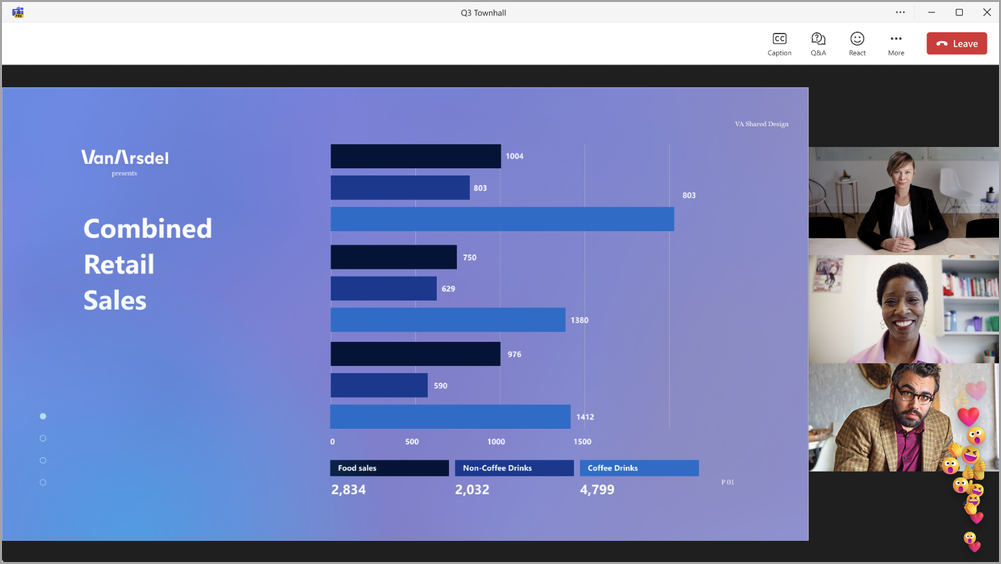
(prikaz sudionika)
Reakcije uživo omogućene su automatski, ali se mogu uključiti ili isključiti.
Da biste uključili ili isključili reakcije uživo korporativnog sastanka prije događaja:
- Odaberite Kalendar u aplikaciji Teams.
- Odaberite nadolazeću gradsku vijećnicu.
- Odaberite Prikaz događaja>Upravljanje događajem .
- U pojedinostima odaberite mogućnosti sastanka.
- U odjeljku Sudjelovanje
 uključite ili isključite prekidač Dopusti reakcije .
 - Odaberite Primijeni>spremanje .
Da biste uključili ili isključili reakcije uživo tijekom događaja:
- U kontrolama sastanka odaberite Dodatne akcije Ikona >
 > PostavkeMogućnosti sastanka
 .
. - U odjeljku Sudjelovanje uključite ili isključite prekidač Dopusti reakcije .
- Odaberite Primjeni.
Promjene te postavke stupit će odmah na snagu.
Napomena
- Ako snimate gradsku vijećnicu, reakcije uživo neće se prikazati na snimci.
- U gradskim vijećnicama sudionici će gledati s odgodom od oko 20-30 sekundi. Zbog toga se njihove reakcije mogu činiti zakašnjelim izlagačima i organizatorima.
Da biste saznali više o reakcijama uživo u aplikaciji Teams, pogledajte odjeljak Izrazite se u sastancima aplikacije Microsoft Teams s pomoću reakcija uživo.
E-pošta korporativnog sastanka
E-pošta korporativnog sastanka u aplikaciji Teams automatski se uključuje kada zakažete korporativni sastanak. Dvije su vrste poruka e-pošte koje će primati osobe pozvane u korporativni sastanak:
- Poruke e-pošte s pozivnicama za događaj: Ove poruke e-pošte govore ljudima da su pozvani u korporativni sastanak. Sadrže važne pojedinosti o događaju, kao što su datum, vrijeme početka i opis. One se šalju automatski prilikom objave događaja.
- Snimanje događaja Dostupne poruke e-pošte: Nakon gradske vijećnice, ove poruke e-pošte obavještavaju sudionike kada je snimka događaja dostupna za prikaz. Te se poruke e-pošte automatski šalju kada se snimka događaja objavi.
Poruke e-pošte korporativnog sastanka stvaraju se iz predloška aplikacije Teams koji automatski ispunjava pojedinosti o događaju. Prije objave događaja možete urediti poruke e-pošte ili ih potpuno isključiti .
Dodatne informacije potražite u članku Upravljanje e-poštom korporativnog sastanka u aplikaciji Microsoft Teams.
Objavljivanje korporativnog sastanka
Nakon što dovršite pojedinosti o korporativnom sastanku i predlošku pozivnice e-poštom, objavite gradsku vijećnicu kako biste automatski pozvali sudionike.
Da biste objavili korporativni sastanak:
- Odaberite Kalendar u aplikaciji Teams.
- Odaberite nadolazeću gradsku vijećnicu.
- Odaberite Prikaz događaja>Upravljanje događajem .
- Dovršite važne detalje i prilagodite temu.
- Odaberite ikonu Spremi da biste primijenili promjene.
- Odaberite Objavi i potvrdi.
Nakon objavljivanja gradske vijećnice, sudionici će automatski primiti pozivnicu e-poštom i ažuriranja o svim promjenama događaja.
Otklanjanje poteškoća
Što učiniti ako nailazim na probleme prilikom uključivanja u sastanak?
Provjerite uključujete li se u sastanak prijavljeni s računa s kojim ste primili pozivnicu za sastanak ili vezu za pridruživanje.
Pozvan sam kao vanjski izlagač, ali veza za uključivanje ne funkcionira.
Vaša jedinstvena veza za pridruživanje kao izlagač funkcionirat će samo ako ste prijavljeni u Teams istom adresom e-pošte s kojom ste primili vezu za pridruživanje. Ne možete se prijaviti s drugim računom i koristiti vezu, a ne možete se ni anonimno pridružiti putem veze.
Što je sljedeće?
Prilagodba korporativnog sastanka
Organiziranje korporativnog sastanka u aplikaciji Microsoft Teams