
Neka zaslonske ploče, ispisani dokumenti, knjige i drugi fizički objekti budu fokus vašeg sastanka aplikacije Teams. Uz minimalne postavke možete pomoći sudionicima sastanka koji nisu u prostoriji da se osjećaju uključenije i angažiranije u vašem sljedećem razredu, pokaznoj verziji ili sesiji kreativnog razmišljanja.
Na primjer, Teams može uokviriti zaslonsku ploču u sobi i promijeniti joj veličinu da bi bila jasno vidljiva čak i na mobilnim zaslonima. Tijelo izlagača je također donekle prozirno, tako da ne blokiraju ili zaklanjaju ploču. Ono što je napisano ili skicirano optimizirano je za vidljivost.
Mogućnosti kamere
Teams može optimizirati kameru na temelju onoga što želite podijeliti.
-
Zaslonska ploča: koristite za fokusiranje na obližnju zaslonsku ploču pomoću kamere uređaja.

-
Dokument: koristite kameru dokumenata za fokusiranje na dokument, radni list, knjigu ili nešto slično.
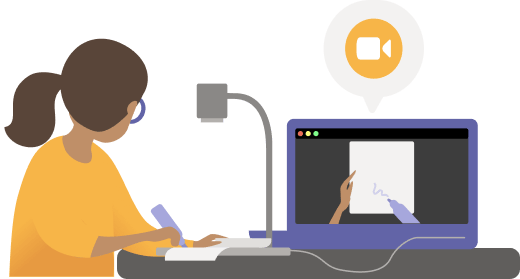
- Videozapis: Koristi se za fokusiranje na objekte u sobi. Na primjer, pomozite učenicima da pogledaju demonstraciju znanstvenog eksperimenta. U poslovnom okruženju pomozite potencijalnim klijentima da vide vašu prezentaciju proizvoda.
Prije početka
Provjerite imate li sljedeće:
- Prijenosno ili stolno računalo (Windows ili Mac)
- Ugrađena kamera ili kamera priključena na USB (posebno kamera za dokumente ako dijelite nešto na stolu, stolu ili nekoj drugoj ravnoj površini)
- Aplikacija Teams za stolna računala
Zajedničko korištenje zaslonske ploče pomoću kamere
Za ovu konfiguraciju preporučujemo da koristite prijenosno računalo s ugrađenom kamerom ili kameru povezanu s USB-om.
Napomena
Zaslonske ploče trenutno nisu podržane.
- Započnite sastanak.
- U kontrolama sastanka odaberite Zajedničko korištenje
 .
. - Odaberite sadržaj sa zaslonske ploče kamere>.
- Pomoću zaslona pretpregleda kao vodiča usmjerite fotoaparat prema zaslonskoj ploči.
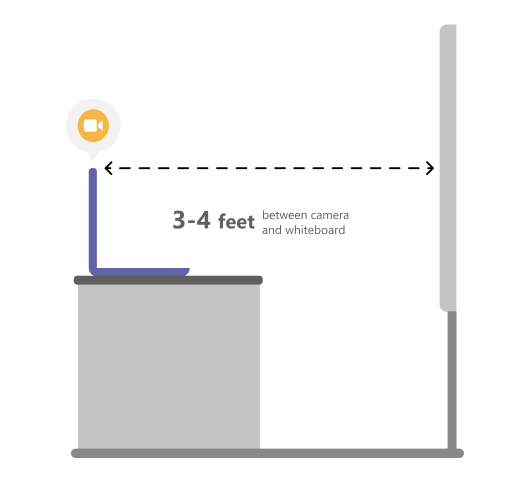
- Postavite kameru na udaljenosti od oko 3 do 4 metra i centrirajte je uz zaslonsku ploču što je više moguće.
Kada kamera prepozna zaslonsku ploču, automatski je postavlja u fokus.
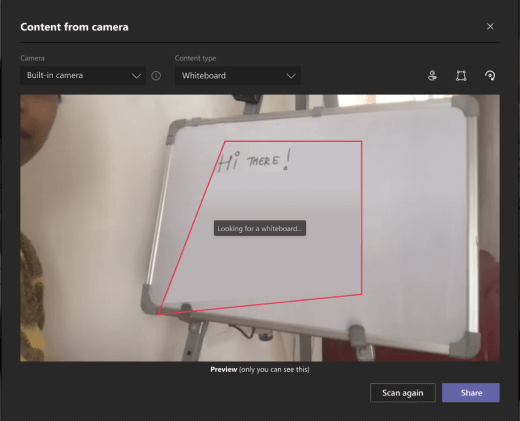
- Odaberite Zajedničko korištenje.
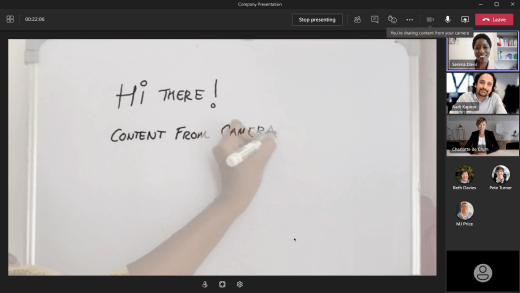
Svi sudionici sastanka imaju fokusiran i jasan prikaz zaslonske ploče.
Zajedničko korištenje dokumenta pomoću kamere
Za postavljanje preporučujemo da koristite kameru dokumenata spojenu na USB.
- Započnite sastanak.
- U kontrolama sastanka odaberite Zajedničko korištenje .
- Odabir sadržaja s dokumenta fotoaparata>.
- Pomoću zaslona pretpregleda kao vodiča postavite kameru iznad dokumenta.
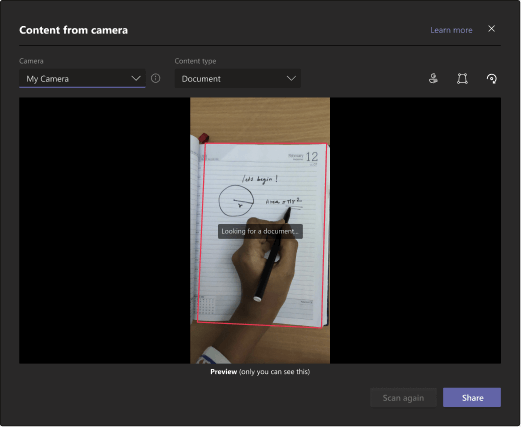
Kada kamera prepozna dokument, automatski ga stavlja u fokus. - Odaberite Zajedničko korištenje.
Svi sudionici sastanka imaju fokusiran i jasan prikaz dokumenta.

Savjeti
Ako zajednički koristite zaslonsku ploču, imajte na umu sljedeće:
- Da biste postigli najbolje rezultate, postavite kameru na udaljenost od oko 3 do 4 metra i centrirajte je na zaslonsku ploču što je više moguće.
- Oznake tamne boje pojavljuju se bolje od svijetlih boja.
Provjerite je li soba dobro osvijetljena.
Ako koristite mikrofone na prijenosnom računalu, pokušajte ostati u blizini tako da vas mrežni sudionici dobro čuju.
Povezane teme
Prezentiranje sadržaja na sastancima u aplikaciji Microsoft Teams