
Odaberite način na koji ste predstavljeni na sastancima aplikacije Teams sa širokim rasponom oblika tijela, crta lica i opcija finog podešavanja. Zatim odaberite omiljene frizure, garderobu, mogućnosti šminkanja i još mnogo toga. Spremite do tri avatara za različite vrste sastanaka kao što su ležerni, profesionalni ili svakodnevni.
Napomena
Isti avatari koje stvorite također su oni koje možete koristiti u sastancima aplikacije Teams i fokusiranim događajima aplikacije Teams.
Otvorite aplikaciju Avatari
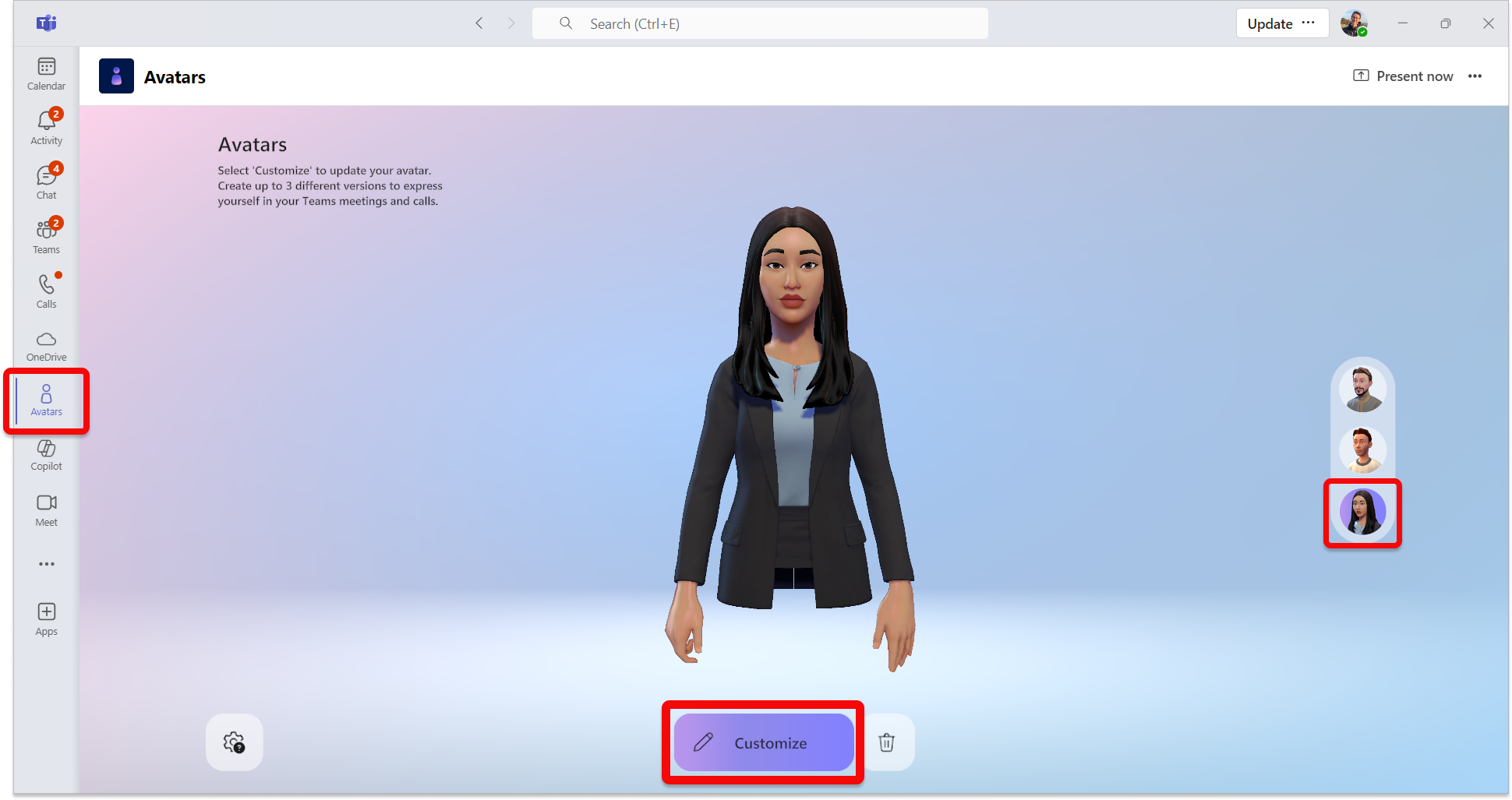
Da biste prilagodili avatar, otvorite aplikaciju Avatari u aplikaciji Microsoft Teams. Ako još nemate avatar, odaberite Stvori od fotografije kako biste prenijeli fotografiju koja će nadahnula vaš avatar ili Stvori iz baze kako biste je stvorili ispočetka.
Ako prilagođavate postojeći avatar, odaberite avatar i za početak odaberite Prilagodi .
.
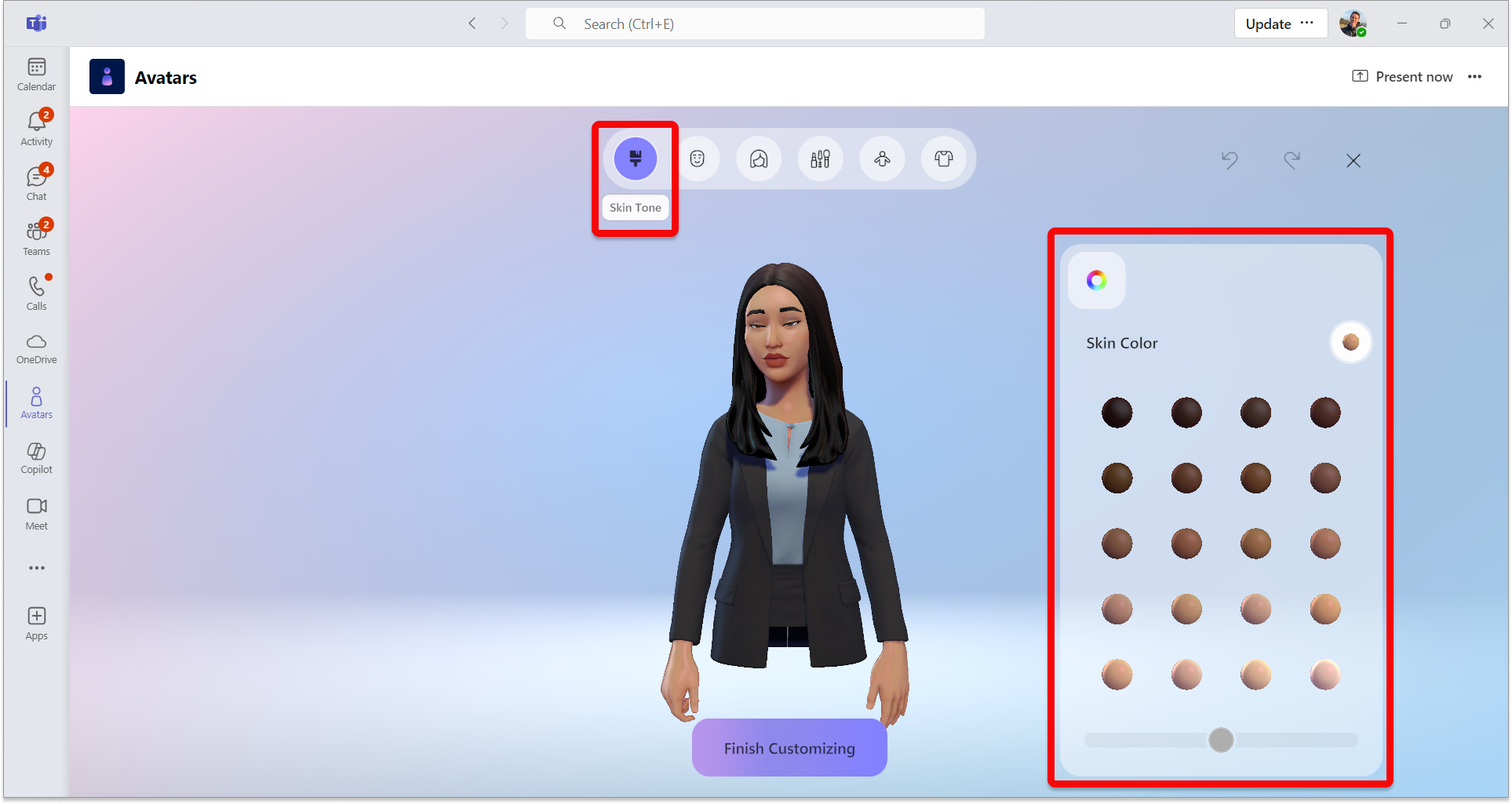
Prilagodba boje kože
Pri vrhu zaslona vidjet ćete traku izbornika za kategorije prilagodbe. Prvo odaberite ton kože i po potrebi ga prilagodite.
Savjet
Odaberite boju kože, a zatim je prilagodite pomoću klizača pri dnu prozora palete boja kože.
Prilagodba crta lica
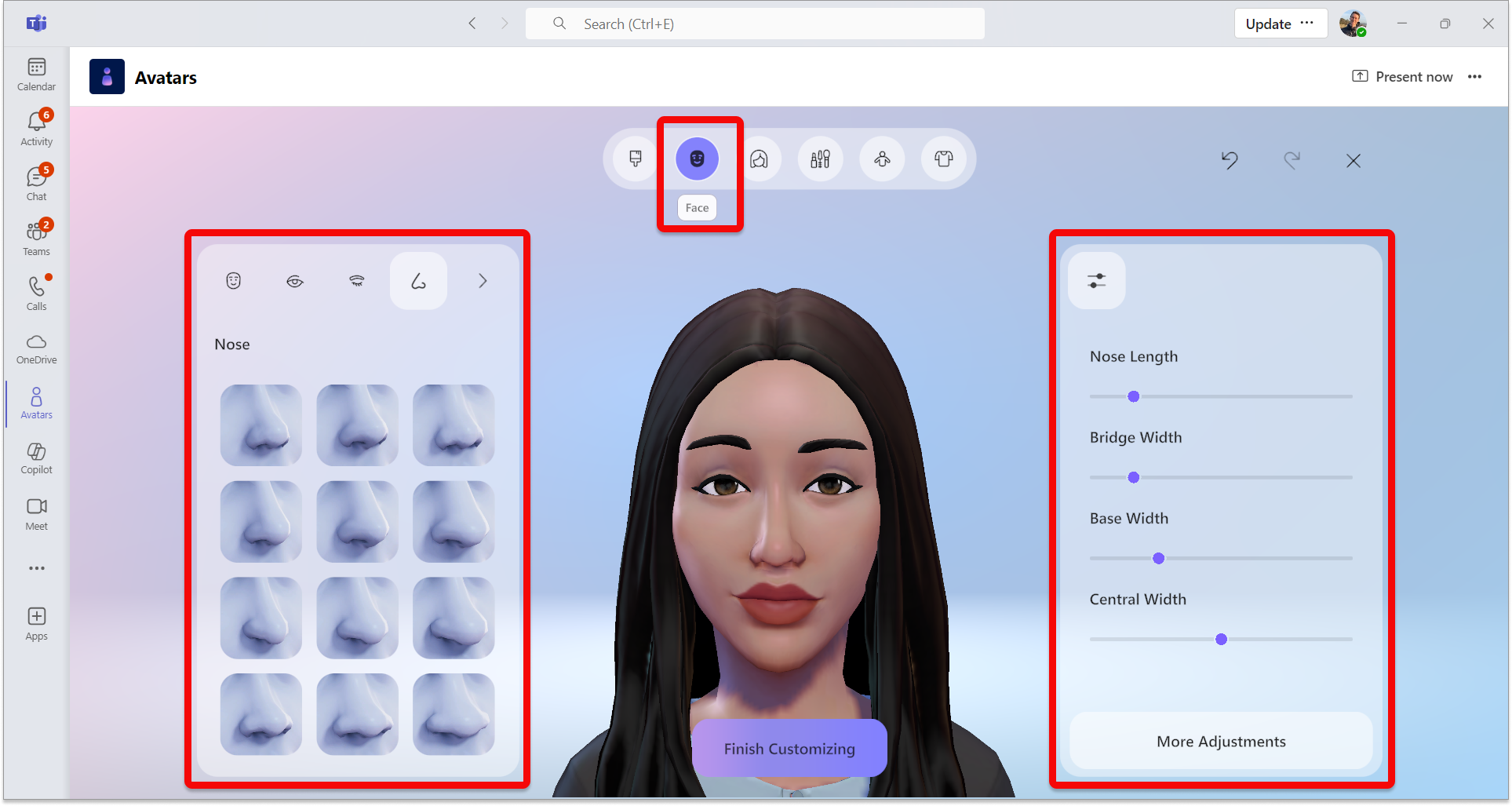
Kada ste zadovoljni bojom kože, odaberite kategoriju Lice pri vrhu da biste prilagodili crte lica.
Za svaku kategoriju značajki lica vidjet ćete različite unaprijed postavljene postavke. Pomoću odgovarajućeg prozora dotjerajte izgled svake crte lica.
Savjet
U lijevom prozoru odaberite svaku kategoriju značajki lica da biste prilagodili svaku od njih. Postoje razne unaprijed postavljene mogućnosti za oblik lica, oči, obrve, nos, usta, uši, slušna pomagala, bore lica i bindi.
Prilagodba kose
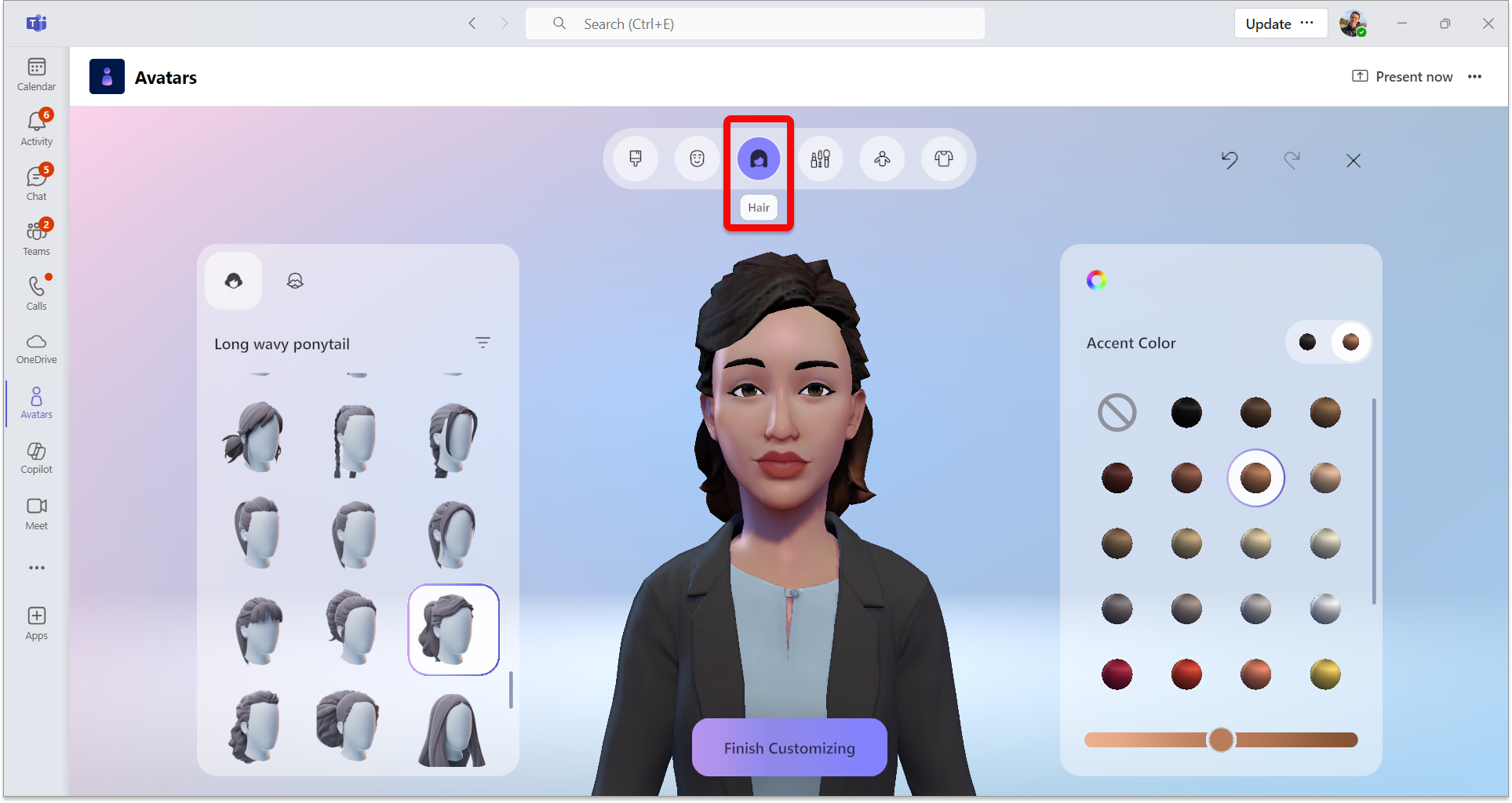
Odaberite kategoriju Frizura na gornjoj traci izbornika, a zatim pronađite frizuru koja vam odgovara. Odaberite unaprijed postavljenu frizuru i frizuruna licu u lijevom prozoru.
Savjet
Desni prozor omogućuje sužavanje boje, uključujući primarnuboju i boju za isticanje.
Nanesite šminku
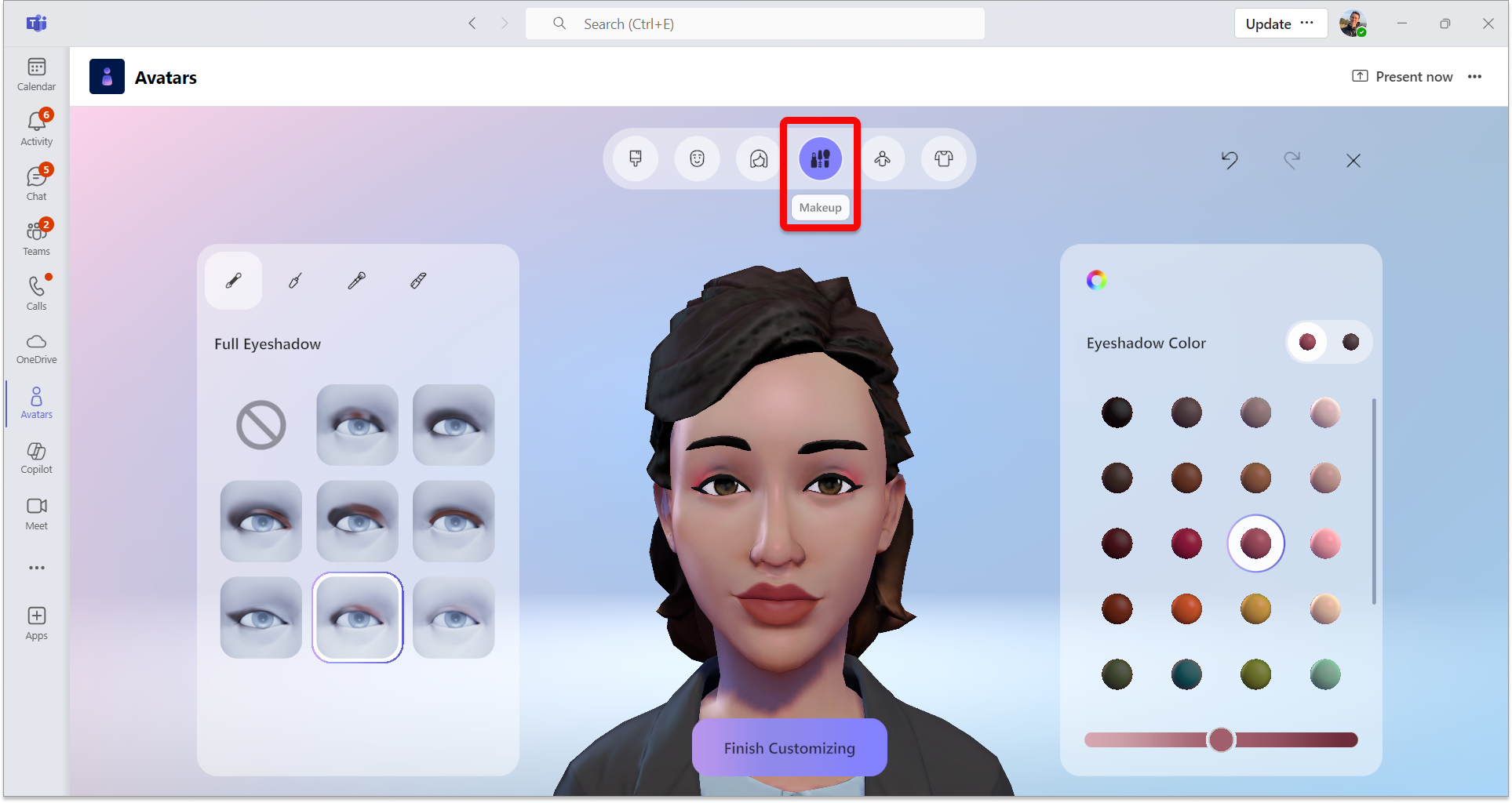
Odaberite kategoriju Šminka na gornjoj traci izbornika, zatim nanesite unaprijed postavljenu šminku za Sjenilo, Liniju trepavica, Rumenilo i Ruž za usne. Zatim u desnom prozoru možete dotjerati boju, uključujući primarnu boju i boju za isticanje.
Prilagodite svoje tijelo
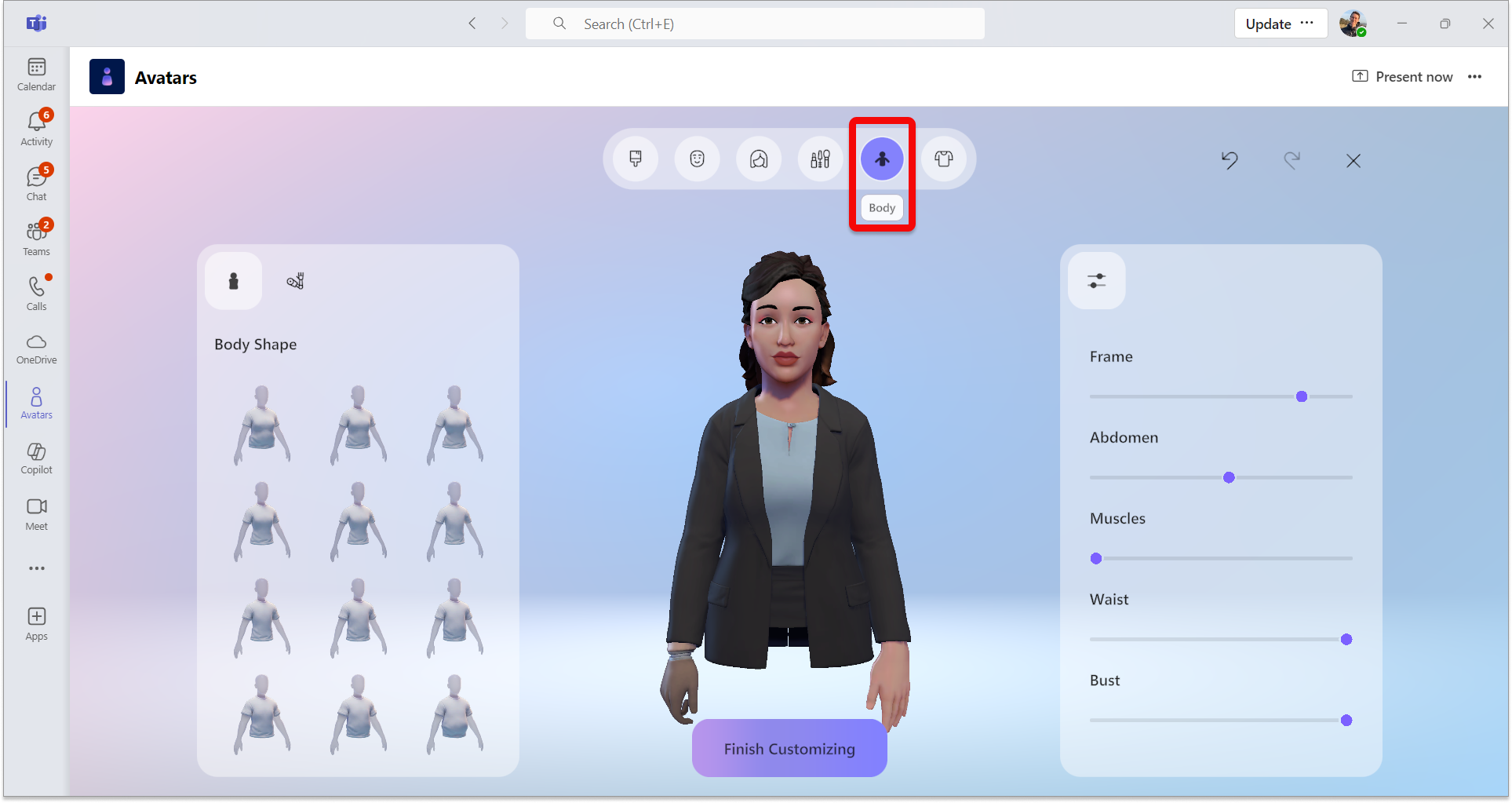
Odaberite kategoriju Tijelo na gornjoj traci izbornika, a zatim odaberite unaprijed postavljenu postavku Oblik tijela . Postoji i mogućnost odabira unaprijed postavljene postavke iz kategorije Protetika . Kada odaberete unaprijed postavljeni oblik tijela, pomoću odgovarajućeg prozora dotjerajte oblik tijela prema svojim željama.
Odaberite svoju garderobu
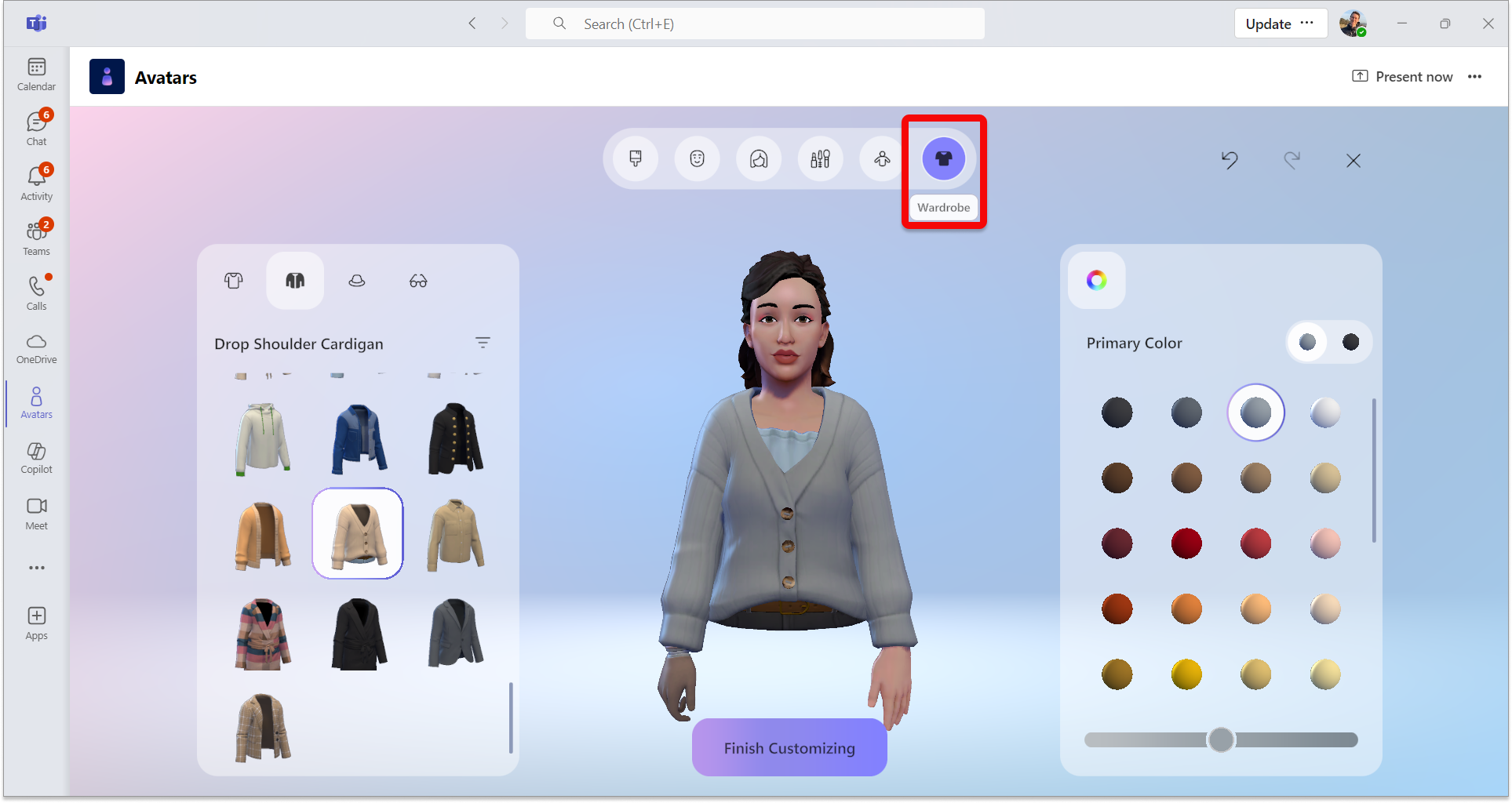
Odaberite karticu Ormar, a zatim odaberite garderobu iz kategorija Donji sloj, Gornja odjeća, Pokriće za glavu i Naočale.
Savjet
Doradite boju svakog komada svoje garderobe kako biste ga učinili svojim! Upotrijebite prozor za sužavanje boja na desnoj strani.
Korisni alati za prilagodbu
Filtri
Kako biste brzo pronašli željene stilove, dostupno je filtriranje za odjeljke Kosa, Donji sloj, Gornja odjeća i Pokrivala za glavu .

Poništavanje i ponavljanje poništene promjene
Sve promjene unesene u avatar možete poništiti ili ponoviti poništeno pomoću strelica Poništi ili Ponovi poništeno u gornjem desnom kutu zaslona.
Povećavanje/smanjivanje pregleda avatara
Dok prilagođavate avatar, upotrijebite kotačić miša za povećavanje ili smanjivanje pretpregleda avatara.
Zakretanje pretpregleda avatara
Odaberite pretpregled avatara, držite lijevu tipku miša i povucite mišem da biste rotirali pretpregled avatara kako biste vidjeli kako izgleda iz različitih kutova.
Povezane teme
Početak rada s fokusiranim događajima u aplikaciji Microsoft Teams