
Učinite razgovore pristupačnijima i uključivijima uz tekst u stvarnom vremenu (RTT), dostupan u sastancima i pozivima aplikacije Microsoft Teams.
RTT je značajka pristupačnosti koja omogućuje trenutni prijenos teksta, znak po znak dok ga tipkate, bez potrebe za pritiskom na "send" (pošalji). To dovodi do prirodnijih razgovora utemeljenih na tekstu, a posebno pogoduju osobama sa slušnim, govornim ili neuroraznolikim problemima.

Napomena
RTT trenutno nije dostupan u webinarima aplikacije Teams i korporativnim sastancima.
Uključi RTT
Kad je RTT uključen, bit će uključen svima na sastanku. Ne može se isključiti osim ako svi ne napuste sastanak pa se ponovno ne pridruže. Ako ne možete uključiti RTT tijekom poziva ili sastanka, obratite se IT administratoru.
Da biste uključili RTT tijekom sastanka ili poziva:
- Odaberite Više radnji
 u kontrolama sastanka.
 - Odaberite Jezik i govor
 >Omogući RTT
 .
. - Odaberite Uključi.
U polje Upišite RTT poruku upišite poruku.

Kada prestanete upisivati, vaša će poruka postati dio sažetka sadržaja. RTT poruke imaju ograničenje od 2000 znakova.
Da biste uključili RTT za sve sastanke i pozive:
- Odaberite Više radnji u kontrolama sastanka
- Odaberite
 >Pristupačnost
 .
. - Uključite preklopni gumb za RTT .
Napomena
U 1:1 pozivima i sastancima RTT se pojavljuje u istom oknu kao i titlovi uživo.
Promjena postavki RTT-a
- Uključite RTT u kontrolama sastanka.
- Pokraj RTT teksta odaberite .
- Promijenite stil, veličinu, boju fonta i druge karakteristike.
Promjene postavki RTT-a i titlova odmah će stupiti na snagu.
Prikaz podataka RTT u novom prozoru
Uključite RTT u kontrolama sastanka.
Pokraj RTT sažetka sadržaja odaberite Otvori RTT/Opise u ikoni
 novog prozora.
RTT sažetak sadržaja pojavit će se u zasebnom prozoru.
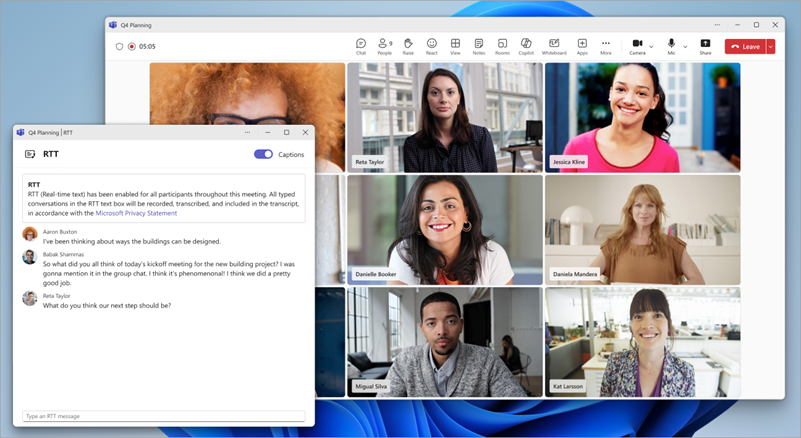
Zatvorite RTT prozor da biste vidjeli sažetak sadržaja u prozoru sastanka.
Povezane teme
Korištenje titlova uživo u sastancima aplikacije Microsoft Teams
Čavrljanje na sastancima u aplikaciji Microsoft Teams