
Animirajte avatar emotikonima da biste prenijeli svoje osjećaje i emocije na sastancima aplikacije Teams. Avatari omogućuju uspostavljanje boljih emocionalnih veza sa sudionicima sastanka bez uključivanja kamere.
Reakcije i geste avatara
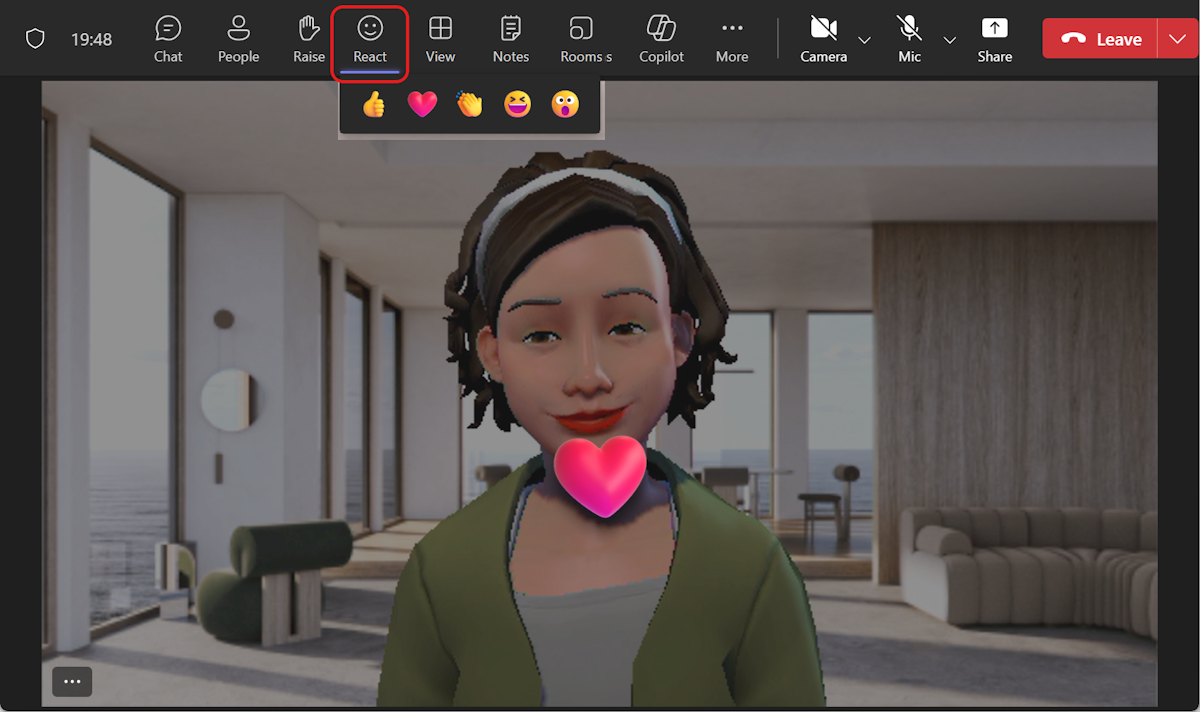
Odaberite kontekstne emotikone iz skupa poznatih emotikona i pogledajte kako se avatar animira istim emotikonima i gestama. Kada odaberete  u kontrolama sastanka aplikacije Teams, vaš će avatar oživjeti obične 2D emotikone. Smijanje, pljeskanje i smiješenje više nisu samo 2D slike: to je ono što vaš avatar čini.
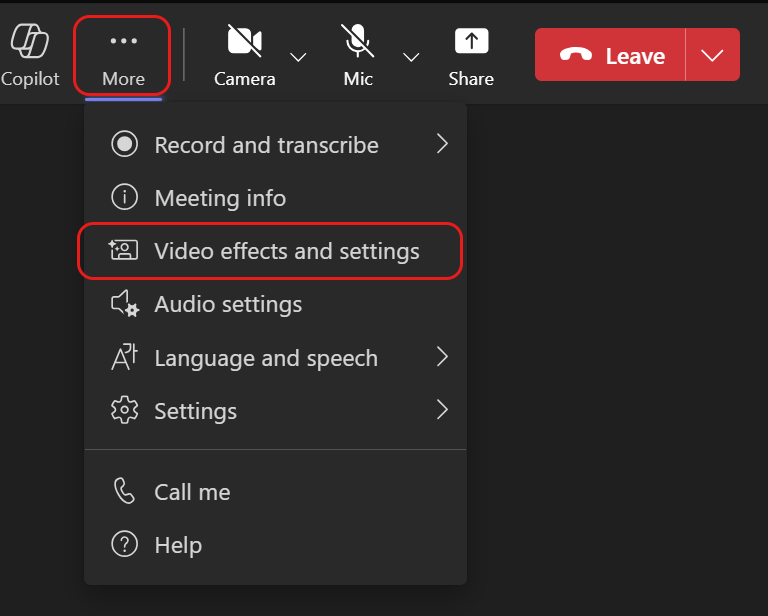
Više reakcija avatara možete pronaći odabirom mogućnosti Više radnji za dodatne mogućnosti aplikacije Microsoft Teams Video efekti i postavke Ikona Efekti i avatari prije sastanka Avatari Reakcije avatara na izborniku sastanaka aplikacije Teams.>
 >>
da biste vidjeli sve dostupne reakcije koje možete upotrijebiti za avatar.
>>
da biste vidjeli sve dostupne reakcije koje možete upotrijebiti za avatar.
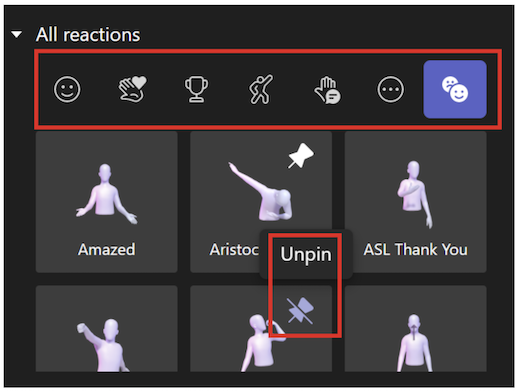
Brzo pronađite željenu reakciju koju ćete prikazati u određenom trenutku u odjeljku Sve reakcije. Prikvačite često upotrebljavane reakcije avatara na vrh tako da zadržite pokazivač iznad reakcije i odaberete Prikvači Na sličan način možete upotrijebiti popis Sve reakcije za otkvačivanje reakcija.
Savjet
Za brzi pristup omiljenim reakcijama istovremeno možete prikvačiti najviše pet emotikona. Ako je popis najboljih reakcija pun, otkvačite neke trenutne emotikone prije nego što nove reakcije prikvačite na vrh popisa Sve reakcije .
Raspoloženja, pozadine i mogućnosti kamere avatara
Postavite pozadinu, raspoloženje i kutove kamere avatara. U kontrolama sastanka aplikacije Teams odaberite Dodatne akcijeza dodatne mogućnosti aplikacije Microsoft Teams Video efekti i postavke Prije sastanka Ikona> Avatari.>
Odaberite Pretpregled da biste pogledali odabire prije no što ih primijenite u sastanku. Odaberite Primijeni avatare kada budete spremni drugima pokazati konačni rezultat.

Backgrounds
Odaberite pozadinu avatara u sekcijiPozadine avatara. Uključi
Raspoloženja
Prilagodite izraz lica avatara pomoću klizača za raspoloženje avatara .
Fotoaparat
U okviru mogućnosti Kamera avatara odaberite kut kamere za avatar. Avatar možete i povećati (+) i smanjiti (-).