
Keep meetings and events running smoothly by managing what attendees see. Focus on certain people by showing them on and off screen, hiding others from view, and more.
In this article
Manage attendee view
Specify presenters and turn on Manage what attendees see to only show shared content and people you bring on-screen.
In a meeting
Schedule a meeting in Teams.
In the Invite attendees
 field, add people to your meeting.
In the meeting description, press and hold Ctrl and select Meeting options.
- If you’re in the new Teams calendar, select Meeting options
 .
.
- If you’re in the new Teams calendar, select Meeting options
In Roles
 :
:- Set Who can present to Specific people.
- In Search for participants, search and select presenters.
In Production tools
 , turn on the Manage what attendees see toggle.
Select Save.
When you apply this setting, attendees won’t have camera and mic access.
Tip
These settings can be configured in the Teams mobile app.
In a webinar
Schedule a webinar in Teams.
In Co-organizers and Presenters from your org, add event co-organizers and presenters.
Select Meeting options
 .
.In Engagement, turn on the Manage what attendees see toggle.
By default, attendees won't have access to their mics and cameras when you apply this setting. In Audio & video, their mic and camera permissions will be locked.
Tip
These settings can be configured in the Teams mobile app.
In a town hall
Town hall settings automatically default to managing what attendees see. To access these settings:
Schedule a town hall in Teams.
In Co-organizers and Presentersfrom your org, add event co-organizers and presenters.
Select Meeting options
.In Production tools
> Manage what attendees see, choose:- Off to turn this setting off completely.
- On (default) to bring presenters on and off screen during the event. Attendees will see changes made in the Manage screen pane live.
- On with preview to queue up presenters to go on and off screen, before attendees see the changes live. Only people with control of production tools can manage what attendees see with preview. To learn more, see Manage attendee view with preview.
Select Apply.
By default, attendees won't have access to their mics and cameras. In Audio & video, their mic and camera permissions will be locked.
Tip
These settings can be configured in the Teams mobile app.
Manage attendee view with preview
In a Teams town hall, people who can control production tools will have the option to preview changes before applying them. This allows for smoother, more polished transitions in the attendee's view, without showing every adjustment made while managing the screen.

To manage what attendees see with preview:
- Toggle presenter videos and shared content on and off under Manage screen to queue them up for the live feed.
- Preview the queued presenters and content in the Preview feed before sending them live. Audio from unmuted presenters in Preview can be heard while they're off screen.
- When you're ready to move the presenters and content from the Preview feed to the Live feed, select Send live.
- The Live feed will show what the attendees are seeing in the event.
Note
People who control production tools won't see what others are queueing in the Preview feed. Communicate about who's arranging which scenes to keep the event running smoothly.
Bring a presenter on screen
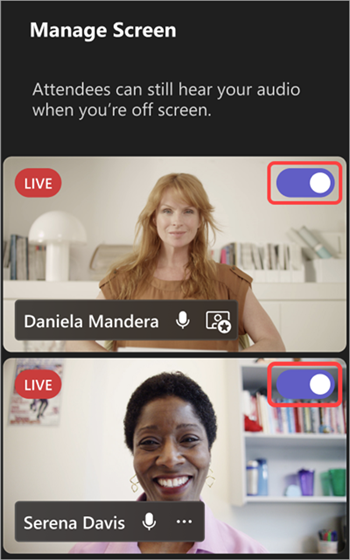
Presenters, organizers, and co-organizers will appear in the left pane under Manage screen. When you bring someone on screen, their video feed will appear in the Manage screen pane and in the center of the meeting window simultaneously. This supports consistent viewing and helps event organizers see what's being shown to attendees.
To bring someone on screen:
In the Manage Screen pane, find the presenter you want to bring on-screen.
Turn the Bring participant on screen toggle on that appears over their video feed or profile picture.
Tip
When the LIVE indicator appears on someone's video feed or profile picture, they're currently on the meeting screen and can be seen by attendees. The LIVE indicator is only visible in the Manage screen pane and can't be seen by attendees.
You can also bring a presenter on screen by hovering over their video or profile picture and selecting More options
 > Bring on screen
 .
.
Note
- Presenter view is currently only supported in Teams for desktop and web.
- Firefox and Safari aren't currently supported. Attendees joining from these browsers can only view the standard Teams meeting experience.
Take a presenter off screen
Easily take presenters off screen if they finish speaking or sharing content, or if they're having technical difficulties.
To take a presenter off screen:
In the Manage Screen pane, find the presenter you want to bring off screen.
Turn the Bring participant on screen toggle off that appears over their video feed or profile picture.
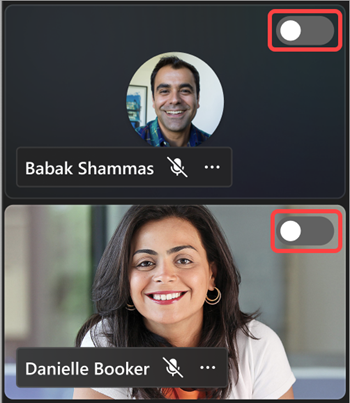
You can also take a presenter off screen by hovering over their video or avatar and selecting More options
> Take off screen
 .
.
When a presenter is brought off screen, the LIVE indicator on their video feed or profile picture will disappear.
Important
When you bring presenters off screen, their mics won't be muted automatically. Attendees will still be able to hear them until they mute themselves manually.
Pin a presenter
Get ready to bring a specific presenter on-screen by pinning them in the Manage screen pane. In meetings or events that have many presenters, pinning someone makes them easy to find.
To pin a presenter:
Find the presenter in the Manage Screen pane.
Tip
Select the arrows at the bottom of the Manage screen pane to see more people and find who you're looking for.

Hover over the video or profile picture of the presenter you want to pin.
Select More options
> Pin for me
 .
.
Note
When you pin presenters, only you can see them pinned in the Manage Screen pane.
When you pin a presenter, they'll appear under your personal video on the Manage Screen pane unless you unpin them.
To unpin a presenter:
- Find the presenter in the Manage Screen pane.
- Hover over the video or profile picture of the presenter you want to unpin.
- Select More options
> Unpin for me
 .
.
Bring shared content on screen
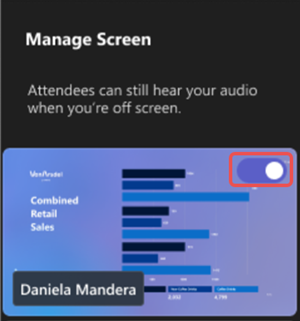
When you start sharing your screen or other content while presenting, your shared content will first appear in the Manage Screen pane, where you can manually bring it on screen for everyone to see.
To bring shared content on screen:
Select Share
 in your meeting controls.
Select the content you want to present.
In Manage screen, a preview of the shared content will appear.
Turn on the toggle in the shared content preview to bring it onto the live event feed. Turn the toggle off, or select Stop sharing in your meeting controls, to stop presenting content.
Note
- If someone shares their screen while another person is presenting live, the live presenter's content will be taken off screen, and the newly shared content will replace the former presenter's content in the Manage screen pane. Only participants with control of production tools can bring the shared window on screen afterwards
- If you start a PowerPoint Live session, the PowerPoint will appear live to everyone immediately. To learn more, see Present from PowerPoint Live in Microsoft Teams.
Bring an attendee on screen
Typically, attendees will take on an audience role in this style of meeting or event and won't have access to their mics or cameras. However, organizers can bring an attendee on-screen manually.
To bring an attendee on screen:
- Select People
from the meeting controls.
- Hover over the person you want to bring on screen.
- Select More options
> Bring on screen
.
Take an attendee off screen
When you take an attendee off screen, their mics and cameras will be turned off automatically.
To take an attendee off screen:
- Select People
from the meeting controls.
- Hover over the person you want to take off screen.
- Select More options
> Take off screen
.
Customize the event screen
Add visual appeal to your town hall during the event by customizing the event screen, available for people who have control over production tools.
Choose from several layouts to enhance the attendee experience, select a name tag color for attendees, and choose a background to make presentations stand out.
To customize your town hall screen, select Customize screen
 in the event window. When you select a customization, the changes will be applied automatically.

Tip
For the best experience, use the Dynamic layout when bringing content on screen using RTMP-In.