
Sadržaj članka
Snimanje korporativnog sastanka
Korporativni sastanci automatski će snimati kada događaj započne. Dodatne informacije potražite u članku Organiziranje korporativnog sastanka u aplikaciji Microsoft Teams.
Isključivanje automatskog snimanja
Ako želite ručno snimiti korporativni sastanak ili ako ga uopće ne želite snimati, isključite automatsko snimanje u postavkama gradske vijećnice prije početka događaja.
Da biste isključili automatsko snimanje:
- Odaberite ikonu kartice
 u aplikaciji Teams.
 - Odaberite nadolazeću gradsku vijećnicu.
- Odaberite Prikaz timova za događaj –
 > za proširivanjeIkona za uređivanje upravljanja događajem
 .
. -
Odaberite Mogućnosti sastanka
 >postavki Snimanje i transkripcija
 .
. - Isključite automatsko snimanje i transkribiranje.
- Odaberite Primijeni>Spremi
 .
.
Napomena
Ako isključite automatsko snimanje, možete odrediti tko može pokrenuti snimanje. Otvorite pojedinosti o događaju u kalendaru aplikacije Teams.
Idi na Pojedinosti>Mogućnosti sastanka>postavki Snimanje i transkripcija . Uloge sastanka, licenca vaše tvrtka ili ustanova te administratorska pravila određuju tko može snimati i transkribirati.
Ručno snimanje korporativnog sastanka
Ako želite ručno snimiti gradsku vijećnicu, prvo isključite automatsko snimanje. Zatim učinite sljedeće:
Odaberite Dodatne akcije
 u kontrolama sastanka.
Odaberite Snimanje i transkribiraj Ikona >
Započni snimanje .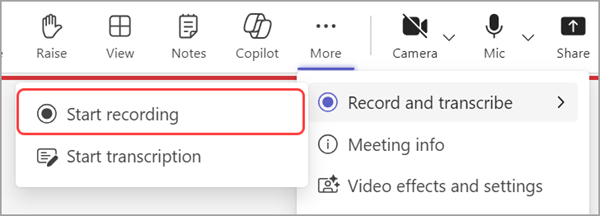
Kada odaberete ikonu Pokreni snimanje
, transkripcija sastanka započet će automatski.
Zaustavljanje snimanja korporativnog sastanka
Da biste zaustavili snimanje tijekom korporativnog sastanka:
Odaberite Dodatne akcije
u kontrolama sastanka.Odaberite Snimanje i transkribiraj Ikona >
Zaustavi snimanje .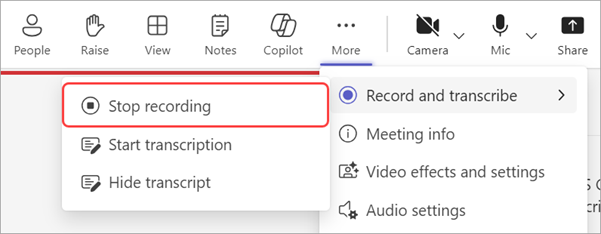
Odaberite Stani.
Kada zaustavite snimanje, zaustavit će se i transkripcija sastanka.
Preuzmite snimku gradske vijećnice
Organizatori mogu preuzeti snimku gradske vijećnice iz aplikacije Teams dok nije objavljena. To vam omogućuje uređivanje snimke i objavljivanje s usluge OneDrive.
Da biste preuzeli gradsku vijećnicu:
- Odaberite ikonu kartice u aplikaciji Teams.
- Odaberite prošlu gradsku vijećnicu.
- Odaberite Prikaz timova za događaj – > za proširivanjeIkona za uređivanje upravljanja događajem .
- U odjeljku Snimke pronađite snimku koju želite preuzeti.
- Odaberite gumb Preuzmi

Preuzmite transkripte gradske vijećnice
Nakon završetka gradske vijećnice, preuzmite transkripte kako biste ih spremili i pregledali kasnije. Ako ste zaustavili i ponovno pokrenuli transkripciju tijekom događaja, bit će više transkripta.
Za preuzimanje transkripta gradske vijećnice:
- Odaberite ikonu kartice u aplikaciji Teams.
- Odaberite prošlu gradsku vijećnicu.
- Odaberite Prikaz timova za događaj – > za proširivanjeIkona za uređivanje upravljanja događajem .
- Odaberite Snimke.
- Odaberite Preuzmi transkripte Ikona

Transkripti će se preuzeti u obliku datoteka .docx i .vtt. Ako postoji više transkripta, preuzet će se kao zasebne datoteke.
Preuzmite prevedene transkripte gradske vijećnice
Nakon gradske vijećnice, prevedite i preuzmite transkript gradske vijećnice na jednom od više od 100 podržanih jezika. Da biste saznali više o postavljanju prijevoda transkripta nakon događaja putem Microsoft Syntex, pogledajte Prijevodi transkripta za videozapise u sustavu Microsoft 365 s plaćanjem prema potrošnji.
Napomena
Ako imate problema s prevođenjem ili preuzimanjem transkripta korporativnog sastanka, obratite se svom IT administratoru.
Da biste preveli transkript gradske vijećnice:
Odaberite ikonu kartice
u aplikaciji Teams.Odaberite prošlu gradsku vijećnicu.
Odaberite Prikaz timova za događaj –
> za proširivanjeIkona za uređivanje upravljanja događajem .Odaberite snimke Preuzmi>transkripte Ikona
.- Ako postoji više transkripta, preuzet će se kao zasebne datoteke.
Odaberite Sažetak.
Odaberite Otvori u Clipchamp
 .
.U aplikaciji Clipchamp odaberite Postavke videozapisaGumb
 .
.Odaberite Transkript i opise Gumb >
 Prevedi.
Odaberite jezik na koji želite prevesti transkript.
Odaberite Prevedi.
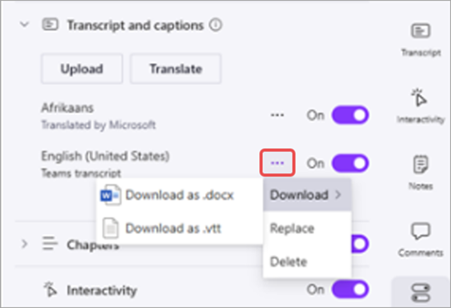
Prevedeni transkript pojavit će se na izborniku Transkript i opisi.
Da biste preuzeli prevedeni transkript, odaberite Mogućnosti Ikona>Preuzmite pokraj transkripta i odaberite vrstu datoteke koju želite preuzeti.
Objavite snimku gradske vijećnice
Nakon snimanja gradske vijećnice, objavite je kako bi bila dostupna sudionicima.
Da biste objavili snimku gradske vijećnice:
Odaberite ikonu kartice
u aplikaciji Teams.Odaberite prošlu gradsku vijećnicu.
Odaberite Prikaz timova za događaj –
> za proširivanjeIkona za uređivanje upravljanja događajem .Odaberite Snimke, a zatim odaberite snimku koju želite objaviti.
Odaberite Objavi.
- Ako je snimka spremljena na OneDrive, odaberite Objavi sa servisa OneDrive.
Istovremeno može biti objavljena samo jedna snimka. Kada objavite snimku, sudionici će biti obaviješteni putem e-pošte. Vanjski izlagači neće primiti obavijest e-poštom.
Proširivanje pristupa snimanju gradske vijećnice
Objavljene snimke gradske vijećnice istječu, ali možete produljiti koliko dugo su dostupne. Da biste proširili snimku gradske vijećnice:
- Odaberite ikonu kartice u aplikaciji Teams.
- Odaberite prošlu gradsku vijećnicu.
- Odaberite Prikaz timova za događaj – > za proširivanjeIkona za uređivanje upravljanja događajem .
- Odaberite Snimke.
- Pokraj objavljene snimke odaberite Produži za 60 dana>.
Ako snimka istekne nakon što ste je proširili, ponovno je objavite da bi bila ponovno dostupna sudionicima.
Prikaz snimke gradske vijećnice
Da biste pogledali snimku gradske vijećnice:
- Odaberite ikonu kartice u aplikaciji Teams.
- Odaberite prošlu gradsku vijećnicu.
- Odaberite Prikaz timova za događaj – > za proširivanjeIkona za uređivanje upravljanja događajem .
- U odjeljku Snimke odaberite snimku koju želite pogledati.
Sudionici mogu pogledati snimku gradske vijećnice nakon što je objavite. Kada bude objavljena, dobit će poruku e-pošte s vezom na snimku.
Snimke korporativnog sastanka i transkripte možete pronaći i odabirom prošle gradske vijećnice u kalendaru aplikacije Teams i odabirom kartice Sažetak . Tu možete pogledati snimku, pretražiti transkript i još mnogo toga. Dodatne informacije potražite u članku Sažetak u aplikaciji Microsoft Teams.
Podijelite snimku gradske vijećnice
Da biste podijelili snimku gradske vijećnice:
- Odaberite ikonu kartice u aplikaciji Teams.
- Odaberite prošlu gradsku vijećnicu.
- Odaberite Prikaz timova za događaj – > za proširivanjeIkona za uređivanje upravljanja događajem .
- U odjeljku Snimke pronađite snimku koju želite zajednički koristiti.
- Odaberite Kopiraj vezu.
- Podijelite vezu u čavrljanju ili objavi.
Svi s pristupom događaju mogu vidjeti zajedničku snimku. Dodatne informacije o pristupu događajima potražite u članku Zakazivanje korporativnog sastanka u aplikaciji Microsoft Teams.
Uklanjanje snimke korporativnog sastanka
Uklonite objavljeni zapisnik da ga sudionici ne bi mogli vidjeti. Snimke možete ponovno objaviti nakon što ih uklonite.
Da biste uklonili snimku gradske vijećnice:
- Odaberite ikonu kartice u aplikaciji Teams.
- Odaberite prošlu gradsku vijećnicu.
- Odaberite Prikaz timova za događaj – > za proširivanjeIkona za uređivanje upravljanja događajem .
- U odjeljku Snimke odaberite snimku koju želite ukloniti.
- Odaberite Ukloni.