
Napomena
Teme sastanaka dostupne su u sklopu Teams Premium, dodatne licence, koja pruža dodatne značajke, kako bi sastanci i događaji u aplikaciji Teams bili još više personalizirani, inteligentniji i sigurniji. Da biste pristupili servisu Teams Premium, obratite se svom IT administratoru.
Teme sastanaka pomažu u njegovanju brendiranog iskustva na sastancima i događajima uključivanjem vizualnih resursa (tj. logotipa tvrtke ili ustanove, imidža robne marke i teme boja) u zaslone i površine sastanaka. Iskustva s robnim markama trenutno nisu podržana u Microsoft Teams Room.
Važno
Microsoft ne provjerava vlasništvo nad logotipima robne marke ili slikama povezanima s temama sastanaka. Kada se pridružujete sastancima ili događajima s drugim tvrtkama ili ustanovama, uvijek provjerite autentičnost tvrtke ili ustanove s kojom sudjelujete u sastanku.
Zasloni i površine s temom
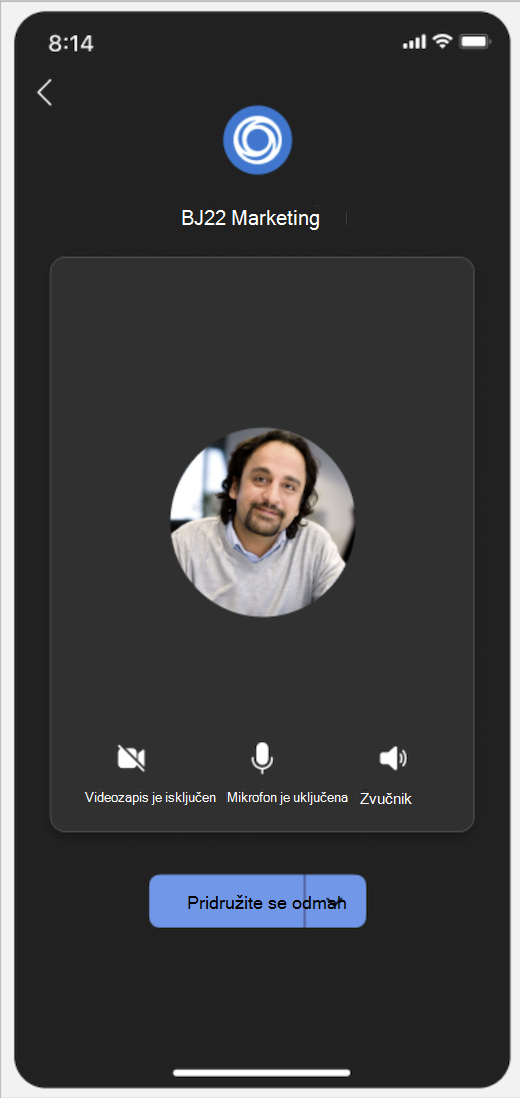
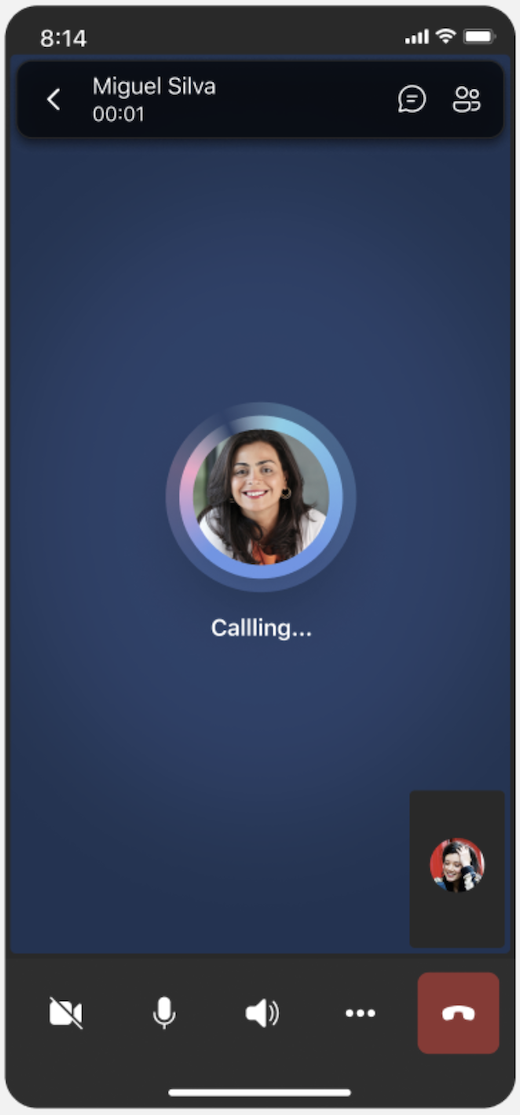
Izgradite svijest o robnoj marki i kulturu tvrtke pomoću tematskih zaslona i površina za sastanke i događaje. Pogledajte boje i slike tvrtke primijenjene na zaslon prije pridruživanja i zaslonu u predvorju, kontrole sastanka i još mnogo toga.
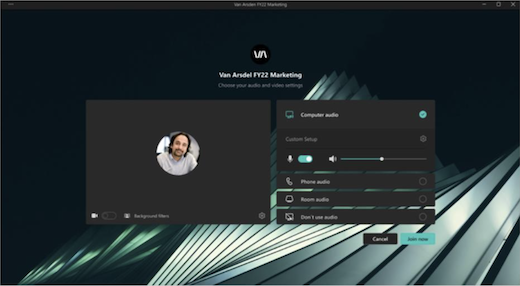
Napomena
Sudionici koji su uključili prikaz visokog kontrasta na sastancima i događajima aplikacije Teams neće vidjeti brendirani sadržaj.
Prilagođene pozadine
Primijenite pozadine koje je definirala tvrtka ili ustanova tijekom sastanka ili događaja da biste u pozadini videosadržaja prikazali logotip tvrtke ili sliku robne marke.
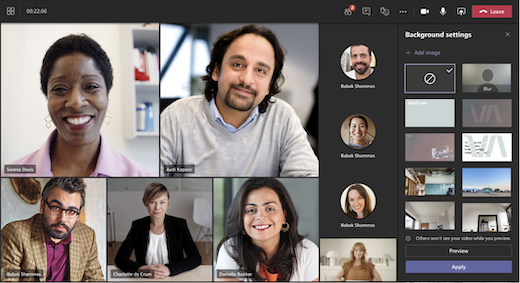
Saznajte više o promjeni pozadine tijekom sastanka u aplikaciji Teams.
Napomena
Pozadine definirane tvrtkom ili ustanovom dostupne su samo sudionicima s licencama za Teams Premium. Gosti i anonimni sudionici neće vidjeti te pozadine u svojim postavkama.
Reakcije s robnim markama
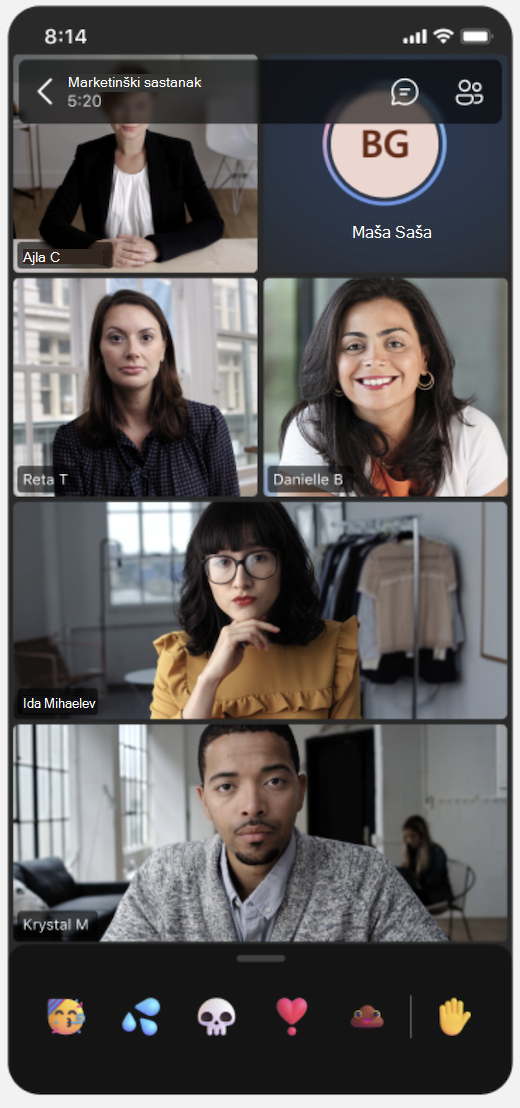
Dodajte štih sastancima s brendiranim reakcijama koje je vaša tvrtka ili ustanova prilagodila kako bi odražavale elemente robne marke ili teme događaja. Kada ste na sastanku, odaberite React u kontrolama sastanka kako biste otvorili brendirane reakcije uz obične reakcije aplikacije Teams.
Ako je vaš IT administrator prenio brendirane reakcije, bit će vam automatski dostupne za upotrebu.
Uključivanje tema sastanka
Da biste na sastanak primijenili temu sastanka:
- Odaberite Kalendar u aplikaciji Teams.
- Odaberite sastanak ili događaj.
- Odaberite Prikaz događaja.
- Odaberite Mogućnosti.
- U proizvodnim alatima uključite preklopni gumb Tema sastanka .
- U odjeljku Primijenjena tema sastanka odaberite temu koju želite primijeniti.
- Odaberite Primjeni.
Da biste isključili teme sastanka, vratite se na mogućnosti sastanka i isključite preklopni gumb Tema sastanka .
Napomena
Isključivanje tema sastanka odnosi se samo na određeni sastanak ili događaj u koji ih mijenjate. Ostale će prema zadanim postavkama ostati tematske.
Ako ne vidite ovu mogućnost sastanka, teme sastanaka možda nisu dostupne u vašoj tvrtki ili ustanova. Dodatne informacije zatražite od IT administratora.


Napomena
Sudionici koji su omogućili prikaz visokog kontrasta na sastancima i događajima aplikacije Teams neće vidjeti brendirani sadržaj.