Budite sinkronizirani s zakazanim sastancima aplikacije Teams, gdje možete surađivati s timom, prezentirati sadržaj i još mnogo toga.
Kada zakažete sastanak u aplikaciji Teams, on će se automatski prikazati u kalendaru programa Outlook i obrnuto. Zakazujete iz programa Outlook? Saznajte kako dodati Microsoft Teams u sastanak programa Outlook.
Sadržaj članka
Zakazivanje sastanka
Postoji nekoliko načina zakazivanja sastanka u aplikaciji Teams.
Zakazivanje sastanka kalendara
- Odaberite
 u aplikaciji Teams.
 - Odaberite vremenski termin u kalendaru ili odaberite Novi
 .
. - Dodajte pojedinosti o sastanku i sudionike.
- Uključite preklopni gumb za sastanak u aplikaciji Teams .
- Odaberite Spremi
 .
.
Zakazivanje sastanka iz čavrljanja
- Odaberite
 na servisu Teams.
 - Odaberite Više mogućnosti čavrljanja
 pri vrhu čavrljanja.
 - Odaberite Zakaži sastanak
 .
. - Dodajte detalje o sastanku.
- Odaberite Pošalji.
Zakažite sastanak u kanalu
-
Odaberite
 u aplikaciji Teams.
 - Odaberite tim u kojem želite zakazati sastanak.
- Pokraj stavke Sastanak odmah
 odaberite strelicu padajućeg izbornika.
 - Odaberite Zakaži sastanak .
- Dodajte ostale sudionike koji nisu članovi tima.
- Odaberite Pošalji.
Svi u timu za koji ste zakazali sastanak primit će osobnu pozivnicu.
Kanal možete pozvati na redoviti sastanak i tako da upišete naziv kanala u polje Dodavanje kanala . Kanale nije moguće uređivati ni dodavati nakon slanja pozivnice. Morat ćete poslati novu pozivnicu putem ažuriranog kanala.
Napomena
- Kada imate sastanak u kanalu, svi će ga članovi tima moći vidjeti i pridružiti mu se u tom kanalu. Ta značajka nije dostupna na privatnim kanalima.
- Pozvane osobe izvan vaše tvrtka ili ustanova neće imati pristup kalendaru kanala.
Pozivanje sudionika
Sudionike možete pozvati u sastanak u aplikaciji Teams dok ga stvarate ili nakon toga.
Do 1,000 pozvanih osoba može se pridružiti i sudjelovati u sastanku aplikacije Teams. Do 10 000 pozvanih osoba može se pridružiti kao sudionici samo za prikaz u sastancima koji već imaju 1000 sudionika.
Da biste pozvali sudionike:
Stvorite sastanak ili ga otvorite u kalendaru aplikacije Teams.
Unesite imena u polje Obavezni sudionici .
Da biste dodali neobavezne sudionike:
- U novom kalendaru odaberite Mogućnosti odgovora ikona
 > osobaDodavanje ikone neobaveznih sudionika
 i dodavanje njihovih imena u polje Pozovi neobavezne sudionike.
 - U klasičnom kalendaru odaberite Neobavezno + u timovima Dodaj obavezne sudionike
 i dodaju njihova imena.
- U novom kalendaru odaberite Mogućnosti odgovora ikona
Da biste pozvali nekoga izvan svoje tvrtka ili ustanova, upišite cijelu adresu e-pošte te osobe (npr.: Joe@example.com).
Odaberite Pošalji ažuriranje ili Pošalji
 . Pozvani će primiti poruku e-pošte s vezom na sastanak.
Alat za zakazivanje rasporeda
Pomoću Planera pregledajte vremenske zone, rasporede i dostupnost drugih sudionika tijekom različitih vremenskih termina. Rešetka alata Scheduler prikazat će raspored svakog sudionika.
Osjenčana područja pokazuju kada su sudionici zauzeti ili imaju probne sastanke.
Neosljenčana područja pokazuju kada su sudionici slobodni.

Da biste koristili Scheduler, odaberite ikonu Scheduler
 u detaljima o sastanku.
Nakon što unesete podatke, odaberite kako biste zatvorili obrazac za zakazivanje i pozvali sudionike na sastanak.
Podijelite vezu na sastanak
Teams vam omogućuje pozivanje osoba na sastanak putem veze za sastanak. Da biste zajednički koristili tu vezu:
- Stvorite sastanak ili ga otvorite u kalendaru aplikacije Teams.
- Pri vrhu detalja o sastanku odaberite Zajedničko korištenje timova-ikona >
 Kopiraj vezu za pridruživanje
 .
. - Zalijepite vezu u čavrljanje, objavu ili poruku e-pošte da biste je podijelili s drugima.
Dodavanje broja za uključivanje biranjem
Uključite broj za uključivanje biranjem i ID konferencije kako bi se sudionici mogli pozivom uključiti u sastanak aplikacije Teams. Ako sastanak zakažete iz programa Outlook, broj za uključivanje biranjem i ID konferencije automatski će se pojaviti u pozivnici za zakazani sastanak.
Dodatne informacije potražite u članku Dodavanje broja za pozivanje za sastanak u aplikaciji Teams.
Kategorizacija sastanaka
Kalendar označite bojama pomoću kategorija. Dodijelite jednu ili više kategorija svakom sastanku u kalendaru.
Da biste dodijelili kategorije:
- Desnom tipkom miša kliknite događaj u kalendaru.
- Odaberite kategoriziraj
 .
. - Odaberite boju.
Sastanak možete kategorizirati i kada ga zakažete tako da pri vrhu obrasca za zakazivanje odaberete Kategorija .
Napomena
Sastanci u kanalu ne mogu se kategorizirati.
Ponovno zakazivanje sastanka
Zakažite sastanke i događaje iz kalendara aplikacije Teams. Da biste brzo ažurirali vrijeme sastanka, odaberite sastanak u kalendaru aplikacije Teams, povucite ga u novi vremenski termin i ispustite ga.
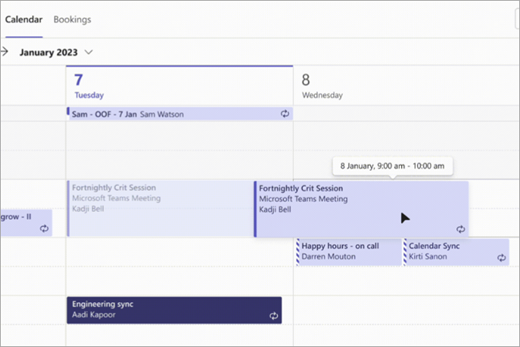
Prije ažuriranja vremena sastanka dobit ćete obavijest o dostupnosti pozvanih osoba.
Vrijeme sastanka možete promijeniti i tako da otvorite detalje o sastanku, odaberete novo vrijeme pa odaberete Pošalji ažuriranje. Sudionici će automatski primiti obavijest s ažuriranim vremenom.
Promjena statusa Prikaži kao
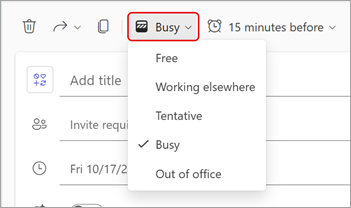
Kao organizator na akcijskoj traci možete postaviti status Prikaži kao sastanak. Kada sudionici odgovore na poziv, njihov će status automatski odražavati status koji je postavio organizator.
Da biste postavili status Prikaži kao sastanka, odaberite trenutni status Prikaži kao da biste otvorili padajući izbornik. Odaberite status koji želite da sudionici imaju dok su u sastanku.
Zadana vrijednost Prikaži kao za sve sastanke je Zauzet.