
Čavrljajte u gradskoj vijećnici kako biste podijelili svoje misli i ideje tijekom prezentacije, primili povratne informacije od publike u stvarnom vremenu i još mnogo toga.
Napomena
- Čavrljanje u događajima napredna je značajka dostupna u događajima s do 3000 sudionika. Da biste koristili ovu značajku na većim događajima, vaša tvrtka ili ustanova mora imati pakete kapaciteta sudionika kako bi omogućila instance do 100.000.
- Ako ste imali Teams Premium prije 1. travnja 2026., i dalje ćete imati pristup toj značajci u događajima do 100.000 sudionika sve do isteka licence. Da biste saznali više o licenciranju aplikacije Teams za događaje, obratite se svom IT administratoru
Čavrljanje na korporativnom sastanku
Iskustvo čavrljanja u korporativnim sastancima razlikuje se ovisno o vašoj ulozi u korporativnom sastanku. Saznajte više o različitim mogućnostima i značajkama čavrljanja za organizatore, suorganizatore, izlagače i sudionike.
Organizatori, suorganizatori i izlagači
Nakon što zakažete gradsku vijećnicu, započnite privatno čavrljanje s drugim organizatorima, suorganizatorima i izlagačima u grupnom čavrljanju događaja. Samo organizatori, suorganizatori i izlagači mogu pristupiti čavrljanju.
Započinjanje grupnog čavrljanja događaja prije korporativnog sastanka
Da biste započeli grupno čavrljanje događaja prije korporativnog sastanka:
- Obavezno dodajte izlagače i suorganizatore događaju u kalendaru aplikacije Teams.
- Otvorite pojedinosti o događaju iz kalendara aplikacije Teams.
- Odaberite grupno čavrljanje događaja.
Grupno čavrljanje događaja bit će dostupno prije, tijekom i nakon događaja.
Prebacivanje između čavrljanja i slanje poruka tijekom korporativnog sastanka
Prebacivanje između grupnog čavrljanja događaja i glavnog čavrljanja sa svima tijekom korporativnog sastanka. Tijekom događaja sudionici mogu pristupiti samo čavrljanju sa svima.
Da biste se prebacili između čavrljanja i slali poruke tijekom korporativnog sastanka:
Odaberite
 za čavrljanje u kontrolama sastanka.
U oknu čavrljanja odaberite Svi ili grupu događaja da biste pristupili različitim sažecima sadržaja čavrljanja.
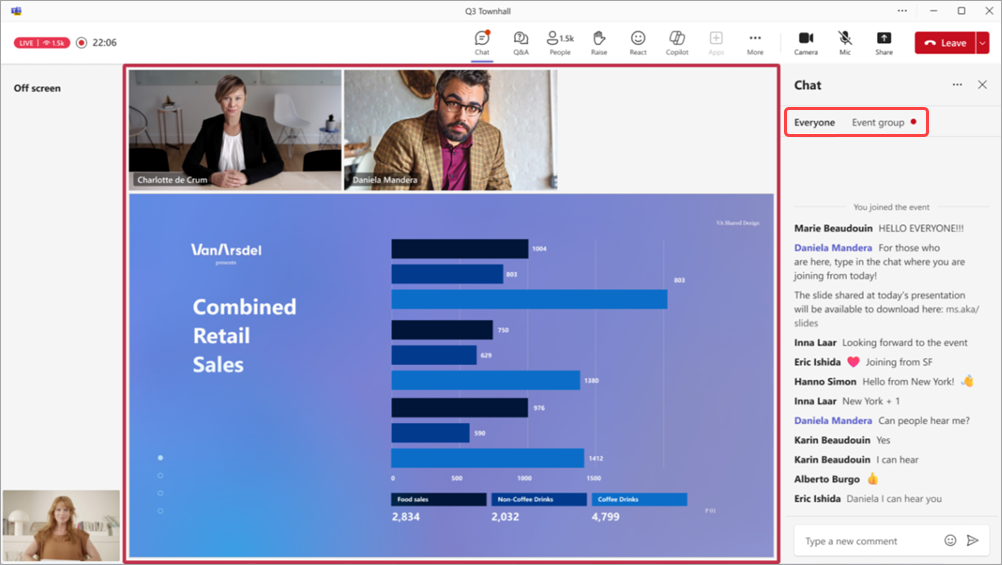
- Odaberite Svi kako biste vidjeli i slali poruke u sažetku sadržaja čavrljanja s cijelom publikom korporativnog sastanka.
- Odaberite grupu događaja da biste vidjeli i slali poruke u sažetku sadržaja čavrljanja samo s organizatorima, suorganizatorima i izlagačima. Poruke iz ovog čavrljanja bit će dostupne nakon završetka gradske vijećnice.
Compose a message in the conpose box. Poruke mogu sadržavati do 200 znakova, uključujući emotikone.
Odaberite ikonu Pošalji
 .
.Izbrišite poslanu poruku tako da je kliknete desnom tipkom miša, a zatim odaberete gumb Izbriši
 .
.
Sudionici
Ako sudjelujete u gradskoj vijećnici, upotrijebite čavrljanje za postavljanje pitanja, izražavanje svojih misli o dijeljenju i povezivanje s drugim sudionicima.
Čavrljanje će biti dostupno tijekom gradske vijećnice dok ne završi. Kada događaj završi, nećete imati pristup čavrljanju.
Za čavrljanje u korporativnom sastanku:
- Odaberite za čavrljanje u kontrolama sastanka.
- Compose a message in the conpose box. Poruke mogu sadržavati do 200 znakova, uključujući emotikone.
- Odaberite ikonu Pošalji .
- Izbrišite poslanu poruku tako da je kliknete desnom tipkom miša, a zatim odaberete gumb Izbriši .
Moći ćete vidjeti do 200 najnovijih poruka čavrljanja pomicanjem prema gore i dolje u ploči s Chat Teams.
Važno
- Sljedeće mogućnosti nisu dostupne za poruke poslane tijekom gradske vijećnice iz prozora sastanka: slanje slika, slanje GIF-ova, prilaganje datoteka, spominjanje osoba pritiskom na "@", oblikovanje poruka, odgovaranje na određene poruke i reagiranje na poruke.
- Ako se gradska vijećnica završi i ponovno pokrene, čavrljanje neće biti dostupno u ponovno pokrenutoj korporativnoj vijećnici. U ponovno pokrenutoj korporativnoj sastanku nitko ne može slati ni primati poruke čavrljanja niti pristupati porukama iz prethodne korporativne vijećnice.
- Ako isključite Green Room, čavrljanje neće biti dostupno u gradskoj vijećnici.
Uključivanje ili isključivanje čavrljanja
Čavrljanje za korporativne sastanke uključit će se automatski, ali ga možete uključiti i isključiti prije ili tijekom događaja.
Pred gradskom vijećnicom
Nakon što spremite pojedinosti o korporativnom sastanku, čavrljanje u sastanku možete uključiti ili isključiti u postavkama događaja.
Da biste isključili čavrljanje prije početka korporativnog sastanka:
Odaberite ikonu kartice
 u aplikaciji Teams.
Odaberite nadolazeću gradsku vijećnicu.
Odaberite Prikaz timova za događaj -
 > za proširivanjeUpravljanje događajem
 .
.U pojedinostima odaberite
 mogućnosti sastanka.
Sudjelovanje
 > komentaraČavrljanje u sastanku:
- Da biste isključili čavrljanje s padajućeg izbornika, na padajućem izborniku odaberite Isključeno .
- Da biste uključili čavrljanje, na padajućem izborniku odaberite Samo u sastanku .
Odaberite Primjeni.
Tijekom korporativnog sastanka
Ako uključite ili isključite čavrljanje tijekom korporativnog sastanka, promjene će odmah stupiti na snagu.
Da biste isključili čavrljanje tijekom korporativnog sastanka:
Odaberite Više radnji
 > za dodatne mogućnosti aplikacije Microsoft Teams >sastanka
 u kontrolama sastanka.
Sudjelovanje
> komentaraČavrljanje u sastanku:- Da biste isključili čavrljanje s padajućeg izbornika, na padajućem izborniku odaberite Isključeno .
- Da biste uključili čavrljanje, na padajućem izborniku odaberite Samo u sastanku .
Odaberite Spremi.
Napomena
Ako zakažete gradsku vijećnicu s isključenim čavrljanjem, ne možete ga uključiti tijekom događaja.
Povezane teme
Organiziranje korporativnog sastanka u aplikaciji Microsoft Teams
Sudjelovanje u gradskoj vijećnici u aplikaciji Microsoft Teams