
Snimajte sastanke aplikacije Teams kako biste se kasnije referencirali ili podijelili s drugima. Snimke sastanka snimaju audiozapise, videozapise i aktivnosti zajedničkog korištenja zaslona i mogu se sigurno zajednički koristiti na svim razinama tvrtke ili ustanove.
Sadržaj članka
Započni snimanje
Na sastanku u aplikaciji Teams jedna osoba može snimati istovremeno. Kada pokrenete snimanje sastanka, svi će automatski biti obaviješteni. Možete i uključiti transkripcije uživo i gledati ih tijekom sastanka.
Da biste pokrenuli snimanje sastanka:
- Započnite sastanak ili mu se pridružite.
- U kontrolama sastanka odaberite Dodatne akcije
 > za dodatne mogućnosti aplikacije Microsoft TeamsSnimanje i transkribiraj Ikona>
 Početak snimanja .
 - Odaberite Potvrdi.
Da biste snimali samo audiozapis:
- Odaberite Dodatne akcije u kontrolama sastanka.
- Odaberite Snimanje i transkribiraj Ikona >Započni snimanje Ikona >Dodatne mogućnosti.
- Na padajućem izborniku Odaberite što će se snimiti odaberite Samo zvuk.
- Odaberite Potvrdi.
- Da biste pokrenuli snimanje samo zvuka, kliknite Započni snimanje> dijaloškom okviru Pokretanje snimanja i transkripcije kliknite Više radnji> u odjeljku Odaberite što ćete snimiti, odaberite Samo zvuk.
Snimke sastanka neće snimati sljedeće:
Napomena
- Videostreamovi s više od četiri osobe odjednom
- Zaslonske ploče i napomene
- Zajedničke bilješke
- Sadržaj koji aplikacija zajednički koristi
- videozapise ili animacije ugrađene u prezentacije PowerPoint uživo
Stop recording
U kontrolama sastanka odaberite Dodatne akcije
 >Dodatne mogućnosti Snimanje i transkribiraj .
Odaberite nešto od sljedećeg:
- Zaustavite snimanje da biste zaustavili snimanje i transkripciju uživo.
- Zaustavite transkripciju da biste zaustavili samo transkripciju uživo. Snimanje će se nastaviti sve dok ne odaberete Zaustavi snimanje.
Važno
Snimke sastanka aplikacije Teams pohranjuju se na servisu OneDrive za tvrtke ili obrazovne ustanove i u sustavu SharePoint.
Pronalaženje snimki
Snimke su dostupne na različitim mjestima, ovisno o vrsti sastanka.
- Snimka se obrađuje i sprema na OneDrive za tvrtke organizatora sastanka.
- Snimka sastanka prikazuje se u čavrljanju na sastanku ili razgovoru u kanalu (ako se sastajete u kanalu).
Napomena
Zasad gosti i vanjski sudionici mogu pogledati snimku samo ako im je izričito omogućeno zajedničko korištenje.
Tko može pokrenuti ili zaustaviti snimanje?
Svatko tko zadovoljava sljedeće kriterije može pokrenuti ili zaustaviti snimanje ako je organizator sastanka uključio postavku pravilnika o snimanju u oblaku:
- Posjeduje jednu od sljedećih licenci: Office 365 Enterprise E1, E3, E5, F3, A1, A3, A5, M365 Business, Business Premium ili Business Essentials.
- Ima ovlašteno snimanje koje je omogućio IT administrator.
- nije gost niti dolazi iz druge tvrtke ili ustanove.
Organizator ne mora biti nazočan.
| Vrsta korisnika | Može li se početi snimati? | Može li se zaustaviti snimanje? |
|---|---|---|
| Organizator sastanka |
|
|
| Osoba iz iste tvrtke ili ustanova |
|
|
| Osoba iz druge tvrtke ili ustanova |
|
|
| Gost |
|
|
| Anonimno |
|
|
Napomena
- Snimanje se nastavlja čak i ako osoba koja je pokrenula snimanje napusti sastanak.
- Snimanje se automatski zaustavlja kada svi napuste sastanak. Ako netko zaboravi otići, snimanje će se završiti i automatski će se ponovno pokretati svaka četiri sata dok posljednji sudionik ne napusti sastanak.
- Ako jedan od sudionika ima pravilnik za snimanje usklađenosti, sastanak će se snimati u skladu s tim pravilnikom čak i ako je sudionik iz druge tvrtka ili ustanova.
Odaberite tko može snimati i transkribirati
Uz Teams Premium ili licencu za Copilot, organizatori sastanaka mogu jednostavno upravljati tko može snimati prilikom zakazivanja sastanaka u aplikaciji Teams. Tri su mogućnosti za snimanje i transkribiranje sastanka:
- Organizatori i suorganizatori
- Organizatori, suorganizatori i izlagači
- Nitko
Pogledajte Uloge u sastanku u aplikaciji Teams za pojedinosti o odabiru izlagača i promjeni nečije uloge prije i tijekom sastanka.
Da biste odabrali osobe koje smiju snimati i transkribirati:
- Odaberite
 u aplikaciji Teams.
 - Odaberite događaj, a zatim Prikaz timova događaja –
 .
. -
Odaberite Mogućnosti
 .
. - U odjeljku Ikona odaberite željenu postavku na padajućem izborniku Tko može snimati i transkribirati .
- Odaberite Primjeni.
Napomena
Teams Premium dodatna je licenca koja pruža dodatne značajke kako bi sastanci aplikacije Teams bili još više personalizirani, inteligentniji i sigurniji. Za pristup toj licenci obratite se svom IT administratoru.
Upravljanje istekom snimke sastanka
Datum isteka snimke određuje prema administratorskim postavkama. Da biste promijenili istek snimke sastanka:
Važno
Da biste promijenili datum isteka, morate imati dozvolu za uređivanje snimke. Općenito govoreći, organizatoru i suorganizatorima sastanka automatski se dodjeljuje dozvola za uređivanje.
Pronađite snimku u čavrljanju sastanka, a zatim je otvorite na stranici reproduktora videozapisa u pregledniku.
- Da biste prikazali poruku sažetka, ispod minijature snimke postavite pokazivač miša na "Set to expire" (Postavi istek). U skočnom opisu kliknite vezu "Prikaz ili promjena" da biste otvorili snimku na stranici reproduktora.

- Da biste snimili poruku, kliknite vezu "ovdje" da biste otvorili snimku na stranici reproduktora.
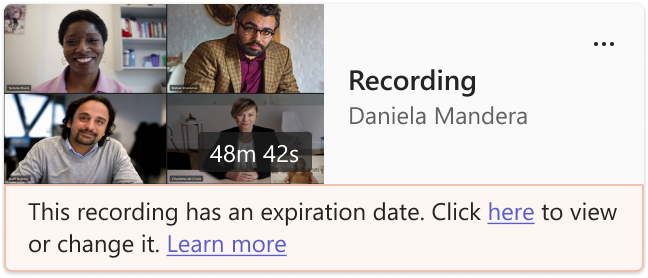
- Da biste prikazali poruku sažetka, ispod minijature snimke postavite pokazivač miša na "Set to expire" (Postavi istek). U skočnom opisu kliknite vezu "Prikaz ili promjena" da biste otvorili snimku na stranici reproduktora.
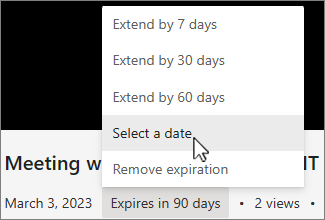
Na stranici reproduktora videosadržaja ispod videozapisa odaberite odbrojavanje isteka. Promijenite istek tako da odaberete vremenski okvir s padajućeg izbornika. Ako ne želite da se izbriše, možete odabrati i uklanjanje isteka .
Napomena
- Poruka koja upućuje na to da će vaša snimka isteći zadržat će se na snimci u čavrljanju čak i ako uklonite datum isteka. No ne brinite – ako ste odabrali Bez isteka, neće isteći.
- Vlasnik snimke primit će poruku e-pošte kada istekne. Nakon toga imat će 90 dana da je oporave iz koša za smeće. Nakon oporavka snimka više neće automatski isteći.
- Gledanje snimke neće utjecati na datum isteka.
- Više informacija za administratore možete pronaći ovdje.
Zaštita privatnosti
Svi sudionici sastanka primit će obavijest u aplikaciji Teams za stolna računala, web ili mobilne uređaje čim započne snimanje sastanka.
Ovisno o regiji u kojoj se nalazite, možda će vam biti potrebna dozvola svih korisnika da biste ih mogli snimati. Za dodatne informacije pogledajte Microsoftovu izjavu o zaštiti privatnosti.
Organizator sastanka automatski je vlasnik snimke. Prema zadanom samo organizatori i suorganizatori sastanka mogu preuzeti ili izbrisati snimku.
| Vrsta snimke | Dozvola za pregled | Dozvola za preuzimanje |
|---|---|---|
| Sastanak kanala | Tim | Korisnik s dozvolom za prikaz |
| Privatni sastanak | pozvani korisnici i korisnici koji prisustvuju (članovi čavrljanja) | Korisnik s dozvolom za prikaz |
| Grupni poziv | Članovi čavrljanja | Korisnik s dozvolom za prikaz |
| Poziv jedan-na-jedan | Članovi čavrljanja | Korisnik s dozvolom za prikaz |
| Poziv putem PSTN veze jedan-na-jedan | Korisnik aplikacije Teams | Korisnik aplikacije Teams |
Otklanjanje poteškoća sa snimanjem
Ako imate problema sa snimanjem sastanka, vjerojatno će vam za rješavanje tih problema trebati pomoć IT administratora. Imajte na umu sljedeće stvari kako se pomičete naprijed:
- I organizator i snimatelj sastanka moraju imati jednu od sljedećih licenci: Office 365 Enterprise E1, E3, E5, F3, A1, A3, A5, M365 Business, Business Premium ili Business Essentials.
- IT administrator mora organizatoru sastanka i snimatelju dati licencu za snimanje.
- Gosti ne mogu snimati sastanke. Vanjski korisnici mogu snimati pozive, ali ne i sastanke.
Povezane teme
Reproduciranje, zajedničko korištenje i preuzimanje snimke sastanka