Održavajte pozadinu privatnom tijekom sastanaka aplikacije Teams zamućenjem ili promjenom pozadine. Prenesite vlastite slike ili odaberite pozadinske slike koje su već u aplikaciji Teams.
U Teams Premium primijenite logotipe ili slike s robnim markama na pozadinu.
Napomena
zamućenje ili zamjena pozadine možda neće onemogućiti vidljivost osjetljivih informacija drugim osobama u pozivu ili sastanku.
Promjena pozadine
Prije sastanka
Otvorite kalendar u aplikaciji Teams.
Odaberite sastanak, a zatim Pridruži se.
Na zaslonu prije pridruživanja odaberite Efekti i avatari
 .
.Da biste zamutili pozadinu, odaberite padajuću strelicu pored Zamućenje i odaberite Standard zamućenje ili Okomito zamućenje.

Odaberite pozadinu aplikacije Teams kako biste je primijenili na sažetak videozapisa ili prenesite i primijenite vlastitu.
- Da biste koristili vlastitu sliku, odaberite Više videoefekata>Dodajte novi
 , a zatim odaberite neku koju želite prenijeti s računala. Provjerite radi li se o .JPG, .PNG ili .BMP datoteci.
- Da biste koristili vlastitu sliku, odaberite Više videoefekata>Dodajte novi
Da biste isključili efekte pozadine, odaberite Nema . Pozadina će se prikazivati na svim sastancima i pozivima dok je ponovno ne promijenite.
Napomena
Ako vam se ta mogućnost ne prikazuje na izborniku, značajka možda nije dostupna na vašem uređaju.
Tijekom sastanka
Pridružite se sastanku u aplikaciji Teams.
U kontrolama sastanka odaberite Dodatne akcije
 > za dodatne mogućnosti aplikacije Microsoft TeamsVideo efekti i postavke Ikona.
Odaberite videoefekte.
- Da biste zamutili pozadinu, odaberite padajuću strelicu pored Zamućenje i odaberite Standard zamućenje ili Okomito zamućenje.
- Odaberite pozadinu aplikacije Teams kako biste je primijenili na sažetak sadržaja videozapisa.
- Odaberite Dodaj novi da biste prenijeli i koristili sliku s računala. Provjerite radi li se o .JPG, .PNG ili .BMP datoteci.
Odaberite Pretpregled da biste vidjeli pozadinu prije primjene.
Odaberite Primjeni.
Napomena
- Linux korisnici ne mogu koristiti ovu značajku.
- Pozadinski efekti nisu dostupni ako koristite Teams putem optimizirane infrastrukture virtualne radne površine (VDI).
Upotrijebite umjetnu inteligenciju za ukrašavanje pozadine na sastanku
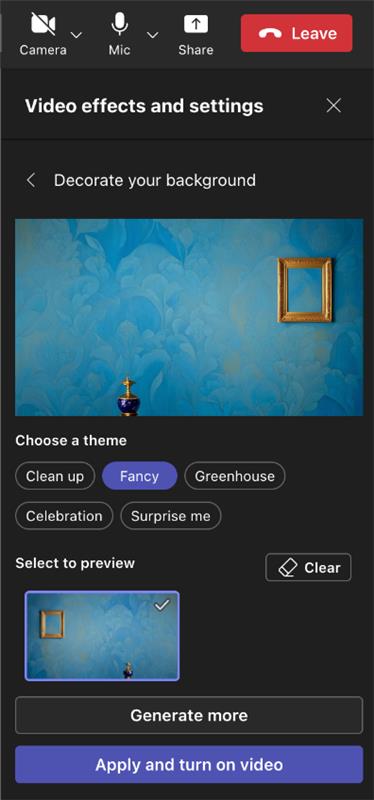
Iskoristite novi efekt ukrasa u aplikaciji Teams koji generira AI za dodatnu personalizaciju pozadina. Na raspolaganju vam je pet mogućnosti:
- Očisti: pospremite svoje okruženje, uklonite nered i stvorite jednostavniju i minimalističku estetiku.
- Fancy: Uključuje raskošne i elegantne ukrasne elemente, poput tapeta, svijeća i lustera.
- Staklenik: Dodaje biljke i zelenilo u vaš prostor.
- Proslava: Uključuje svečane ukrase poput balona, traka i rasvjete.
- Iznenadi me: kruži kroz različite stilove i teme kako bi transformirao tvoj prostor, uključujući 2D animaciju, podvodni dizajn, dizajn u stilu blokova koji podsjeća na Minecraft i temu svemirskog šatla.
Da biste uključili tu značajku, slijedite iste korake kao što je gore navedeno da biste promijenili pozadinu prije ili tijekom sastanka.
- U izborniku videoefekata odaberite Ukrasi.
- Ako je kamera trenutno uključena, isključit će se dok ne odaberete novu pozadinu. Kada se od vas zatraži da isključite kameru i vidite mogućnosti, odaberite Start .
- Kada odaberete temu, odaberite Generiraj da biste pretpregledali mogućnosti.
- Odaberite Generiraj više za dodatne mogućnosti. Prije generiranja dodatne teme možete odabrati i neku drugu temu. Prethodno generirana mogućnost i dalje će biti dostupna.
- Odaberite Primijeni i uključite videozapis da biste primijenili pozadinu.