
Napomena
- Ako nemate pristup aplikaciji Avatari za Microsoft Teams, obratite se svom IT administratoru ili pogledajte Postavljanje avatara za Microsoft Teams.
- Avatari za Teams trenutačno su dostupni u aplikaciji Teams za stolna računala za Windows i Mac, a samo su za prikaz u mobilna aplikacija Teams. Dodatne informacije potražite u napomenama uz izdanje aplikacije Avatari za aplikaciju Teams.
Avatari za Microsoft Teams dodaju novu razinu izbora vašim sastancima. Prilagodbom avatara onako kako želite da izgleda možete omogućiti ljudima da vas upoznaju u razgovoru, čak i kada je vaš videozapis isključen.
Prijelaz na sekciju:
- Instalacija aplikacije Avatari
- Stvaranje avatara iz fotografije
- Podaci o upotrebi biometrijskih podataka
- Stvori avatar iz baze
- Pridruživanje sastancima kao avatar
- Upotreba TTS-a s aplikacijom Avatari
- Otklanjanje poteškoća
Instalacija aplikacije Avatari
- Na lijevoj strani aplikacije Teams odaberite Kvadrat aplikacija
 .
. - Pretražite i odaberite Avatari.
- Odaberite Dodaj.
Ako ne pronađete avatare u Aplikacijama, odaberite Više dodanih aplikacija s lijeve strane aplikacije Teams i umjesto toga pretražujte tamo.
Savjet
Da biste prikvačili avatare radi jednostavnog pristupa, desnom tipkom miša kliknite aplikaciju i odaberite "Prikvači".
Stvaranje novog avatara iz fotografije
Za svaki račun aplikacije Teams možete stvoriti do tri različita avatara. Postoji mnogo osnovnih avatara koji će vam pomoći da započnete i odaberete onaj koji vam najviše odgovara.
Odaberite Kvadrat aplikacija
.Pretražite i odaberite avatare.
Savjet
Da biste prikvačili avatare radi jednostavnog pristupa, desnom tipkom miša kliknite aplikaciju i odaberite "Prikvači".
Odaberite gumb >
 Stvori iz fotografije.
Važno
Značajka stvaranja iz fotografije trenutačno je dostupna samo klijentima i korisnicima koji su uključeni u ciljano izdanje M365.
 Kada koristite svoju fotografiju za izradu avatara, avatar vam se preporučuje na temelju onoga što najviše nalikuje vašem izgledu lica na fotografiji koju šaljete.
Za izradu preporuka za avatare, značajka Stvori iz fotografije analizira poslanu fotografiju otkrivanjem točaka na vašem licu, kao što su oči, nos, usta i cjelokupni oblik lica te ih uspoređuje s mogućnostima dostupnim u sastavljaču avatara. Značajka također pokušava predvidjeti najvjerojatniji stil i boju kose, dlaka na licu, obrva i naočala.
Savjet
Možete nastaviti prilagođavati avatar prije finalizacije avatara.
Prenesite fotografiju odabirom mogućnosti Prenesi sliku. Upotrijebite kameru na uređaju da biste snimili fotografiju tako da odaberete Koristi kameru.
Važno
Da bi značajka stvaranja iz fotografije funkcionirala, moraju biti omogućene medijske dozvole. Sažetak sadržaja kamere mora biti isključen na drugom mjestu u aplikaciji Teams da bi se pomoću mogućnosti kamere uspješno uključilo hranjenje s kamere.
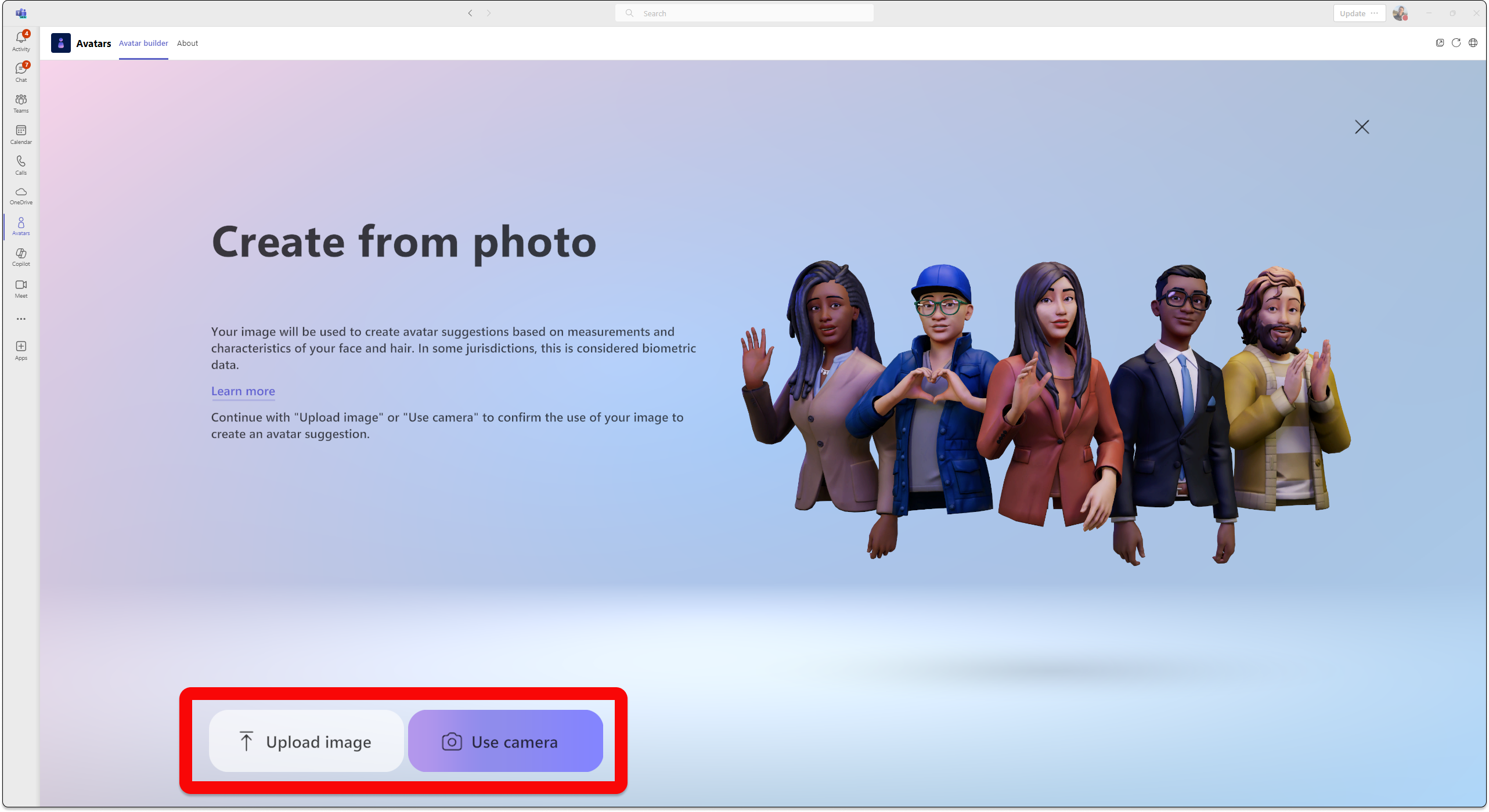
Kada pošaljete fotografiju, odaberite boju kože, a zatim željeni avatar i odaberite Dalje.

Odaberite oblik tijela i odjeću. Odaberite Dalje ili Spremi i uredi da biste dodatno prilagodili.

Saznajte više o prilagodbi avatara.
Podaci o upotrebi biometrijskih podataka
Značajka Stvori avatare iz fotografije preporučuje avatare koji najbolje odgovaraju vašem izgledu lica na temelju vaše fotografije koju pošaljete. Za izradu preporuka za avatare, značajka Stvori iz avatara fotografije analizira poslanu fotografiju otkrivanjem točaka na vašem licu, kao što su oči, nos, usta i cjelokupni oblik lica, te ih uspoređuje s mogućnostima dostupnim u sastavljaču avatara. Također koristi strojno učenje za predviđanje najvjerojatnijeg stila i boje dlaka na glavi, lica, dlačica na obrvama i naočala.
Napomena
Fotografija korisnika ne zadržava se niti se koristi u druge svrhe. Značajka stvaranja avatara iz fotografije ne daje nikakva druga predviđanja izvan crta lica.
Stvori avatar iz baze
- Odaberite gumb >Stvori iz baze. Slijedite upute da biste dovršili avatar kako želite.
Pridruživanje sastancima kao avatar
- Pridružite se sastanku iz kalendara aplikacije Teams.
- Isključite kameru i odaberite Efekti i avatari
 .
. - Odaberite avatar ili odaberite Stvori više
 da biste stvorili novi avatar.
Kada se nađete na sastanku u aplikaciji Teams, možete se pridružiti fokusiranom sastanku ili događaju.
Uključivanje avatara tijekom sastanka u aplikaciji Teams
Odaberite strelicu padajućeg izbornika uz stavku Fotoaparat.
Odaberite Avatari u odjeljku Efekti i postavke i odaberite svoj avatar.
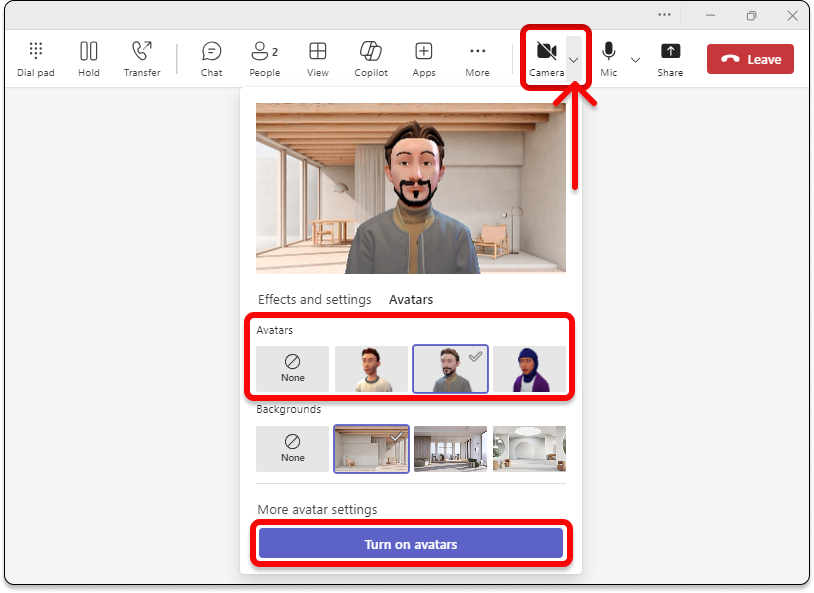
U odjeljku avatari nalaze se najviše tri različita avatara koja možete odabrati. Kada odaberete avatar koji će vas predstavljati na sastanku, odaberite Uključi avatare. Ako želite urediti avatar, odaberite
da biste prilagodili avatar.
Upotreba TTS-a s aplikacijom Avatari
Avatarima aktivirate sustav za pretvaranje teksta u govor (TTS) unutar aplikacije u alatu za prilagodbu avatara. Uz operativne čitače zaslona kao što je Pripovjedač sustava Windows od vas će se zatražiti da uključite TTS sustav prilikom otvaranja aplikacije. Kada otvorite aplikaciju za prilagodbu avatara, fokusirajte se na nju. Kada se učitavanje dovrši, sustav će izgovoriti "Pritisnite Ctrl + B da biste aktivirali TTS sustav" i TTS je omogućen. Sustav TTS ponaša se slično kao čitači zaslona.
Da biste bili sigurni da samostalni TTS sustav čita na ispravnom jeziku, preuzmite odgovarajući jezični paket u svom operacijskom sustavu:
Mac: promjena jezika koji Mac koristi
Windows: jezični paketi za Windows
Da bi TTS čitao na odgovarajućem jeziku u sustavu Windows, potrebno je preuzeti podršku za pretvaranje teksta u govor za željeni jezični paket. Preuzete jezične značajke možete vidjeti ispod naziva jezika.
Otklanjanje poteškoća
Da biste koristili avatare za Teams, vaše računalo treba barem dvojezgreni procesor sa 6 GB RAM-a. Za najbolje iskustvo preporučujemo četverojezgreni procesor i 8 GB RAM-a. Dodatne informacije potražite u članku Hardverski preduvjeti za Microsoft Teams.
Omogućite medijske dozvole za aplikaciju Avatari
Da bi aplikacija Avatari mogla koristiti značajku stvaranja iz fotografije, morate omogućiti pristup kameri u postavkama aplikacije Teams.
Uobičajeni problemi s niskom propusnošću
Prilikom korištenja avatara s niskom propusnošću mogli biste iskusiti sljedeće:
- Učitavanje avatara može potrajati do 10 sekundi ili više.
- Stavke garderobe avatara možda se nakon odabira neće spremiti u avatar. Ako se to dogodi, ponovno pokušajte spremiti.
- Odabrane pozadine možda neće biti primijenjene na pretpregled avatara. Ako se to dogodi, pokušajte ponovno odabrati pozadinu.
- Videostream avatara može treperiti zelenom bojom kada se promijeni razlučivost videozapisa aplikacije Teams.
Najčešća pitanja
Mogu li gosti na sastanku koristiti avatare?
Da, svaki korisnik s postavljenim avatarima može ga koristiti u sastanku. Ako to ne učine, neće moći koristiti avatar čak ni ako to mogu drugi sudionici sastanka.
Možete li avatare koristiti i izvan tvrtke ili ustanove?
Da, ako se uključite u sastanak aplikacije Teams kao gost u drugoj tvrtki ili ustanovi, možete koristiti svoje avatare. No morate omogućiti avatare u tvrtki ili ustanovi.
Zašto moji avatari nemaju noge?
Avatari dodaju novu razinu mogućnosti vašim sastancima, kako u 2D tako i u 3D fokusiranim prostorima. Neprekidno istražujemo i prikupljamo povratne informacije o načinima kako se najbolje predstaviti u aplikacijama Mesh i Teams, bilo da se radi o poboljšanju vaše sličnosti, dodavanju mogućnosti odjeće, stvaranju realističnijih avatara ili prikazu cijelog tijela. Poticanje poboljšanja u svakom od ovih područja dolazi sa svojim skupom izazova. Konkretno, predstavljanje nogu danas je iznenađujuće složen inženjerski izazov koji uključuje zaključivanje položaja nogu bez ikakvih podataka koji pomažu u opisivanju stvarnog položaja nogu.
Naš je cilj maksimalno iskoristiti najnovije tehnologije kako bismo predstavili sličnosti korisnika u aplikacijama Mesh i Teams. Nastavit ćemo raditi na tom cilju. Nastavite dijeliti povratne informacije s nama kako bismo mogli poboljšati način na koji se osobe mogu vizualno predstaviti na sastancima.