
Sadržaj članka
Postavljanje značajke Pitanja i odgovori
Postavite značajku Pitanja i odgovori za velike, strukturirane sastanke kao što su korporativni sastanci ili webinari radi lakšeg upravljanja pitanjima sudionika.
Iz programa Outlook
Otvorite novi događaj u kalendaru.
Odaberite Mogućnosti sastanka pri vrhu prozora.

Idite na Omogući značajku Pitanja i odgovori i odaberite preklopni gumb Da.
Iz kalendara
- Odaberite
 u aplikaciji Teams.
 - Odaberite događaj.
- Odaberite Prikaz timova događaja –
 .
. - Odaberite
 .
. - In Participation
 , turn the Q&A tog.
 - Odaberite Primjeni.
Tijekom sastanka ili događaja
- Pridružite se sastanku koji ste organizirali u aplikaciji Teams.
- Ikona
 >kontrolaPrikažite dodatne mogućnosti u kontrolama sastanka.
 - In Participation , turn the Q&A tog.
- Odaberite Primjeni.
Napomena
Značajka Pitanja i odgovori dostupna je sudionicima tijekom sastanka u prozoru sastanka i kao kartica u čavrljanju u sastanku.
Najbolje prakse za postavljanje značajke Pitanja i odgovori
U mogućnostima sastanka dostupne su dodatne postavke koje možete primijeniti za bolje iskustvo značajke Pitanja i odgovori:
- U odjeljku Uloge
 dodajte suorganizatore u odjeljku Odabir suorganizatora: Suorganizatori mogu vam pomoći moderirati i upravljati sesijom pitanja&A.
 - Isključivanje čavrljanja u sastanku (neobavezno): Ako ne želite da sudionici uz značajku Pitanja i odgovori upotrebljavaju čavrljanje u sastanku, na padajućem izborniku Čavrljanje u sastanku odaberite Isključi.
Upravljanje značajkom Pitanja i odgovori
Osobe koje upravljaju značajkom Pitanja i odgovori mogu moderirati pitanja i promijeniti postavke značajke Pitanja i odgovori. Organizatori i suorganizatori po zadanom mogu upravljati značajkom Pitanja i odgovori. Mogu omogućiti i izlagačima u korporativnim sastancima i webinarima u aplikaciji Teams upravljanje značajkom Pitanja i odgovori.
Da biste promijenili tko može upravljati značajkom Pitanja i odgovori u korporativnom sastanku ili webinaru:
- Odaberite u aplikaciji Teams.
- Otvorite pojedinosti o korporativnom sastanku ili webinaru.
-
Odaberite Mogućnosti sastanka> postavkiIkona sudjelovanja .
- Odaberite mogućnost s padajućeg izbornika Tko može upravljati značajkom Pitanja i odgovori.
- Odaberite Primjeni.
Tu postavku možete promijeniti u bilo kojem trenutku prije, tijekom i nakon korporativnog sastanka ili webinara. Trenutačno nema ograničenja broja osoba koje mogu istovremeno upravljati značajkom Pitanja i odgovori.
Napomena
- Izlagačima je upravljanje značajkom Pitanja i odgovori dostupno samo u korporativnim sastancima i webinarima. U drugim sastancima i događajima značajkom Pitanja i odgovori mogu upravljati samo organizatori i suorganizatori.
- Značajkom Pitanja i odgovori mogu upravljati samo izlagači iz vaše tvrtke ili ustanove ili vanjski izlagači prijavljeni u okruženje Microsoft 365.
Moderiranje pitanja značajke Pitanja i odgovori
Uključite moderiranje za pregled i odobravanje pitanja prije nego što se prikažu u sažetku sadržaja značajke Pitanja i odgovori. Odgovori na objavljena pitanja neće biti moderirani. Moderiranje možete omogućiti ili onemogućiti u bilo kojem trenutku tijekom životnog ciklusa događaja.
Za uključivanje moderiranja za značajku Pitanja i odgovori:
- Odaberite Q&Odgovori
 u kontrolama sastanka.
 - U oknu Q&A odaberite Administrator postavke
 .
. - Odaberite Spremi.
Privatni odgovori
Privatni odgovori dostupni su prema zadanim postavkama uz moderiranje kako bi se moderatorima omogućilo odgovaranje na pitanja koja se pregledavaju. Privatni odgovori vidljivi su samo moderatorima i sudioniku koji je postavio pitanje. Sudionici mogu prikazati vlastita pitanja i odgovarati na privatne odgovore u sažetku sadržaja Moja pitanja . Privatni odgovori bit će izbrisani ako se pitanje objavi.
Napomena
Privatni odgovori nisu dostupni za anonimne objave.
Pregled objava i odgovaranje na njih
Kada je moderiranje uključeno, u oknu Q&A vidjet ćete tri kartice:
- U pregledu: Nova pitanja pojavit će se na kartici U pregledu . Bilo koji moderator može pregledati pitanja.
- Objavljeno: Objavljena pitanja bit će premještena na karticuObjavljeno i bit će vidljiva svim sudionicima.
- Odbačeno: Odbačena pitanja po želji se mogu objaviti kasnije. Moderatori ne mogu privatno odgovoriti na odbačena pitanja.
Svaki moderator može odgovoriti ili objaviti kao sam ili kao organizator radi objedinjenijeg glasa svih moderatora. Ako objavite kao organizator, vaše će ime biti skriveno od sudionika i drugih organizatora u oknu pitanja&odgovora . Organizatori sastanaka i dalje mogu vidjeti identitete svih osoba u preuzetom izvješću pitanja&odgovora.
Da biste se prebacili između objavljivanja ili odgovaranja kao organizator ili kao organizator:
- Odaberite Organizator ili svoje ime pokraj mogućnosti Objavi kao:.
- Odaberite drugu mogućnost koju želite promijeniti.

Važno
Objave i odgovori kao organizator ostat će povezani s pojedincem u svrhu usklađenosti.
Iskustvo značajke Pitanja i odgovori sudionika
Sudionici mogu sudjelovati u značajci Pitanja i odgovori iz aplikacije Teams za stolna računala, mobilne uređaje i web. Sudionici će vidjeti samo jedan sažetak sadržaja značajke Pitanja i odgovori, bez obzira na to moderira li se sastanak. Tamo mogu objavljivati, odgovarati, glasom dati podršku i reagirati na pitanja.
Kada osobe objave pitanja u moderiranoj značajci Pitanja i odgovori, primit će obavijest da je pitanje primljeno i da će se objaviti nakon što ga moderator odobri.
Napomena
Značajka Pitanja i odgovori neće biti dostupna sudionicima samo s prikazom koji su se pridružili izvan kapaciteta sastanka.
Glasovi podrške pitanjima
Sudionici mogu glasom dati podršku određenom pitanju kada ga podrže ili se slože s pitanjem. Svaki sudionik može jedanput glasom dati podršku svakom pitanju.
Za glasove podrške pitanju:
Odaberite Q&Odgovori
u kontrolama sastanka.Odaberite strelicu koja se prikazuje pri dnu pitanja.
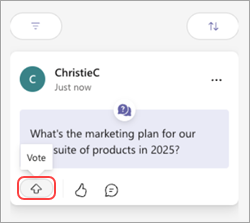
Sudionici mogu prikazati pitanja s najviše glasova podrške ako odaberu Sortiraj >Većina glasova.
Isključivanje glasova podrške
Po zadanom, glasovi podrške su uključeni za značajku Pitanja i odgovori, ali mogu se isključiti.
Za isključivanje glasova podrške u značajci Pitanja i odgovori:
- Odaberite Q&Odgovori u kontrolama sastanka.
- U oknu Q&A odaberite Administrator postavke.
- Isključite preklopni gumb Glasovi podrške.
- Odaberite Spremi.
Dopuštanje anonimnih pitanja i komentara
Kada uključite Q&A, sudionicima možete dopustiti anonimno postavljanje pitanja i objavljivanje komentara.
Da biste omogućili anonimna pitanja i komentare:
- Odaberite Q&Odgovori u kontrolama sastanka.
- U oknu Q&A odaberite Administrator postavke.
- Uključite preklopni gumb Anonimne objave i/ili Anonimni komentari .
Objavljeno pitanje ili komentar nije povezan sa sudionikom i tvrtka ili ustanova ne može ih pratiti. Moderatori mogu isključiti značajku u bilo kojem trenutku. Nakon toga prethodna anonimna pitanja i komentari ostaju anonimni.
Ako je moderiranje omogućeno, možete moderirati anonimna pitanja, ali ne i moderirati anonimne komentare. Slično je načinu na koji nije moguće moderirati komentare koji nisu anonimni.
Važno
Odgovori i reakcije na anonimna pitanja nisu anonimne. Reakcije na anonimne komentare također nisu anonimne. Preporučujemo onemogućivanje reakcija radi očuvanja anonimnosti.
Arhiviranje pitanja
Arhivirajte pitanja u ponavljajućim sastancima ili događajima uz značajku Pitanja i odgovori kako bi glavni sažetak sadržaja ostao relevantan i ažuran.
Organizatori mogu arhivirati određena ili sva pitanja iz glavnog sažetka sadržaja značajke Pitanja i odgovori. Kada se pitanje arhivira, premješta se u arhivirani sažetak sadržaja. Organizatori mogu u bilo kojem trenutku poništiti arhiviranje pitanja i vratiti ih na glavni sažetak sadržaja.
Za arhiviranje pitanja značajke Pitanja i odgovori:
Odaberite Q&Odgovori
u kontrolama sastanka.- Da biste arhivirali sva pitanja koja su trenutačno u sažetku sadržaja, odaberite Arhiva
 >Da.
>Da. - Da biste arhivirali određeno pitanje, postavite pokazivač miša na pitanje i odaberite Dodatne mogućnosti
 TeamsArhiva
 gumb pokraj pitanja koje želite arhivirati.>
- Da biste arhivirali sva pitanja koja su trenutačno u sažetku sadržaja, odaberite Arhiva
Da biste pogledali arhivirana pitanja, odaberite trenutni filtar, a zatim na padajućem izborniku odaberite Arhivirano .

Da biste poništili arhiviranje pitanja, otvorite prikaz Arhivirani filtar, postavite pokazivač miša iznad pitanja i odaberite Dodatne mogućnosti> za dodatne mogućnosti aplikacije Microsoft TeamsPoništi arhiviranje .
.
Preuzimanje izvješća značajke Pitanja i odgovori
Nakon što korporativni sastanak ili webinar sa značajkom Pitanja i odgovori završi, organizatori i suorganizatori mogu preuzeti izvješće značajke Pitanja i odgovori.
Izvješća značajke Pitanja i odgovori preuzet će se kao .csv datoteke koje se mogu pohraniti i uređivati u programu Excel.
Pojedinosti izvješća obuhvaćaju:
- Izvor: Je li autor objave značajke Pitanja i odgovori organizator ili sudionik.
- Vrsta: Je li objava rasprava, pitanje ili odgovor.
- Identitet: Osoba koja je poslala objavu ili odgovor.
- Podaci vremenske oznake: Vrijeme slanja svake objave ili odgovora.
- ID razgovora: Jedinstven broj dodijeljen određenoj objavi.
- Odgovor na ID: ID razgovora objave na koju je odgovor poslan.
- Sadržaj: Doslovan sadržaj svake objave.
- Reakcije: Ukupan broj reakcija u razgovoru.
Za preuzimanje izvješća značajke Pitanja i odgovori:
Otvorite kalendar u aplikaciji Teams.
Odaberite prošli korporativni sastanak ili webinar i prikažite pojedinosti.
Odaberite ikonu Upravljanje
 .
.Odaberite Izvješća.
Odaberite gumb Preuzmi
 >s pitanjima&odgovorima.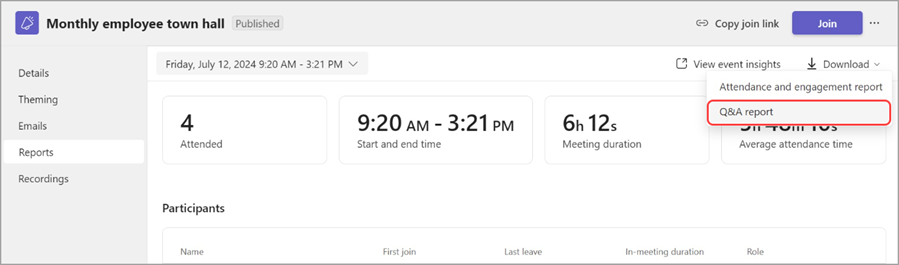
Izvješće značajke Pitanja i odgovori počet će se preuzimati kao .csv datoteka.
Napomena
- Preuzeto izvješće sadržavat će pitanja i odgovore prethodnih 28 dana. Stariji sadržaj neće biti dostupan u izvješću, ali će i dalje biti dostupan u sažetku sadržaja značajke Pitanja i odgovori.
- Preuzeto izvješće obuhvaća privatne odgovore.
- Preuzimanje izvješća značajke Pitanja i odgovori trenutačno nije podržano za sastanke u aplikaciji Teams.
Povezane teme
Početak rada s webinarima u aplikaciji Microsoft Teams
Početak rada s korporativnim sastankom u aplikaciji Microsoft Teams
Najbolje prakse za velike sastanke u aplikaciji Microsoft Teams