
Prilagodite okruženja u fokusiranim događajima da biste prostor događaja prilagodili svojim potrebama. Potaknite angažiranost dodavanjem vlastitog sadržaja i jedinstvenim sučeljem za vaš scenarij.

Prilagodba okruženja
Učinite fokusirane događaje dojmljivijima uz gotove predloške i alate bez kodiranja koji će vam pomoći da dizajnirate 3D okruženja s vašim robnim markama, slikama, videozapisima, 3D modelima i još mnogo toga.
Samo organizatori i suorganizatori mogu prilagoditi događaj prilikom zakazivanja u aplikaciji Teams. Sve promjene prostora događaja moraju se spremiti najmanje 10 minuta prije početka događaja.
Važno
- Ako događaju namjeravate dodati prilagođeni sadržaj, prije događaja postavite mapu sustava SharePoint ili servisa OneDrive sa sadržajem koji namjeravate koristiti. Time ćete omogućiti jednostavan pristup URL-ovima prilikom dodavanja objekata u događaj.
- Izravan prijenos datoteka sadržaja radi prilagodbe nije podržan.
- Prilagodba događaja nije dostupna nakon što je događaj već jednom pokrenut.
1. Uključivanje u sesiju prilagodbe
Da biste započeli s prilagodbom fokusiranog prostora za događaje, pridružite se sesiji prilagodbe uređivanjem događaja u kalendaru aplikacije Teams. U sesiji prilagodbe pojavit ćete se kao avatar u okruženju koje ste odabrali prilikom zakazivanja događaja.
Da biste se uključili u sesiju prilagodbe za fokusirani događaj:
- Odaberite ikonu kartice
 u aplikaciji Teams.
 - Dvokliknite stopljeni događaj.
- Odaberite Upravljanje događajem
 .
. - Pri vrhu detalja o događaju odaberite Dodatne akcije-more-options-ellipsis
 >Prilagodite u stopljenom .
 - Odaberite Pridruži se odmah da biste ušli u sesiju prilagodbe.
Važno
Mogućnost Prilagodi u stopljenom neće biti dostupna 10 minuta prije početka događaja.
2. Uređivanje fokusiranog prostora za događaje
U sesiji prilagodbe možete početi mijenjati okruženje oko sebe.
Da biste promijenili prostor za događaje:
Na traci izbornika odaberite Urednik .

U uređivaču odaberite Dodaj objekt okruženju
 .
.U katalogu odaberite objekt da biste ga dodali u okruženje.
Odaberite gizmo u sredini objekta da biste ga premjestili, promijenili mu veličinu ili ga premjestili.
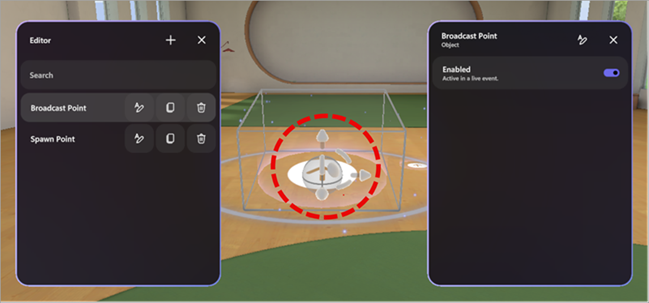
Konfigurirajte ostale pojedinosti objekta, kao što su vidljivost objekta, je li objekt omogućen i aktivan tijekom događaja i još mnogo toga.
Da biste izbrisali objekt, odaberite gumb Izbriši
 u retku objekta u uređivaču.
3. Dodavanje objekata prilagođenog sadržaja
Iz kataloga dodajte prilagođene slike, 3D modele i još mnogo toga sa servisa OneDrive ili sustava SharePoint.
Da biste dodali prilagođene objekte:
U uređivaču odaberite vrstu objekta koju želite dodati u prostor (npr. Slika, 3D model, Videozapis, Zvuk).
U web-pregledniku:
Otvorite mapu datoteka servisa OneDrive ili SharePoint sa sadržajem koji ste spremili da biste dodali u prostor.
Zadržite pokazivač iznad datoteke i odaberite Dijeli
 >Kopirajte vezu
 da biste kopirali URL.
Važno
Provjerite ima li očekivana publika događaja pristup datoteci na servisu OneDrive.
U sesiji prilagodbe URL sadržaja zalijepite u polje URL na ploči s pojedinostima o objektu.
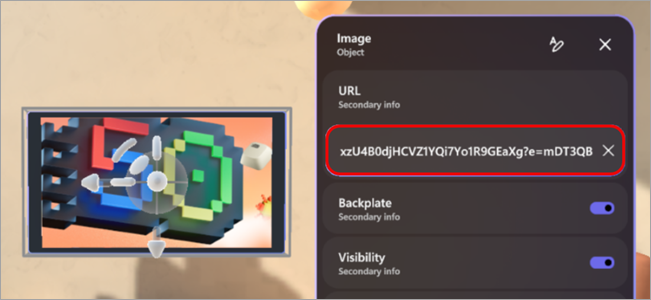
Pritisnite Enter da biste učitali sadržaj.
Ponovite gore navedene korake da biste stvorili vlastiti doživljaj.
Savjet
- Da biste iskoristili najbolje iskustvo događaja, dodajte tri ili više objekata sa sadržajem relevantnim za vaš scenarij.
- Da biste stvorili interaktivno iskustvo, pomoću akcijskih grupa povežite više objekata i upravljajte načinom njihova prikaza. To vam omogućuje da publici prikažete nizove sadržaja objekta.
4. Spremanje promjena
Kada završite s prilagodbom okruženja, spremite promjene tako da odaberete Save ) na traci izbornika. Kada spremite, promjene će ostati sačuvane čak i ako napustite sesiju prilagodbe.
Prilagodbe se mogu spremiti u jedan događaj, ali se ne mogu ponovno koristiti u više događaja.
Važno
Sve prilagodbe obavezno spremite najmanje 10 minuta prije početka događaja.
Prilagodljivi objekti
Postoji mnogo mogućnosti za dodavanje objekata u događaj. Svaki događaj može imati više objekata. Nećete moći pretpregledati objekte tijekom sesije prilagodbe, ali se možete ranije pridružiti događaju da biste ih pretpregledali.

Saznajte više o tome čemu služe svaki objekt i kako ga možete prilagoditi.
| Object | Funkcija | Prilagodljive mogućnosti |
|---|---|---|
| Dijeljenje zaslona | Izlagačima i sudionicima omogućuje zajedničko korištenje zaslonskog sadržaja u stopljenom okruženju. Audiodijeljenje zaslona nije podržano. |
|
| Društveni probijanje leda | Generira nasumična pitanja za probijanje leda kako bi olakšao razgovore i pomogao ljudima da se bolje upoznaju. |
|
| Istaknuta točka: sudionik | Određuje gdje će se sudionik pojaviti i u kojem će se smjeru okrenuti kada ga netko pozove nakon podizanja ruke. |
|
| Istaknuta točka: organizator | Određuje mjesto i usmjerenje organizatora prilikom emitiranja. |
|
| Sjedalo | Predstavlja virtualni položaj sjedenja koji sudionici mogu zauzeti tijekom događaja. |
|
| Tekst | Prikazuje statični ili dinamični tekst u okruženju koji se često koristi za oznake, upute, natpise ili naslove. |
|
| 3D model (.glb datoteka) | Prikazuje i prikazuje 3D modele u okruženju pomoću oblika .glb. Sudionici ga mogu pregledavati i stupati u interakciju s njim. |
|
| Reproduktor zvuka (.mp3 datoteka) | Reproducira audioisječke (npr. glazbu, pripovijedanje) ugrađene u okolinu. |
|
| Točka mrijesta | Određuje gdje će se sudionik pojaviti i u kojem smjeru gleda kada se pridruži fokusiranom događaju. |
|
| Slika (.png, .jpeg datoteka) | Prikazuje 2D slike unutar okruženja i koristan je za brendiranje, natpise ili vizualna pomagala. |
|
| Reproduktor videozapisa | Reproducira videosadržaj na virtualnim zaslonima ili površinama u stopljenom okruženju. |
|
| Tekstni gumb | Pokreće reprodukciju drugih objekata kao dijela akcijske grupe. |
|
Akcijske grupe u fokusiranim događajima
Izgradite interaktivna iskustva bez kodiranja. Stvorite prilike za dinamičko uključivanje publike tako što ćete im omogućiti pokretanje animacija, zvukova i vizualnih signala tijekom događaja uživo.
Postoje beskrajne kreativne mogućnosti s akcijskim grupama. Na primjer:
- Trenuci dobrodošlice na događaju: uključite zvuk, dodajte sliku dobrodošlice i konfete te pokrenite zajedničko korištenje zaslona.
- Prikaz mlaznog motora u radu: Pomoću gumba pokrenite prikaz modela mlaznog motora, pokrenuli njegovu animaciju i reproducirali zvuk.
- Riješite ležeran kviz: napišite pitanje na zid i postavite gumbe za odgovor kako biste prikazali sliku kvačice ili netočnog odgovora.
- Pokretanje dijaprojekcije s prebacivanjem sadržaja: promijenite URL-ove za slike i videozapise da biste sudionicima omogućili prikaz novog sadržaja tijekom događaja.
Akcijske grupe u fokusiranim događajima omogućuju vam stvaranje interaktivnih doživljaja bez pisanja koda. Upravljajte stanjima objekata i slijedovima okidača tijekom događaja automatski ili pomoću gumba koje je moguće kliknuti.
Stanja objekata obuhvaćaju sljedeće:
- Omogućivanje ili onemogućivanje objekata (npr., prikaz/skrivanje 3D modela)
- Upravljanje animacijama (početak, zaustavljanje, petlja)
- Reprodukcija ili zaustavljanje medijskih sadržaja (audiozapisa, videozapisa)
- Dinamična promjena URL-ova za medijske sadržaje
Grupirajte akcije i povežite ih s gumbom ili ih reproducirajte na ploči Akcijske grupe tijekom događaja uživo.
| Vrsta objekta | Mogućnosti stanja |
|---|---|
| Zvuk | Omogućeno, stanje reprodukcije, glasnoća, URL |
| Ledolomac | Omogućeno |
| 3D model | Omogućeno, animacija, ponavljanje |
| Tekst | Omogućeno, tekst |
| Reproduktor videozapisa | Omogućeno, stanje reprodukcije, glasnoća, URL, ponavljanje u petlji |
| Dijeljenje zaslona | Omogućeno |
| Tekstni gumb | Omogućeno |
Stvaranje akcijskih grupa
Tijekom sesije prilagodbe dodajte objekte u prostor.
Odaberite akcijske grupe na traci izbornika.

Odaberite Stvori novu akcijsku grupu
, dodijelite naziv grupi i odaberite U redu.

Odaberite Dodaj sadržaj
da biste naveli objekt.
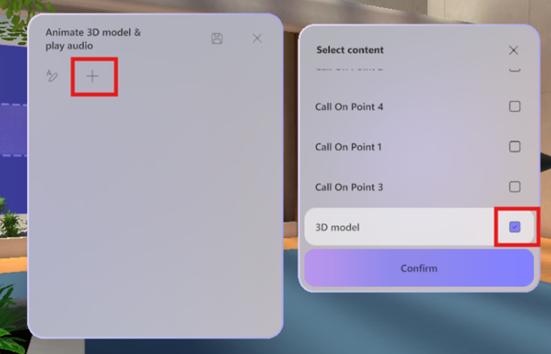
Odaberite objekt na popisu, a zatim njegove kontrole.

Napomena
U ovom je primjeru 3D model onemogućen i neće biti vidljiv u prostoru. Akcijska grupa omogućit će ga kada se akcijska grupa aktivira, pa se uključi omogućeno stanje. Animacija će se početi ponavljati kada je akcijska grupa uključena.
Ponovite postupak od četvrtog do petog koraka da biste u akcijsku grupu dodali dodatne objekte.
Slanje povratnih informacija
Da biste poslali povratne informacije o iskustvu fokusiranog događaja, odaberite Izbornik >Ikona slanja povratnih informacija
 unutar fokusiranog događaja.
Da biste dali povratne informacije o iskustvu aplikacije Teams, kao što je zakazivanje ili prozor događaja (uključujući zaslon Uključivanje i značajke kao što su zvuk, čavrljanje ili zajedničko korištenje zaslona), odaberite Postavke i više >Prijavite problem-prijavite
 u gornjem desnom kutu prozora događaja aplikacije Teams.
Povezane teme
Prijenos i spremanje datoteka i mapa na OneDrive
Zajedničko korištenje datoteka sustava SharePoint ili mapa
Organiziranje fokusiranog događaja u aplikaciji Microsoft Teams