
Kada objavite gradsku vijećnicu u aplikaciji Microsoft Teams, sudionici će automatski primiti pozivnice putem e-pošte i ažuriranja snimanja iz aplikacije Teams.
Prilagodite poruke e-pošte ili ih u potpunosti isključite iz pojedinosti o događaju u kalendaru aplikacije Teams.
Uređivanje e-pošte korporativnog sastanka
U aplikaciji Teams e-pošta korporativnog sastanka generira se pomoću predloška koji automatski ispunjava pojedinosti iz obrasca za zakazivanje događaja.
Zadržite poruke e-pošte kakve jesu ili ih prilagodite iz pojedinosti o događaju u kalendaru aplikacije Teams.
Pozivnice putem e-pošte
Pozivnice e-poštom aplikacije Teams sadržavat će važne pojedinosti, uključujući naziv događaja, datum i vrijeme te opis. One će odražavati i prilagođenu temu vašeg događaja.
Da biste dodali ili promijenili pojedinosti, uredite pozivnice prije objave korporativnog sastanka.
Da biste uredili pozivnice e-poštom korporativnog sastanka:
Otvorite kalendar u aplikaciji Teams.
Otvorite postojeći korporativni sastanak ili zakažite novu.
Odaberite poruke e-pošte.
U retku Pozivnica za događaj odaberite Uredi.
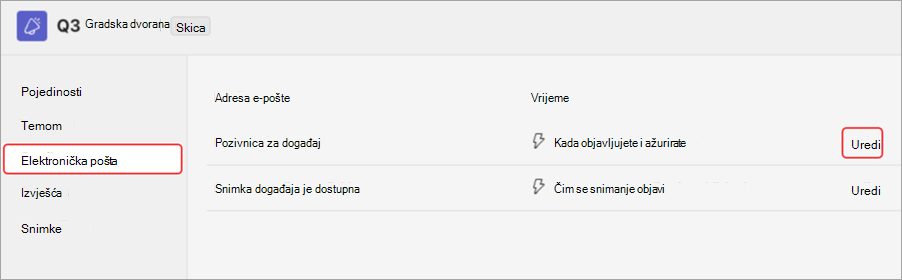
Unesite promjene u predložak poruke e-pošte.
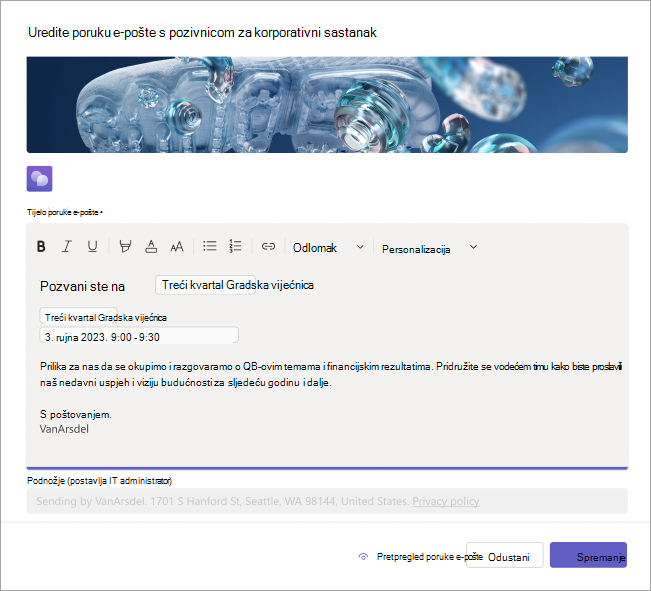
Odaberite Pretpregled e-pošte da biste vidjeli kako će poruka e-pošte izgledati pozvanim osobama.
Napomena
Pretpregled poruke e-pošte nekim bi primateljima mogao izgledati drugačije, ovisno o njihovu servisu za e-poštu i uređaju.
Odaberite Uređivanje e-pošte da biste nastavili uređivati, Odustani da biste odbacili izmjene ili Spremi da biste primijenili promjene.
Nakon što objavite gradsku vijećnicu, sudionici će primiti pozivnicu e-poštom.
Poruke e-pošte sa snimanjem događaja
Kada događaj završi, možete objaviti snimku događaja za sudionike. Sudionici će automatski primiti poruku e-pošte s obavijesti da je snimka događaja dostupna.
Uređivanjem poruke e-pošte sa snimkom događaja dodajte dodatne pojedinosti, veze i još mnogo toga.
Da biste uredili poruku e-pošte sa snimkom događaja:
Otvorite kalendar u aplikaciji Teams.
Otvorite detalje o gradskoj vijećnici.
Odaberite poruke e-pošte.
U retku Dostupna snimka događaja odaberite Uredi.
Unesite promjene u predložak poruke e-pošte.
Odaberite Pretpregled e-pošte da biste vidjeli kako će poruka e-pošte izgledati pozvanim osobama.
Napomena
Pretpregled poruke e-pošte nekim bi primateljima mogao izgledati drugačije, ovisno o njihovu servisu za e-poštu i uređaju.
Odaberite Uređivanje e-pošte da biste nastavili uređivati, Odustani da biste odbacili izmjene ili Spremi da biste primijenili promjene.
Isključite e-poštu korporativnog sastanka
E-pošta korporativnog sastanka automatski se uključuje kada stvorite korporativni sastanak. Možete ih isključiti u bilo kojem trenutku prije objave web-mjesta događaja.
Da biste isključili e-poštu korporativnog sastanka tijekom zakazivanja korporativnog sastanka:
- Na obrascu za zakazivanje idite na Pojedinosti>o pozivanju sudionika.
- Isključite prekidač Omogući adrese e-pošte sudionika .
- Odaberite ikonu Spremi
 .
.
Da biste isključili e-poštu korporativnog sastanka za zakazani korporativni sastanak:
- Otvorite kalendar u aplikaciji Teams.
- Desnom tipkom miša kliknite korporativni sastanak i odaberite Upravljanje događajem
 .
. - Idi na pojedinosti>Pozovi sudionike.
- Isključite prekidač Omogući adrese e-pošte sudionika .
- Odaberite ikonu Spremi .
Važno
- Promjena ove postavke isključit će sve poruke e-pošte korporativnog sastanka, uključujući pozivnice e-poštom.
- Tu postavku možete promijeniti samo prije objave web-mjesta događaja.
Povezane teme
Objavljivanje korporativnog sastanka
Prilagodba korporativnog sastanka u aplikaciji Microsoft Teams