
Učinkovito organizirajte i planirajte svoj radni raspored upravljanjem kalendarom aplikacije Teams. Ostanite u tijeku odgovaranjem na sastanke i događaje te odabirom prikaza kalendara koji vam odgovara.
Odgovaranje na sudjelovanje u sastanku
Organizatorima sastanka unaprijed dajte do znanja hoćete li sudjelovati na sastanku ili ne.
Da biste odgovorili na uključivanje u sastanak:
Odaberite
 u aplikaciji Teams.
Odaberite sastanak na koji se želite javiti.
Odaberite Odgovor.
Odaberite Prihvati ili Odbij, Slijedi ili Uvjetno.
- Ako je sastanak dio niza, postavite pokazivač miša na odgovor i odaberite mogućnost Ovaj događaj da biste odgovorili samo na to pojavljivanje ili Svi događaji u nizu da biste odgovorili na sve sastanke u tom nizu.
Dodavanje bilješke u RSVP
Kada odgovorite na poziv, organizator će biti obaviješten o vašem odgovoru putem e-pošte.
Da biste dodali bilješku u odgovor na poziv na poziv:
Odaberite
u aplikaciji Teams.Odaberite sastanak na koji se želite javiti.
Odaberite Prikaz timova događaja –
 .
.Odaberite RSVP s ikonom bilješke
 .
.Dodajte bilješku.
- Ako niste odabrali odgovor na poziv, odaberite ga s padajućeg izbornika.
Odaberite Potvrdi.
Promjena prikaza kalendara
Prema zadanim postavkama, kalendar aplikacije Teams prikazivat će vaš radni tjedan.
Pri vrhu kalendara odaberite Radni tjedan da bi vam se prikazao padajući izbornik različitih prikaza.
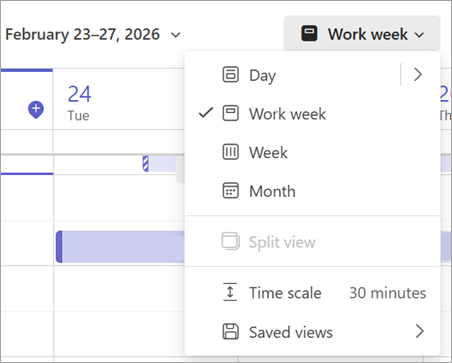
Dan vam omogućuje prikaz dnevnog reda fokusiran na jedan dan odjednom.
- Odaberite strelicu uz mogućnost Dan da biste prilagodili broj dana koji se prikazuju istodobno.
Radni tjedan prikazuje razdoblje od ponedjeljka do petka.
Tjedan prikazuje cijeli tjedan.
Mjesec prikazuje cijeli mjesec.
Prikaz raznih datuma
U gornjem lijevom kutu pronaći ćete mjesec i godinu.
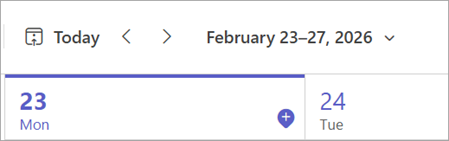
- Da biste promijenili prikaz kalendara na bilo koji datum – propast ili budući – odaberite mjesec.
- Da biste se pomicali po danu ili tjednu (ovisno o prikazu kalendara), odaberite strelice desno i lijevo pokraj mjeseca.
- Odaberite ikonu današnjeg
 da biste se vratili na trenutni datum.
Napomena
Kalendar prikazuje sve što je bilo zakazano u aplikacijama Teams, Exchange i Outlook.