
When you attend a town hall in Microsoft Teams, you can watch the live event and engage in the moderated Q&A. You won't have access to your mic or camera during the event

In this article
Join a town hall
Join a town hall in Teams directly using the Join event link in your email invite.
If you're an organizer, co-organizer, presenter, or invited attendee, your invite will also contain dial-in codes to join by phone. External presenters won't have dial-in codes.
To join a town hall in Teams:
Open the email invitation you received and select Join event.

When you select Join event, the event will launch automatically in Teams, where you'll see the event screen.
You can also join a town hall from a Microsoft Teams Room.
Note
- You can't join a town hall using a Teams Free account.
- If you're joining a town hall from your mobile device, download the Teams mobile app. Mobile web browsers aren't currently supported.
- Guests joining on desktop must switch to the correct org on the pre-join screen to attend. On web, guests must switch to the correct org in Teams to join.
Use live translated captions
Understand town hall presenters better with live translated captions. Choose from up to six preset languages with Office and M365 offerings, or 10 preset languages with Teams Premium. With live translated captions, you can see captions in the language you're most comfortable with.

To use live translated captions during a town hall:
- Select Caption
 in your Teams window.
 - Hover over Caption language or track
 .
. - Select the language most familiar to you.
You'll now be able to view live captions in the selected language.
Use live reactions
Note
- Live reactions in events is an advanced feature, available in events with up to 3,000 attendees. For use of this feature in larger events, your org must have attendee capacity packs to enable instances up to 100,000.
- If you had Teams Premium prior to April 1, 2026, you'll continue to have access to this feature in events up to 100,000 attendees until the expiration of your license. To learn more about Teams licensing for events, please contact your IT admin.
Use live reactions during a town hall to express your reaction toward what’s being shared. When you select one, it’ll pop up momentarily in the corner of the meeting window. Live reactions are visible to everyone in a town hall.
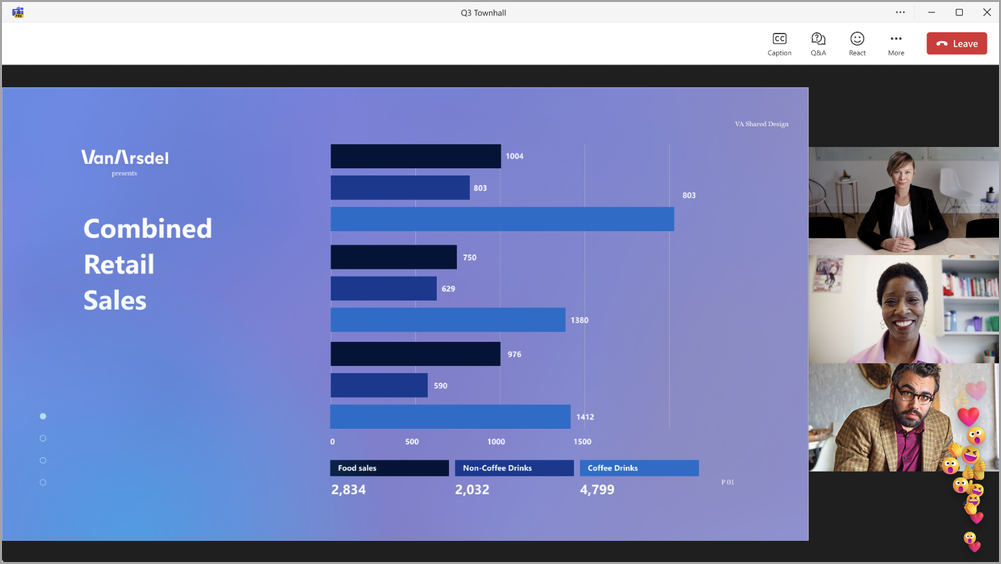
To react during a town hall:
- On Teams for desktop, select React
 in your meeting controls and choose a reaction.
 - On Teams for mobile, tap More
 and choose a reaction.
To learn more about live reactions in Teams, see Express yourself in Microsoft Teams meetings with live reactions.
Speak during a town hall
Note
- Speaking during a town hall is an advanced feature, available in events with up to 3,000 attendees. For use of this feature in larger events, the event organizer's org must have attendee capacity packs to enable instances up to 100,000.
- If the organizer had Teams Premium prior to April 1, 2026, access to this feature in events up to 100,000 attendees will continue until the expiration of their license. To learn more about Teams licensing for events, please contact your IT admin.
Ask questions or share comments during town halls by raising your hand to request to speak. When you speak in a town hall, everyone in the audience will be able to hear you.
To request to speak during a town hall:
- Select Raise
 in your meeting controls.
 - Select Raise hand. The organizer will see your request to speak.
- You’ll see a notification when it’s almost your turn to speak.
- When it’s your turn to speak, select Camera
 or Mic
 to share your video or unmute yourself.
When you’re finished speaking, the organizer will take you off the main screen.
Note
Raising your hand isn’t currently supported on mobile devices.
FAQ
Who will see the notification when an attendee raises their hand?
Organizers and presenters will see a notification at the top of their meeting window when someone raises their hand. They can also select People
 in the meeting controls to see whose hands are raised.
Who can bring attendees who have raised their hands onto the live feed?
Anyone with production capabilities can bring attendees onto the live event feed. This is determined by the Who has control of production tools meeting option. To learn more, see Control town hall production tools in Microsoft Teams.
When can attendees turn their mic and cameras on?
When someone with control of production tools brings an attendee on screen, the attendee will be able to turn on their mic and camera. When an attendee is taken off screen, their mic and camera will be turned off and they’ll lose access to turn them on.
Can an attendee share their screen while they’re on the live feed?
No, when an attendee is brought on screen, they’ll have access to share their mic and camera but not their screen. Only organizers and presenters can share their screens. To allow an attendee to share their screen, change their role to “presenter”. To learn more, see Roles in Microsoft Teams meetings.
What happens after someone whose hand was raised is taken off screen?
After an attendee is taken off screen, their mics and cameras will be disabled. They’ll remain in the town hall as attendees. If they were previously streaming the event, they won't return to the streaming experience but will stay in the main event where they can participate with other attendees.
To remove them from the main experience, remove them from the event altogether. Then, they can rejoin and stream the event.
Is Ultra-Low-Latency (ULL) required for raised hands?
ULL isn’t required, but it makes transitioning attendees from the streaming experience to the main meeting easier because there is less latency between the two.
Can raised hands be turned off for a specific event?
To prevent attendees from raising their hands, select Meeting options
 in the event details. In Participation
 , turn the Allow raise hands toggle off.
Are raised hands available in all town halls?
Raised hands are available in town halls of up to 3,000 attendees joining on desktop, web, Teams for Android, and Teams Rooms on Windows, while the meeting option is enabled. For use of this feature in larger events, the organizer's org must have attendee capacity packs to enable instances up to 100,000.
Raised hands aren't supported on Teams for iOS, Teams Rooms on Android, or for those attending embedded town halls, including in Viva Engage and SharePoint.
Can attendees preview their cameras and mics before being brought on screen?
Attendees can select the dropdown arrows next to Camera
and Mic
in their meeting controls to adjust their mic and camera settings even before they raise their hand. They won't be able to share their cameras or mics, even with the event team, until they’re brought on screen.
Participate in Q&A
During a town hall, you can engage in Q&A, where you can post, reply, and react to questions. If the Q&A is moderated, you'll receive a notification that an organizer received your question and will review it before posting.
To open Q&A, select Q&A
 at the top of your Teams window.

To ask a question, type in the Ask a question text box at the top of the Q&A panel.
To learn more, see Q&A in Microsoft Teams meetings.
Rewind during a town hall
Rewind to previous moments during a town hall or watch from the beginning if you join after it starts. Move your cursor over the event window to surface the progress bar. Then, select a past point on the progress bar to rewind and watch from that moment on.

To return to the live presentation, select Watch Live
 beneath the progress bar.
Note
- Reactions and hand raising are only available when the event is live.
- The event chat and Q&A will always reflect live activity.
Leave a town hall
You can leave a town hall at any time by selecting Leave
 in the top corner of your Teams window.
Access a town hall recording
After a town hall ends, the event organizers can choose to publish the event recording for attendees to watch. If a town hall recording is published, you'll automatically receive an email with a link to the recording.

By default, most event recordings expire after 30 days but can be extended by the organizer.