
Većina sastanaka aplikacije Teams uključuje čavrljanje, u kojem sudionici sastanka mogu dijeliti informacije bez ometanja tijeka sastanka.
Napomena
Ako ne vidite čavrljanje u sastanku aplikacije Teams, obratite se IT administratoru.
Sadržaj članka
Sudjelovanje u čavrljanju na sastanku
Prikažite i šaljite poruke u čavrljanju na sastanku prije, tijekom i nakon sastanka. Kada netko pošalje novu poruku, na Chat u kontrolama sastanka ili alatnoj traci izlagača pojavit će se crvena točka ako izlažete sadržaj. Dodatne informacije potražite u članku Izlaganje sadržaja u sastancima aplikacije Microsoft Teams.

Napomena
Pristup Chat prije, tijekom i nakon sastanka može biti ograničen ovisno o postavkama organizatora ili pravilima IT administratora.
Prije sastanka
People pozvane na sastanak mogu početi razgovarati jedna s drugom prije nego što sastanak započne.
Za čavrljanje prije sastanka:
- Odaberite
 u aplikaciji Teams.
 - Desnom tipkom miša kliknite sastanak u kojem želite čavrljati.
- Odaberite Chat sa sudionicima .
- Napišite i pošaljite poruku.
Poruke poslane u čavrljanju prije sastanka bit će vidljive svima tijekom i nakon sastanka.
Tijekom sastanka
Da biste čavrljali tijekom sastanka:
Odaberite
u kontrolama sastanka.U oknu čavrljanja sastanka možete pregledati poslane poruke i vidjeti tko u stvarnom vremenu piše.
- Odaberite Otvori u novom prozoru
 za višezadaćnost tijekom sastanka.
- Odaberite Otvori u novom prozoru
Upišite poruku u okvir za sastavljanje.
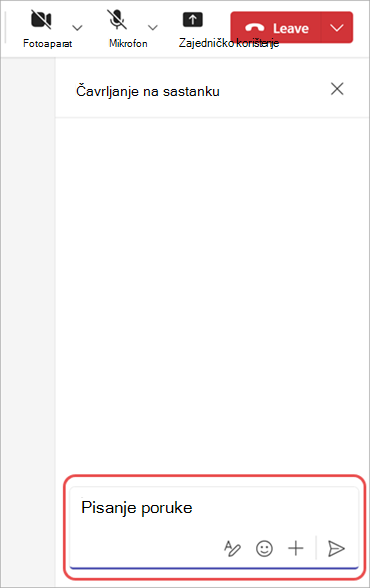
- Odaberite Prikaži mogućnosti oblikovanja
 da biste umetnuli vezu, dodali grafičke oznake i još štošta u poruku. Dodatne informacije potražite u članku Oblikovanje poruke.
 - Odaberite emotikone, GIF-ove i naljepnice
 da biste poslali nešto zabavno! Dodatne informacije potražite u članku Slanje emotikona, GIF-a ili naljepnica.
 - Odaberite Akcija i aplikacije
 da biste priložili datoteku, zakazali poruku i još mnogo toga.
- Odaberite Prikaži mogućnosti oblikovanja
Odaberite
 kako biste poslali poruku u čavrljanju.
Ako tijekom sastanka odaberete Pozovite nekoga ili nazovete broj u oknu  , osobe koje pozovete moći će vidjeti čavrljanje od trenutka kada ste ih pozvali pa sve do završetka sastanka.
Savjet
Želite li unijeti izmjene u poruku nakon slanja? Zadržite pokazivač iznad poruke koju ste poslali i odaberite ikonu Uređivanje . Uredite poruku i odaberite ikonu Gotovo
 kako biste ažurirali poruku u čavrljanju.
Nakon sastanka
Kada sastanak završi, vratite se na njegovo čavrljanje da biste referencirali ili nastavili razgovor.
Da biste vidjeli čavrljanje u sastanku nakon sastanka:
Odaberite
u aplikaciji Teams.Odaberite čavrljanje u sastanku. Na popisu čavrljanja čavrljanjima u sastanku prethodi ikona
i imaju isti naslov kao sastanak.
Da biste vidjeli sva čavrljanja na sastanku na jednom mjestu, odaberite Čavrljanja sa sastanka pri vrhu popisa čavrljanja. Da biste uključili ili isključili odjeljak čavrljanja u sastanku, odaberite Više mogućnosti > za dodatne mogućnosti aplikacije Microsoft TeamsGumb za prilagodbu postavki prikaza
 na popisu čavrljanja. Zatim u Čavrljanja i kanali Ikona uključite ili isključite preklopni gumb Prikaži čavrljanja u sastanku u vlastitom odjeljku.
Pristup Chat nakon sastanka
Sudionici sastanka koji mogu pristupiti čavrljanju nakon sastanka uključuju:
- Svi sudionici sastanka zakazanih pojedinačnih sastanaka.
- Svi sudionici sastanka zakazanih ponavljajućih sastanaka koji su uključeni u pozivnicu za sastanak.
Među sudionicima sastanka koji ne mogu pristupiti čavrljanju nakon sastanka su:
- Vanjski ili anonimni sudionici kojima ne upravlja tvrtka ili ustanova.
- Sudionici kojima je proslijeđen događaj ili niz sastanaka
- Sudionici koji su potaknuti da se pridruže sastanku.
- Sudionici koji su ručno uklonjeni iz sastanka čavrljaju ili su odlučili napustiti sastanak. Dodatne informacije potražite u članku Napuštanje ili uklanjanje osobe iz grupnog čavrljanja u aplikaciji Microsoft Teams.
People koji su vanjski i nisu pozvani na sastanak ne mogu se dodati izravno u čavrljanje sastanka prije, tijekom ili nakon sastanka. Izravnim dodavanjem vanjskih osoba u čavrljanje na sastanku potaknut će se stvaranje novog grupnog čavrljanja.
React na poruku
Recite više uz manje slanjem brzih reakcija u čavrljanju. Zadržite pokazivač iznad poruke i odaberite reakciju koju želite poslati. Odaberite Više reakcija da biste odabrali s cijelog popisa reakcija.
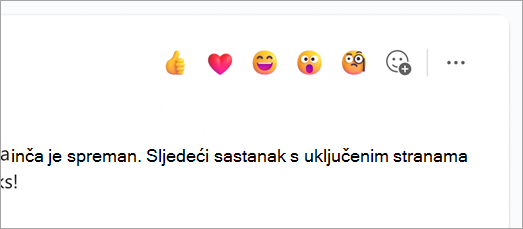
Reakcija koju odaberete pojavit će se u donjem lijevom kutu poruke. Možete odabrati i reakciju koja je već stavljena na poruku da biste reagirali istim emotikonom.
Dodatne informacije potražite u članku Označavanje poruka sa "sviđa mi se" ili reagiranje na njih u aplikaciji Microsoft Teams.
Sakrij oblačiće čavrljanja
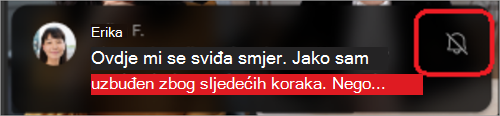
Smanjite ometanja tijekom sastanka sakrivanjem oblačića čavrljanja koji se pojavljuju u glavnom prozoru sastanka.
Da biste sakrili oblačiće čavrljanja:
- Odaberite Više radnji
 >Dodatne mogućnosti postavki u kontrolama sastanka.
 - Odaberite Ne prikazuj oblačiće čavrljanja

- Da biste privremeno sakrili oblačiće čavrljanja, odaberite ikonu Isključi
 u oblačiću čavrljanja.
Chat na ponavljajućim sastancima
Za ponavljajuće sastanke čavrljanje se nastavlja s jednog sastanka na drugi. Kad sudionici otvore prozor za čavrljanje, moći će pristupiti porukama razmijenjenih u prethodnim sastancima.
Napomena
Ako se sudionik ukloni iz niza ponavljajućih sastanaka, izgubit će pristup čavrljanju.
Pozivanje nekoga na jednu pojavu
People pozvane na jedan sastanak u nizu ponavljajućih sastanaka mogu sudjelovati u čavrljanju s drugim sudionicima. Neće vidjeti povijest čavrljanja s prethodnih sastanaka u nizu, ali će moći vidjeti i slati poruke tijekom sastanka u kojem se nalaze.
Da biste pozvali nekoga na jedan od ponavljajućih sastanaka, ali ne i na ostale, obavezno proslijedite pozivnicu za jednu instancu, a ne cijeli niz sastanaka da biste osigurali privatnost čavrljanja.
Savjet
Ako ste pozvali vanjskog sudionika da bude gost govornik i želite mu dodatno ograničiti pristup čavrljanju u sastanku, možete zakazati njegovu prezentaciju kao posljednju sesiju sastanka. Organizator ili moderator sastanka tada može pratiti popis sudionika tijekom sastanka i ako se govornik pridruži izvan dodijeljenog vremena, može ga ručno ukloniti.
Chat na sastancima u kanalu
Napomena
Neka od tih iskustava dostupna su samo u izgledu niti u kanalima aplikacije Teams.
Na sastancima kanala svi članovi kanala mogu vidjeti razgovor i dodati se u njega bez obzira na to jesu li na sastanku ili ne. People koji nisu dio kanala, ali su pozvani na sastanak neće moći koristiti čavrljanje.
Razgovori na sastanku kanala pojavit će se kao niti u kanalu Objave ili sažetak sadržaja razgovora . Dodatne informacije potražite u članku Sastanci kanala u aplikaciji Microsoft Teams.
Obavijesti o čavrljanju sastanka
Uz obavijesti o čavrljanju tijekom sastanka ostanite u tijeku s razgovorima koji se odvijaju prije, tijekom i nakon sastanka. Obavijesti o čavrljanju tijekom sastanka mogu se promijeniti ovisno o vašem statusu odgovora.
Za jednokratne sastanke, ako odgovorite na poziv:
- Prihvatite, zvuk čavrljanja na sastanku bit će uključen.
- Uvjetno, Pratite ili uopće ne odgovarajte, čavrljanje sastanka bit će isključeno osim ako ne pošaljete poruku ili se ne pridružite pozivu.
- Odbijte, razgovor će biti isključen i skriven s vašeg popisa čavrljanja osim ako ne pošaljete poruku, uključite se u sastanak ili niste @mentioned netko izravno.
U ponavljajućim sastancima odbijte cijeli niz da biste sakrili čavrljanje u sastanku. Ako odbijete jednu pojavu serije, čavrljanje će se isključiti osim ako ne pošaljete poruku ili se ne uključite u sastanak.
Napomena
- Da biste pronašli skriveni razgovor sastanka, potražite naslov sastanka ili ga pronađite u kalendaru tako da uključite prikaz odbijenih događaja. Nakon uključivanja postavke moći ćete vidjeti samo događaje koje ste odbili.
- Ako promijenite status odgovora na poziv, postavke obavijesti o čavrljanju u sastanku ažurirat će se tako da odražavaju najnoviji status.
Postavke obavijesti o čavrljanju sastanka
Promijenite preference za obavijesti o čavrljanju na sastanku na temelju statusa odgovora kako biste vidjeli samo čavrljanja koja su vam relevantna.
Da biste promijenili postavke obavijesti o čavrljanju na sastanku:
Odaberite Postavke i više
> u aplikaciji Teams.
Odaberite Obavijesti i aktivnost
 .
.Na sastancima
:- Odaberite željenu postavku na padajućem izborniku obavijesti o čavrljanju za sastanke koje sam prihvatio .
- Odaberite željenu postavku na padajućem izborniku obavijesti o čavrljanju za sastanke koji su označeni kao uvjetni ili bez odgovora .
Promjene postavki odmah će stupiti na snagu.
Isključivanje i uključivanje zvuka čavrljanja na sastanku
Isključivanje i uključivanje zvuka pojedinačnih čavrljanja u sastancima s popisa čavrljanja. Kada isključite zvuk razgovora, više nećete dobivati obavijesti kada vam netko pošalje novu poruku. Zvuk uvijek možete naknadno ponovno uključiti.
Da biste isključili ili uključili zvuk određenog čavrljanja na sastanku:
- Odaberite u aplikaciji Teams.
- Zadržite pokazivač iznad čavrljanja sastanka na popisu čavrljanja.
- Odaberite Više mogućnosti .
- Odaberite Isključi zvuk ili Unmute .
Pristup Chat
Pristup sudionika čavrljanju na sastanku razlikuje se ovisno o vrsti sastanka, odnosu svakog sudionika s organizatorovom tvrtka ili ustanova te načinu na koji su pozvani. Kapacitet čavrljanja u sastanku utječe i na pristup čavrljanju prije, tijekom i nakon sastanka. Dodatne informacije potražite u članku Pristupite čavrljanju u sastanku u aplikaciji Microsoft Teams.
Organizatori sastanka mogu i ograničiti pristup čavrljanju sastanka ili ga posve isključiti izmjenom mogućnosti sastanka.
Popisi kontakata
Ako u sastanak pozovete popis kontakata koji sadrži više od 150 članova, oni će moći pristupiti samo čavrljanju tijekom sastanka. Da biste svima omogućili pristup čavrljanju prije i nakon sastanka, proširite popis kontakata prije slanja pozivnice.
Ako neke osobe na popisu kontakata obavezno sudjeluju kao sudionici, a ostale nisu obavezni, dodajte ih u obavezno polje sudionika u pozivnici za sastanak. Zatim odaberite + Neobavezno i tamo dodajte cijeli popis kontakata.
Ako nakon dodavanja popisa kontakata razgovor premašuje 1000 osoba, nećete moći dodati popis.
Dodatne informacije o popisima kontakata potražite u članku Stvaranje, uređivanje i brisanje popisa kontakata. Dodatne informacije o pristupu čavrljanju sastanka za popise kontakata potražite u članku Pristup čavrljanju u sastanku u aplikaciji Microsoft Teams.