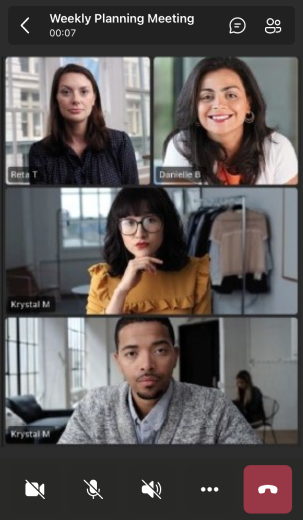
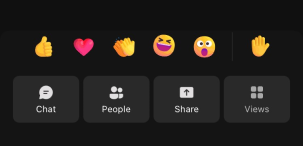
While you're in a meeting in Teams, you can access different functions from the meeting controls at the top of your screen. This will help you easily customize your view, participate with others, and more.

Show or hide the meeting chat
To access the meeting conversation, select Chat
 . From here, you can view and participate in the meeting group chat. To hide it, select Chat
again.
. From here, you can view and participate in the meeting group chat. To hide it, select Chat
again.
To learn more, see Chat in a Teams meeting.
Show or hide participants
If you'd like to see a list of everyone in a meeting—or a list of others invited but not currently in the meeting—select People
 .
.
The meeting participants will show on the right side of your screen. Above the list of participants, you can also invite someone to the meeting or share the meeting invite.
To hide the list, select People
 again.
Note
For video tiles under 250 x 140 pixels, an attendee's full name will only appear on hover due to size limitations.
To learn more, see Invite people to a meeting.
Raise your hand
Raise your hand during a meeting to let others know you have something to share without interrupting the speaker.
To raise or lower your hand:
- Select Raise
 .
.
Others will see that your hand is raised, and in which order it was raised if others have their hands raised.
To learn more, see Express yourself in Teams meetings with live reactions and Raise your hand in a Teams meeting.
Express a reaction
React to something someone is saying during a meeting by choosing an emoji reaction.
To react in a meeting:
- Select React
 .
. - Choose the emoji you want to express.
When you choose a reaction, the emoji will appear for a few seconds in the meeting window for participants to see.
Change your view
Change how you see other participants by selecting View
 and choosing from different meeting views. See more or fewer participants at a time, join everyone in Together mode, and more.
To learn more, see Using video in Microsoft Teams.
Change organizer controls
Select Controls
 to adjust organizer meeting options during a meeting to change participant permissions, like whether they can share their screen, participate in chat, or use their mics and cameras.
Lock the meeting, enable the meeting lobby, and apply advanced protection settings for additional privacy in your meeting.
Take meeting notes
Stay on top of your meeting's agenda, assigned tasks, and more with collaborative meeting notes. Make live changes that others can view and edit as they're made and reference them later.
To learn more, see Take meeting notes in Microsoft Teams.
Create a breakout room
If you're a meeting organizer or presenter who's been appointed a breakout rooms manager, you can select Rooms
 to create and assign people to breakout rooms.
To learn more, see Use breakout rooms and Join a breakout room.
Use Copilot
If you have a Copilot license, select Copilot
 for AI-powered meeting features. Prompt a meeting summaries, to-do lists, and much more.
To learn more, see Welcome to Copilot in Microsoft Teams.
Add an app
If you're a meeting organizer or presenter, you can select Apps
 to search for and add an app for the meeting.
To learn more, see Use apps in Teams meetings.
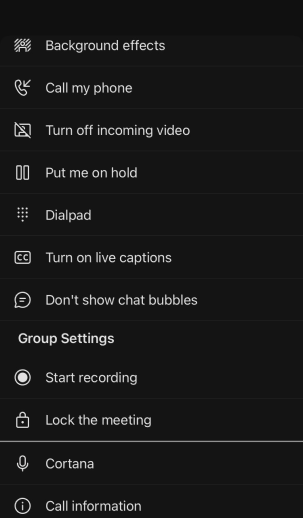
More actions
Select More actions
 to open a menu and access other actions you can take in the meeting.
Some popular options you'll see in the more actions menu include Start recording, Apply background effects, and Turn off incoming video.
Turn your camera on or off
To turn your camera on:
- Select the dropdown arrow next to Camera
 to preview your video, change your background, and more.
 - Select Camera
to turn it on.
To turn your camera off, select Camera
 again.
To learn more, see Using video.
Note
If you're attending a live event or public (open registration) webinar, your camera is turned off by default. To learn more, see Attend a live event and Get started with Teams webinars.
Mute or unmute your mic
If you're already muted in a meeting and you'd like to speak:
- Select the dropdown arrow next to Mic
 to adjust your sound settings.
 - Select Mic
to turn it on.
To mute your mic, select Mic again.
To learn more, see Muting and unmuting your mic.
Note
If you're attending a live event or public (open registration) webinar, your mic is turned off by default. To learn more, see Attend a live event and Get started with Teams webinars.
Share your screen
To share your screen or other content during a meeting:
- Select Share
 .
. - Choose to present your entire screen, a window, a PowerPoint file, or a whiteboard.
To learn more, see Share content in a meeting in Teams.
Leave or end a meeting
To leave a meeting, select Leave
 . If you're the meeting presenter, you can also select the dropdown and choose End meeting. Only meeting presenters can end meetings.
Want to learn more? See Meetings in Teams.