
Ako vas ljudi ne čuju na sastancima aplikacije Teams, evo nekoliko savjeta koji će vam pomoći da se vratite na pravi put.
Dodatne informacije o promjeni postavki mikrofona u aplikaciji Microsoft Teams za osobnu upotrebu potražite u odjeljku Upravljanje postavkama uređaja u aplikaciji Microsoft Teams (besplatna verzija).
Trake podataka kojima se ističu pozitivne i negativne vrijednosti
Za najbolje performanse provjerite imate li instaliranu najnoviju verziju aplikacije Teams i najnovije ažuriranje sustava Windows ili ažuriranje za Mac OS .
Provjerite nije li vam isključen zvuk
U kontrolama sastanka provjerite je li  u stanju uključenosti.
Ako ikona mikrofona prolazi kroz sebe, trenutno je isključen zvuk. Odaberite Uključi zvuk mikrofona da biste uključili zvuk.
Provjera fizičkog mikrofona
Neki mikrofoni imaju mogućnosti fizičkog isključivanja zvuka na samim uređajima.
Provjerite nije li nosač slušalica u položaju isključenog zvuka (obično uspravno ili podalje od usta) te da gumb za isključivanje zvuka vanjskog mikrofona nije uključen.
Provjera postavki na uređaju ili u pregledniku
Da biste koristili svoj mikrofon u aplikaciji Teams, možda ćete morati promijeniti postavke privatnosti na uređaju ili na webu kako biste aplikaciji Teams dopustili pristup tome.
Promjena postavki uređaja
Ako koristite aplikaciju Teams za stolna računala, dvaput provjerite postavke uređaja kako biste bili sigurni da Teams ima pristup vašem mikrofonu.
Windows
Otvorite postavke uređaja i odaberite Zaštita privatnosti & sigurnosti.
U odjeljku Dozvole aplikacije odaberite Mikrofon.
Uključite preklopni gumb za pristup mikrofonu .
Uključite prekidač Dopusti aplikacijama pristup mikrofonu .
Uključite preklopni gumb za Microsoft Teams (tvrtka ili obrazovna ustanova).
Uključite prekidač Dopusti aplikacijama za stolna računala pristup mikrofonu .
Napomena
Ako su ti preklopni gumbi već bili uključeni, pokušajte ih isključiti pa ponovno uključiti kako biste bili sigurni da se postavke primjenjuju.
Zatvorite sve aplikacije i ponovno pokrenite uređaj.
Kada mikrofon u sustavu Windows 10 ne radi, možda postoji problem s upravljačkim programima. Ovdje potražite detaljne upute za provjeru upravljačkih programa sustava Windows.
macOS
- Otvorite Postavke sustava na uređaju.
- Odaberite Sigurnost & privatnost.
- Odaberite mikrofon.
- U odjeljku Privatnost provjerite je li odabran Microsoft Teams .
- Zatvorite sve aplikacije i ponovno pokrenite uređaj.
iOS
- Otvorite Postavke.
- Dodirnite Mikrofon za zaštitu privatnosti>.
- Provjerite je li uključena tipka za prebacivanje aplikacije Microsoft Teams .
- Zatvorite sve aplikacije i ponovno pokrenite uređaj.
Promjena postavki preglednika
Ako koristite Teams za web, provjerite dopuštaju li vaše zadane postavke preglednika aplikaciji Teams pristup vašem mikrofonu.
Napomena
Microsoft Teams na webu trenutačno je podržan u preglednicima Chrome, Edge, Firefox i Internet Explorer 11.
Microsoft Edge
U pregledniku Edge odaberite Postavke i više Ikona>
 Gumb Postavke
Odaberite Kolačići i dozvole web-mjesta.
Odaberite mikrofon.
Uključite preklopni gumb Pitaj prije pristupa (preporučeno).
Napomena
Ako je to isključeno, pristup kameri bit će blokiran u pregledniku Edge.
Google Chrome
U pregledniku Google Chrome odaberite Postavke.
Odaberite Zaštita privatnosti i sigurnost> Postavke >web-mjestaDozvole.
Odaberite mikrofon.
- Pri vrhu ovog zaslona provjerite je li na padajućem izborniku odabran odgovarajući uređaj.
- U odjeljku Zadano ponašanje odaberite Web-mjesta mogu zatražiti korištenje mikrofona.
Safari
- Otvorite postavke u pregledniku Safari.
- Odaberite web-mjesta.
- Općenito, odaberite Mikrofon.
- Pokraj mogućnosti Prilikom posjeta drugim web-mjestima: odaberite Pitaj ili Dopusti.
- Zatvorite sve aplikacije i ponovno pokrenite uređaj.
Ponovno povezivanje mikrofona
Pokušajte ponovno povezati mikrofon putem postavki aplikacije Teams.
Prije sastanka
U aplikaciji Teams odaberite Postavke i više
 >Gumb Postavke .
Odaberite Uređaji
 .
.U postavkama zvuka provjerite je li na padajućem izborniku Mikrofon odabran mikrofon.
Odaberite ikonu gumba
 da biste testirali postavke. Slijedite upute bota za testiranje poziva i snimite kratku poruku. Poruka će se reproducirati. Nakon toga dobit ćete sažetak testnog poziva i možete izvršiti promjene u postavkama uređaja.
 Napomena
- Značajka testnog poziva trenutno je dostupna samo na engleskom jeziku.
- Vaša probna snimka izbrisat će se odmah nakon poziva. Microsoft ih neće zadržati ni koristiti.
- Značajka testnog poziva trenutno nije dostupna u aplikaciji Teams za web.
Tijekom sastanka
- U prozoru sastanka aplikacije Teams odaberite strelicu padajućeg izbornika pokraj
 .
. - Odaberite Više audio postavki.
- Provjerite je li odabran odgovarajući mikrofon
Ako se mikrofon ne nalazi na padajućem izborniku Mikrofon , isključite ga i ponovno priključite. Ako imate problema s korištenjem Bluetooth mikrofona, provjerite je li napunjen i nije li povezan s drugim uređajem. Zatim se pokušajte ponovno povezati.
Provjera postavki zvuka (Windows)
Otvorite postavke sustava Windows da biste provjerili je li mikrofon omogućen i uključen zvuk.
Na izborniku Start sustava Windows otvorite Postavke uređaja.
OdaberiteZvuksustava>.
U odjeljku Unos:
Odaberite mikrofon u odjeljku Odaberite uređaj za govor ili snimanje. Ako ovdje ne vidite mikrofon, odaberite Dodaj uređaj da biste ga uparili;
Pokraj stavke Glasnoća provjerite je li zvuk mikrofona uključen.
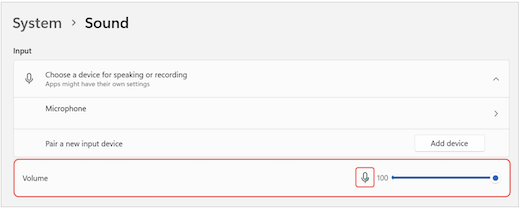
Ako i dalje imate problema, pokušajte ponovno omogućiti zvučnik tako da odete na Dodatne > postavke zvuka. Na kartici Snimanje desnom tipkom miša kliknite mikrofon. Zatim odaberite Omogući.
Provjera postavki udaljene radne površine (Windows)
Ako koristite udaljenu radnu površinu, dva puta provjerite postavke zvuka na lokalnom uređaju sa sustavom Windows.
Na izborniku Start sustava Windows potražite i odaberite Veza s udaljenom radnom površinom.
Otvaranje kartice Lokalni resursi .
U odjeljku Daljinski zvuk odaberite Postavke....
- U odjeljku Daljinska reprodukcija zvuka odaberite Reproduciraj na ovom računalu.
- U odjeljku Daljinsko snimanje zvuka odaberite Snimanje s ovog računala.
Odaberite U redu da biste spremili promjene.
Korištenje zvuka telefona
Ako vaš mikrofon ne funkcionira nakon što ste isprobali gore navedena rješenja i prikaže vam se jedna od poruka u nastavku, odaberite mogućnost Nazovi me da biste koristili mikrofon telefona.
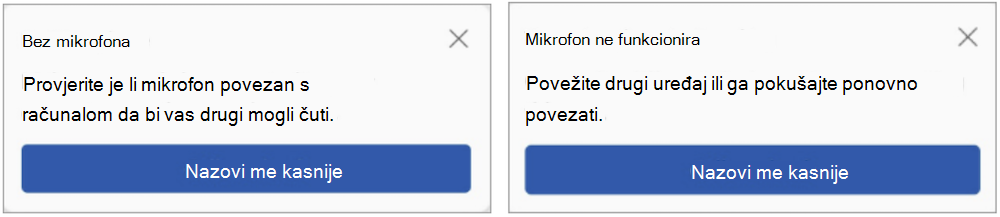
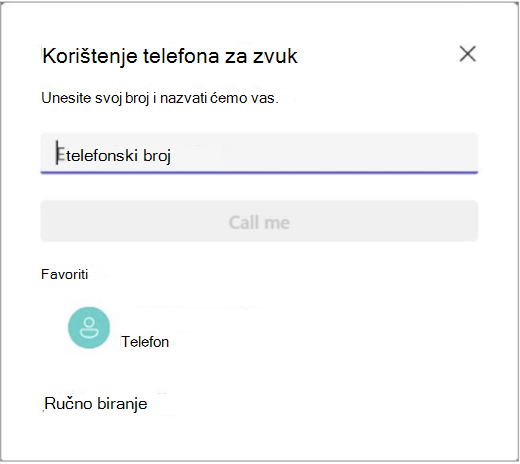
Unesite svoj telefonski broj i odaberite Nazovi me kako biste primili poziv iz aplikacije Teams koji će vas povezati sa sastankom. Zvuk će dolaziti s telefona, ali će se ostali sadržaji i dalje odvijati na radnoj površini.
Povezane teme
Moj zvučnik ne funkcionira u aplikaciji Teams