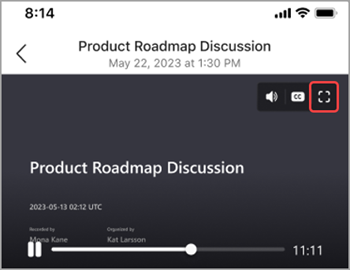
Quickly review Teams event recordings with recap. View an event's recording, shared content, and more without switching screens or apps.
Quickly review event recordings, transcripts, and more with Teams recaps. Check out a past event’s materials, including its files, shared content, and more, without switching screens or apps.
Recap
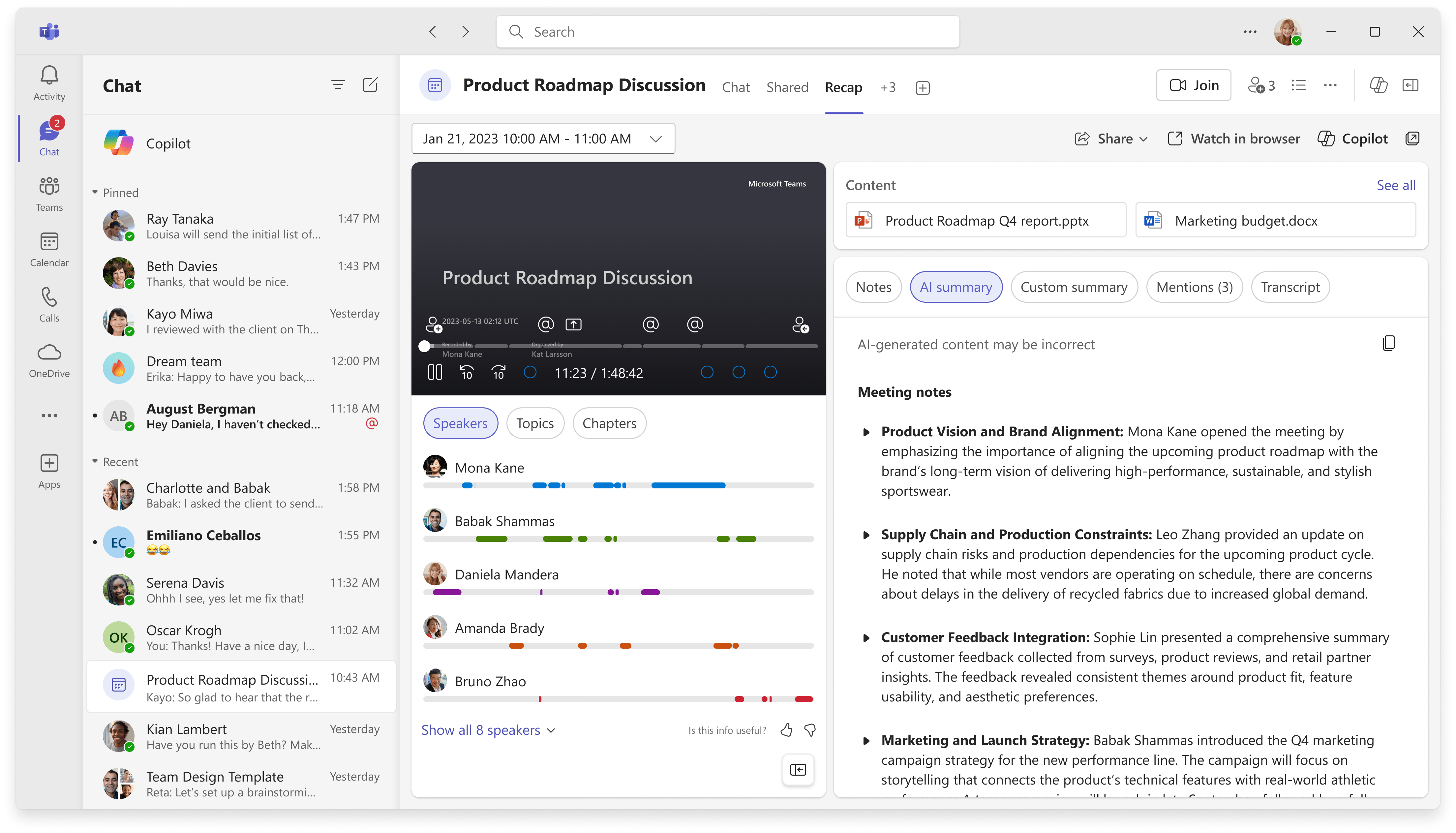
Recaps are available after Teams events, including meetings, town halls, webinars, and calls, that were recorded or transcribed. In a recap, you can find the event recording, transcript, shared files, notes, custom summary, agenda, and follow-up tasks.
In this article
View recap
To view an event recap:
Select View recap in the event thumbnail from the event chat.
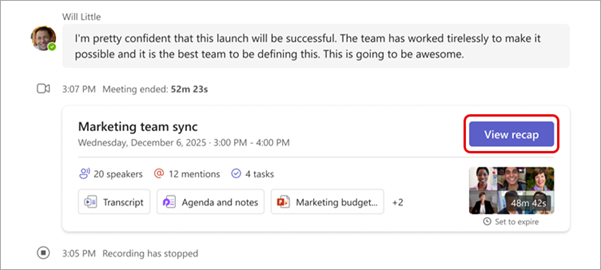
Select Recap in the event chat after the event ends.

To view the recap in a separate window, select Open meeting recap in new window
 .
.In recurring events, easily view recaps from any occurrence. Open the recap and select an occurrence from the dropdown menu. If you don't see the occurrence you're looking for, select Load more meetings.

Note
Recap notifications, notes, and content aren’t currently available for ad-hoc events.
Share recap
Share the link to a recap with anyone in your org for easier reference to past content. There are a couple ways to find and copy the recap link:
- Find the recap thumbnail in the event chat and select Share
 > Copy link
 . Paste the copied link in a chat or channel to share.
 - Open the past event from your Teams calendar and select the Recap tab. Then, select Share
> Copy link
. Paste the copied link in a chat or channel to share.
People will need access to the recording and transcript before they can access the recap. If they don’t already have access, they can request it when you share the recap with them.
Intelligent recap
Get a more personalized rundown of your events with intelligent recap. Save time reviewing with AI-powered features that take you right to the moments you’re looking for. Intelligent recaps for webinars and town halls can be accessed by event organizers, co-organizers, and presenters.
Note
- Intelligent recap experiences are available as part of Teams Premium, an add-on license that provides additional features to make Teams events more personalized, intelligent, and secure. To get access to Teams Premium, contact your IT admin.
- Intelligent recap experiences are also available as part of the Microsoft 365 Copilot license.
Supported languages
English, Chinese (Simplified, China), French, German, Italian, Japanese, Spanish, Portuguese, Dutch, Swedish, Danish, Finnish, Russian, Norwegian (Bokmal), Korean, Chinese (Traditional, Taiwan), Polish, Turkish, Arabic, Hebrew, Portuguese (Portugal), Czech, Hungarian, Ukranian, and Thai.
For more info, see Supported languages for Microsoft 365 Copilot. If your event's spoken and transcribed languages are supported, all AI features will be available in Teams Premium.
Important
AI-generated content is based on the event transcript and is powered by GPT and other AI models. Some AI-generated content might be inaccurate, incomplete, or inappropriate. Microsoft constantly works to improve the technology that reduces these cases.
Timeline markers
Timeline markers appear along a recording’s progress bar and show the parts most relevant to you. View timeline markers by hovering over an event recording. Select one to go right to that part of the recording.

Timeline markers include:
Name mention markers
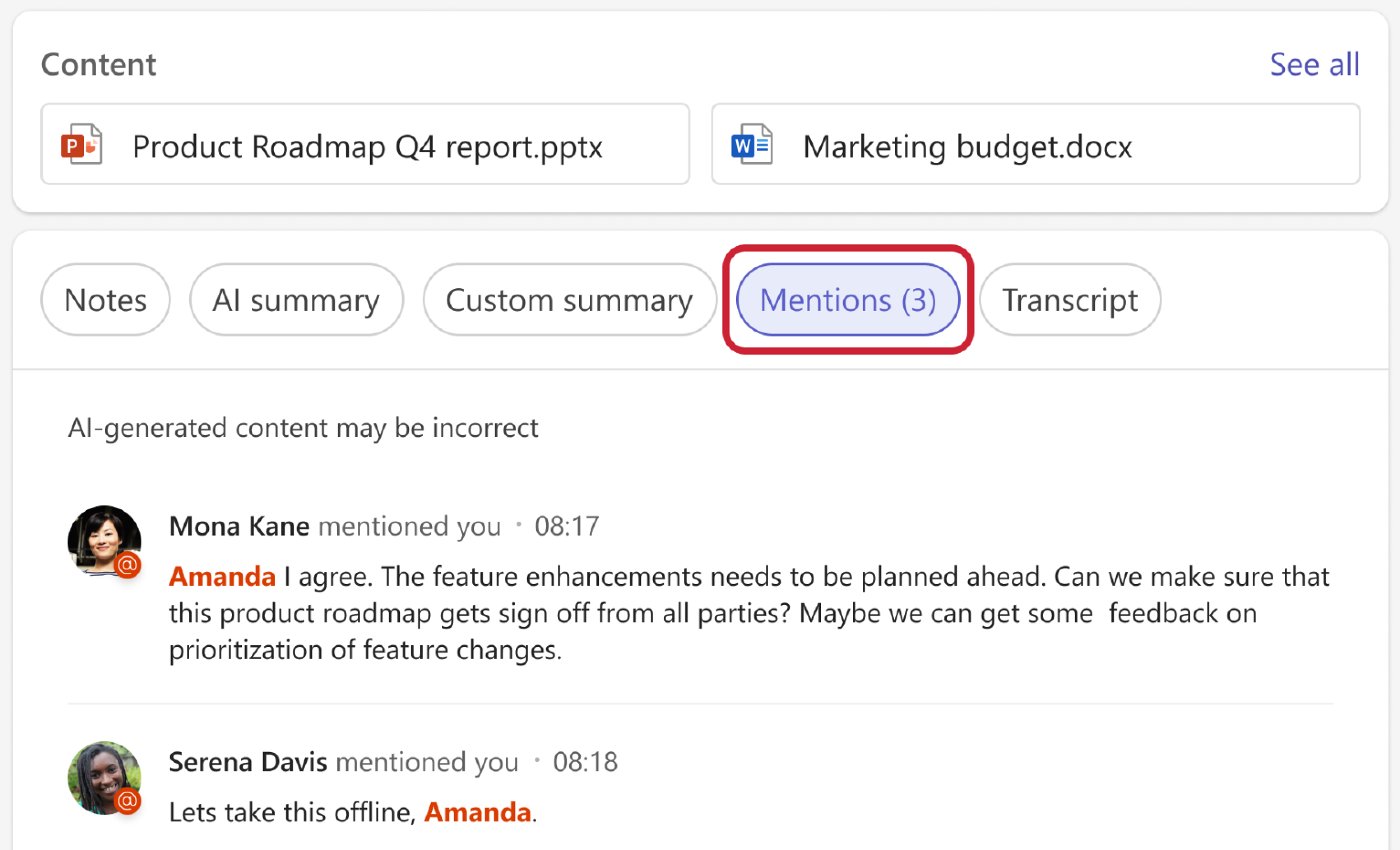
Go right to a part of a recording when someone said your name with name mention timeline markers. When you play an event recording, you can see if your name was mentioned by hovering over the timeline.
If your name was mentioned, you’ll see the @ icon. Select the @ icon to jump right to that part of the recording. You can also view a transcription of what was said and who said it by opening the transcript pane. Only you can see your own name mention markers.
Note
- To use name mention markers, your event must be recorded or transcribed.
- Name mentions only work if someone's name in the transcription matches their display name.
Join and leave markers
Join and leave markers show when you joined and left an event. When you play an event recording, hover over the timeline to see when you joined or left. Select the Join
 or Leave
 marker to go to that part of the recording. Only you can see your own join and leave markers.
Screen share markers
Review presentations or other shared content with screen share markers. Screen share markers
 show when someone shared their screen.
Hover over the recording timeline to see screen share markers. Select the marker to go to that part of the recording.
AI summary
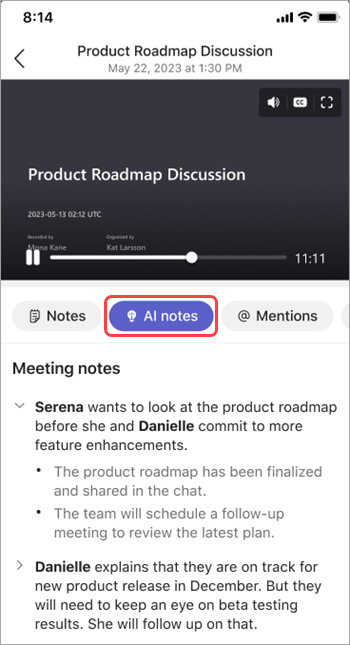
View AI-generated notes and follow-up tasks from an event by selecting AI summary. AI summaries are available for events transcribed in a supported language. The event must also be five minutes or longer in duration.
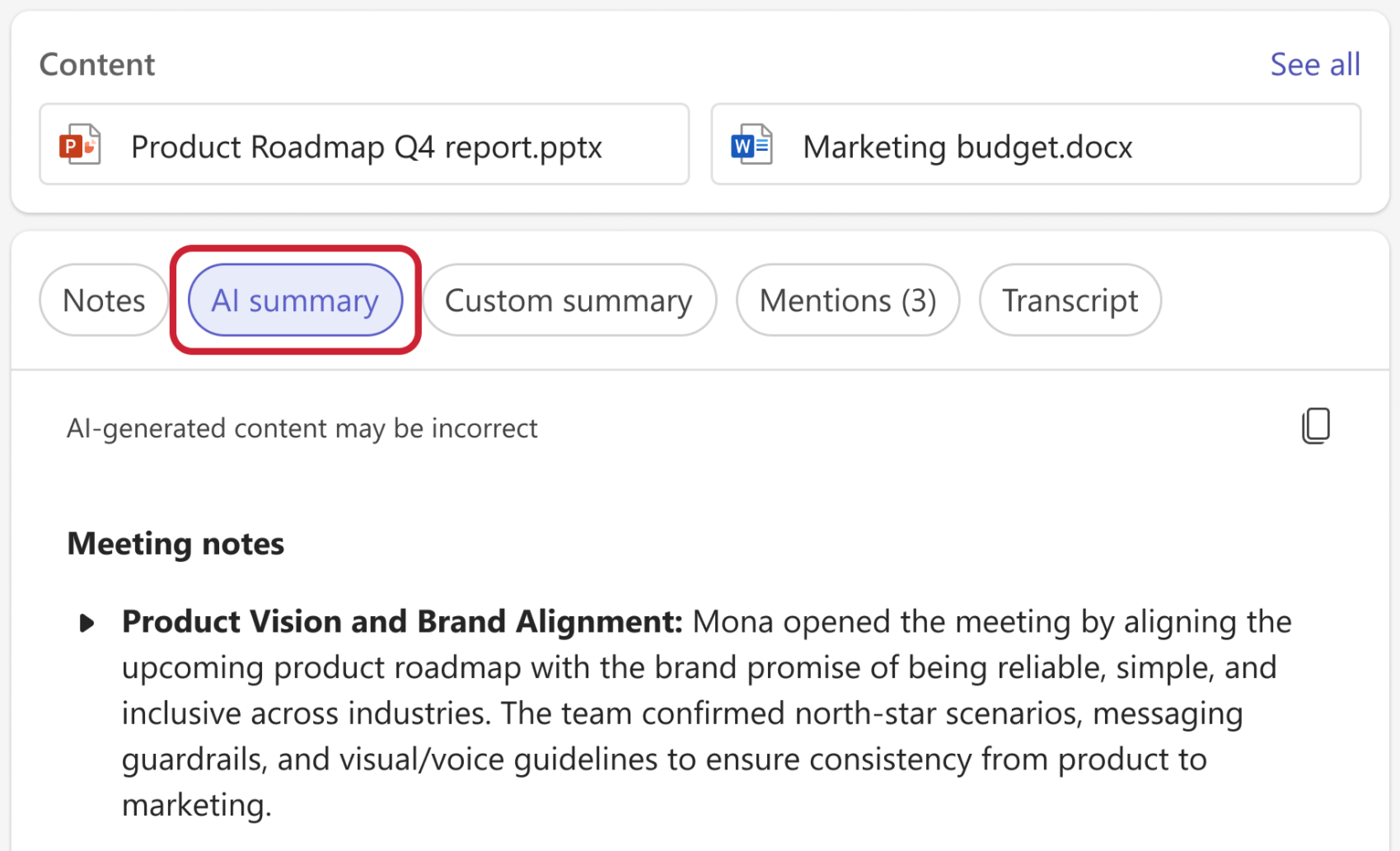
You might not be able to copy an AI summary if the event's sensitivity label prevents it.
Note
- To use this feature, the event must be at least transcribed. For the best recap experience, record and transcribe the event.
- AI summaries might look different based on the event's transcription language. This is due to differences in AI language models. We're continuing to improve these features.
Share AI summary
Share AI summaries from intelligent recap with participants, including those outside your org, by generating an Outlook email right from the event recap. The email will draft automatically and include a meeting summary and follow-up tasks.
To send a recap email:
Select Chat
 in Teams.
Open the event chat.
Select Recap.
Select Share
> Share to email
 .
.Edit the drafted email for accuracy.
- The email recipients will be people invited to the event. Add or remove recipients in the To field before sending.
When the email is ready, select Send.
The email will send from the email address of the person who initiated it. Meeting organizers, co-organizers, and presenters can initiate recap emails in Teams.
Important
- Sharing AI summaries isn't available if:
- The sensitivity label of the meeting is set to Confidential Recipients Only or Highly Confidential Recipients Only.
- Recording and transcription are unavailable for the meeting.
- Recording and transcript access are limited to either Organizers and co-organizers or Specific people.
- To learn more, see Customize access to meeting recordings or transcripts in Microsoft Teams and Sensitivity labels for Teams meetings.
Speaker markers
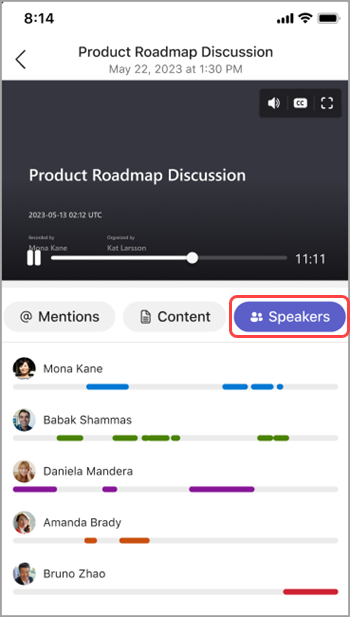
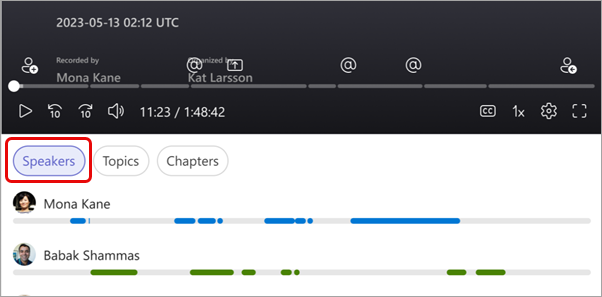
The AI-powered Speakers view helps you find specific speakers and review their main points in an event recording. Select Speakers to see who spoke and when. Select someone’s speaker bar to watch when they spoke.
Note
To use this feature, the event must be recorded and transcribed.
Recaps and transcripts
To learn more about how recordings, transcriptions, and other data that power this experience are stored, see View, edit, and manage video transcripts and captions and Intelligent recap data, privacy, and security.
Topics and chapters
Chapters and topics divide an event into sections using keywords from the transcript, content shared with PowerPoint Live, and more.

Note
To use this feature, the event must be recorded and transcribed.
Learn more about auto-generated chapters in Teams videos and in PowerPoint Live recordings.
Copilot
Use Copilot in Recap to summarize key points from an event, generate follow-up tasks, and more. To learn more, see Get started with Copilot in Microsoft Teams.

FAQ
What data does Teams use to provide Intelligent recap?
Teams uses the event transcript, attendance data, and PPT Live data to provide AI-powered features in Intelligent Recap.
Does Teams store any event data?
Teams stores event data but Microsoft doesn’t have access to it. How it’s stored depends on policies set by your IT admin. Your event data is stored in the geographic region associated with your organization. Recordings are stored in OneDrive and SharePoint, in accordance with the Microsoft Purview policy. Learn more about managing your SharePoint governance here.
Do AI-generated notes and AI-generated tasks expire?
AI-generated notes and AI-generated tasks will expire according to your org’s policies. For more information, contact your IT admin.
Who can access an events' intelligent recap?
People in your org can access an event's intelligent recap if they were invited to the event. Anyone who wasn't invited or isn't in your org won't have access, even if they have the recording link or Teams Premium.