
PowerPoint uživo u aplikaciji Teams izlagačima omogućuje da publici pruže uključivo i privlačno iskustvo. Kombinira najbolje dijelove prezentacije u programu PowerPoint sa suradnjom na sastanku u aplikaciji Microsoft Teams.
Izlagači imaju jedinstven prikaz koji im omogućuje upravljanje prezentacijom dok istodobno ostanu u interakciji s publikom. Tijekom izlaganja možete vidjeti videozapise drugih osoba, podignute ruke, reakcije i još mnogo toga.
Publika može samostalno pregledavati slajdove, ne utječući pritom na prezentaciju uživo. Mogu i prilagoditi sučelje prikaza pomoću opisa, slajdova jakog kontrasta i prevedenih slajdova.
Savjet
Jeste li član publike? Skočite prema dolje da biste saznali više o tome kako možete komunicirati tijekom prezentacije.
Prikaz izlagača

Izlaganje slajdova
Odaberite Zajedničko korištenje
 u kontrolama sastanka. U odjeljku PowerPoint uživo odaberite datoteku programa PowerPoint koju želite predstaviti. Ako na popisu nema datoteke, odaberite Pregledaj OneDrive ili Pregledaj moje računalo.
Ako je prezentacija otvorena u aplikaciji PowerPoint za stolna računala, pri vrhu datoteke odaberite Prikaži u aplikaciji Teams .

Ako se nalazite u PowerPoint za web, odaberite Prezentacija>Prezentiraj u aplikaciji Teams.
Odaberite Prezentacija najnovije verzije da biste sinkronizirali sva ažuriranja programa PowerPoint.
Slajdovi će se pojaviti u sastanku aplikacije Teams s bilješkama pokraj njih.
Kretanje po slajdovima
Prilikom izlaganja slajdova možete koristiti nekoliko alata:
Pomičite se prema naprijed i natrag pomoću navigacijskih strelica.

Pomoću trake s minijaturama možete skakati naprijed ili natrag.
Odaberite Idi na slajd da biste vidjeli prikaz rešetke svih slajdova u prezentaciji. Odaberite jednu da biste se prebacili na nju.
Ostanite povezani sa svojom publikom
Kada izlažete u značajci PowerPoint uživo, značajkama sastanaka brzo ćete pristupiti. Pogledajte publiku, čitajte poruke u čavrljanju i još mnogo toga. To je posebice korisno ako izlažete s jednog zaslona.
- Uključite ili isključite čavrljanje da biste vidjeli što vaša publika govori.
- Pogledajte reakcije publike i podignute ruke u stvarnom vremenu.
-
Odaberite raspored
 u sastanku možete promijeniti ono što publika vidi.
 - Pomoću laserskog pokazivača, olovke, alata za isticanje ili gumice jasno se referirajte na stavke na slajdovima.
Prikaz ciljne skupine
Koristite PowerPoint bez utjecaja na prezentacije uživo. Isprobajte ove mogućnosti da biste utvrdili što vam najviše odgovara:
Pomoću navigacijskih strelica krećite se po različitim slajdovima. Vratite se na informacije koje ste propustili ili se pomaknite naprijed da biste vidjeli nadolazeće slajdove. Na mjesto na kojem se nalazi izlagač uvijek možete vratiti odabirom mogućnosti Sinkroniziraj s izlagačem.
Napomena
Ako izlagači ne žele da se druge osobe mogu neovisno kretati po datoteci programa PowerPoint koju zajednički koriste, mogu odabrati gumb Privatni prikaz
 u kontrolama sastanka da biste je isključili.
Odaberite hiperveze na slajdu da biste odmah dobili više konteksta.
Stupite u interakciju s videozapisima na slajdovima da biste prilagodili glasnoću ili prijeđite na vremensku oznaku i koristite je vlastitim tempom.
Upotrijebite čitač zaslona da biste dobili potpuni pristup sadržaju slajda.
Prevedite slajdove na jedan od 19 jezika. Odaberite Dodatne mogućnosti
 > za dodatne mogućnosti aplikacije MicrosoftTeams Prevedite slajdove, a zatim odaberite jezik.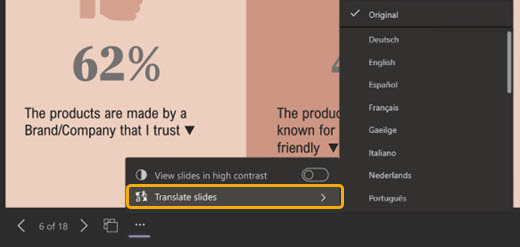
Ako ste slabovidni, prijeđite na prikaz s jakim kontrastom da biste lakše vidjeli slajdove. Odaberite Dodatne mogućnosti
u prezentaciji. Zatim uključite Prikaz slajdova u visokom kontrastu .PowerPoint uživo zahtijeva znatno manju mrežnu propusnost od uobičajenog zajedničkog korištenja. To je izvrsna mogućnost kada je mrežna povezivost slaba.
Nezavisno povećanje i panoramski prikaz
Slajd prezentacije možete povećavati i pomicati se po njemu ne utječući na ono što drugi vide.
Da biste povećali ili smanjili slajd, učinite sljedeće:
- Zadržite pokazivač iznad dijaprojekcije i privucite ili rastegnite dodirnu pločicu.
- Privući prste ili se poslužite gestom rastezljivog dodira (na uređaju omogućenom za dodir).
- Pritisnite tipke + ili – .
- Zadržite pokazivač iznad slajda, držite pritisnutu tipku Ctrl i pomičite se.
Da biste se kretali po slajdu:
- Pritišćite tipke sa strelicama.
- Kliknite i povucite pomoću miša.
- Kliknite i povucite na podlozi.
- Jednim prstom dodirnite i povucite (na uređaju omogućenom za dodir).
Kada završite sa zumiranjem i panoramskim pokretanjem, pritisnite Esc da biste ponovno postavili zaslon.
Važno
PowerPoint uživo nije podržan u događajima uživo aplikacije Teams, CVI uređajima ni VTC uređajima.
Anonimni sudionici ne mogu izlagati u značajci PowerPoint uživo.
Ako koristite Teams za web, trebat će vam Microsoft Edge 18 ili noviji ili Google Chrome 65 ili noviji da biste vidjeli prikaz izlagača.
Prikaz izlagača po zadanom je skriven za uređaje s malim zaslonima. Da biste ga uključili, odaberite Dodatne mogućnosti
> za dodatne mogućnosti aplikacije Microsoft TeamsPrikaži prikaz izlagača ispod trenutnog slajda ili tako da odaberete prozor za zajedničko korištenje i pritisnete tipku Ctrl+Shift+x.Snimke sastanka neće snimati videozapise, animacije ni primjedbe iz sesije PowerPoint uživo.
Kad predstavljate sadržaj u aplikaciji Teams, odjeljak PowerPoint uživo navodi najnovije datoteke koje ste otvorili ili uredili na timskom web-mjestu sustava SharePoint ili na servisu OneDrive. Ako odaberete jednu od tih datoteka za izlaganje, svi će sudionici sastanka moći vidjeti slajdove tijekom sastanka. Njihove dozvole za pristup datotekama izvan sastanka neće se promijeniti.
Ako odaberete Pregledaj i odlučite prezentirati datoteku programa PowerPoint koja još nije prenesena u aplikaciju Teams, ona će se prenijeti u sklopu sastanka.
- Ako izlažete na sastanku u kanalu, datoteka će biti prenesena na karticu Files u kanalu, gdje će joj svi članovi tima moći pristupiti.
- Ako ste izlagač na privatnom sastanku, datoteka će biti prenesena na vaš OneDrive s kojeg će joj moći pristupiti samo sudionici sastanka.
Binarne PPT datoteke (*.ppt, *.pps, *.odp, *.pot) nisu podržane. Podržane su vrste datoteka za PowerPoint uživo *.pptx i *.ppsx.
Videozapisi servisa Microsoft Stream ugrađeni u prezentaciju programa PowerPoint poštivat će ograničenja istodobnog ograničavanja sustava SharePoint Online.