
使用 Android 或 iOS 版 OneDrive 应用自动上传本机照片。 选择设备的选项卡以获取设置说明。
相机备份将照片和视频上传到 OneDrive;它不会以这两种方式同步它们。 照片和视频上传完成后,可以从设备中删除它们,而不会影响 OneDrive 中的副本。
让 OneDrive 应用在后台保持运行。 关闭应用可能会阻止自动上传。
将本机照片备份到 Android 上的 OneDrive
重要
一次只能将相机备份与一个帐户一起使用。 如果还使用工作或学校 OneDrive,请在打开相机备份之前选择要将照片备份到的帐户。
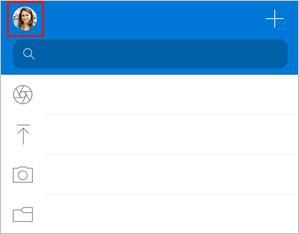
- 在 OneDrive 应用中,点击应用左上角的 帐户图像 。
- 点按“相机备份已关闭”文本下方的 开启 。
- 点击 确认。
- 在出现提示时,授予 OneDrive 对照片和视频的访问权限,以便相机备份可以在后台持续运行。
- 要自动备份视频,请轻点你的帐户图像,然后点击 “设置>相机备份”,然后打开 “包括视频”。
注意
- 为了帮助节省设备电池,请选择相机备份设置中的 “仅充电时备份 ”复选框。
- 在正常备份过程中,OneDrive 云图标可能会在 Android 通知中短暂地显示。
将多余的照片文件夹备份到 Android 上的 OneDrive
打开相机备份后,您还可以备份用于保存或接收图像的文件夹,例如来自社交媒体和第三方照片编辑应用程序的图像。
- 在 OneDrive 应用中,点击应用顶部的 帐户图像 。
- 轻点 “设置
 ”,然后 点击“相机备份”。
 - 点击备份设备文件夹。
- 打开分类开关
 以保留原始文件夹,或将其关闭以将所有图像放入“相机胶卷”文件夹中。
 - 滚动浏览列表并选择要备份的文件夹。
 然后点击开始。
另请参阅
将 HEIF 和 HEVC 照片及视频上传到 OneDrive
使用 OneDrive for Android 手动上传文件或照片
需要更多帮助吗?
帐户支持。 有关Microsoft帐户和订阅的帮助,请访问 帐户 & 计费帮助。
技术支持。 如需技术支持,请选择下面的“联系 Microsoft 支持部门”,输入问题并选择“获取帮助”。
移动用户可以通过打开 OneDrive 应用并轻轻摇动设备来联系支持人员。
社区支持。 社区可帮助你提出问题、提供反馈并听取具有丰富知识的专家的意见。 咨询 Microsoft 社区。 不要在公共论坛上披露个人或敏感信息。