
OneDrive сега може да използва изкуствен интелект, за да разпознава лица във вашите снимки и да ги групира заедно с технологията за групиране на лица. Лицата са групирани в секцията People, така че да можете да преглеждате колекции от снимки на базата на хората в нея; и след като назовете имената на хората, можете да търсите тези снимки по-бързо.
Забележка
Тази функция се пуска постепенно и все още може да не е налична във вашия акаунт или регион. Ако не виждате раздел People в приложението OneDrive, той не е достигнал до вашия акаунт. Когато това стане, разделът People се показва сам – въпреки че някои региони изискват вашето съгласие, преди да можем да започнем обработката на вашите снимки.
Как работи лицевото групиране в "Снимки" в OneDrive
Лицевото групиране използва технология за изкуствен интелект за разграничаване на лица от другите обекти в изображението и групиране на подобни лица на снимки от хора.
Забележка
Групирането разчита на качеството на вашите снимки; Групирането може да не е напълно точно.
Намиране на хора в снимките ви с помощта на "Снимки" в OneDrive
За да намерите хора в снимките си, отидете на PhotosPeople> във вашето приложение OneDrive. Може да има забавяне, докато обработваме вашите снимки.
Забележка
Някои региони изискват вашето съгласие, преди да можем да започнем обработката на вашите снимки.
Когато има хора, които са готови за преглед, можете да добавите имена в секцията People.
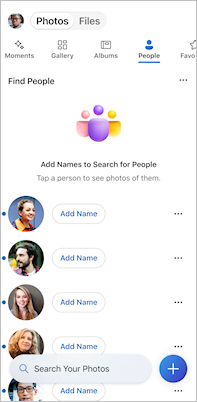
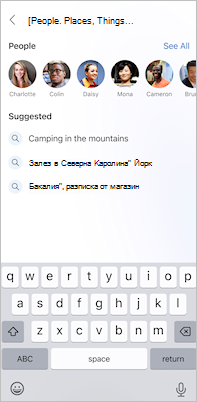
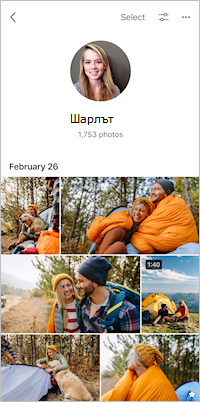
След като наименувате хора, можете лесно да търсите или филтрирате по тях.
Търсене:
Филтър:
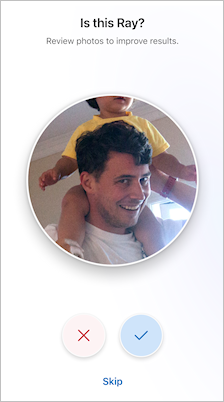
Също така ще предоставим препоръки за снимки, които смятаме, че може да принадлежат на дадено лице.
Как "Снимки" в OneDrive събира и използва данни за лицево групиране
Microsoft събира, използва и съхранява лицеви сканирания и биометрична информация от вашите снимки чрез приложението OneDrive за технологии за групиране на лица. Това ви помага бързо и лесно да организирате снимките на приятелите и семейството си. Само вие можете да виждате групирането на вашите лица. Ако споделите снимка или албум с друго лице, групирането на лица няма да се споделя.
Microsoft не използва никаква от вашите скенери на лицето и биометрична информация, за да обучи или подобри модела на ИИ като цяло. Всички данни, които предоставяте, се използват само за подреждане и подобряване на резултатите по вашия акаунт, а не за никой друг.
Докато функцията е включена, Microsoft използва тези данни, за да групира лица в снимките ви. Можете да изключите тази функция по всяко време чрез "Настройки". Когато изключите тази функция в настройките на OneDrive, всички данни за лицево групиране ще бъдат премахнати окончателно в рамките на 30 дни. Microsoft ще ви защити допълнително, като изтрие данните ви след определен период на неактивност. Вижте правилата за дейността на акаунта в Microsoft за повече информация.
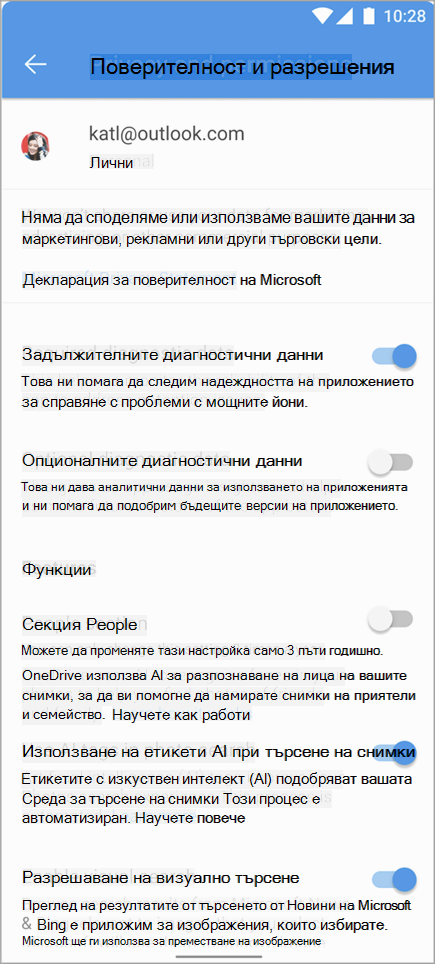
За повече информация относно нашите правила за поверителност посетете Декларация за поверителност на Microsoft – поверителност на Microsoft.
Научете повече
Технология за групиране на лица
Намиране на хора в снимките ви
Как Microsoft събира и използва данни
Имате нужда от още помощ?
Поддръжка на акаунти. За помощ с вашия акаунт в Microsoft и абонаментите посетете "Акаунт & помощ за фактуриране".
Техническа поддръжка. За техническа поддръжка изберете "Свързване с поддръжката от Microsoft " по-долу, въведете вашия проблем и изберете "Получаване на помощ".
Потребителите на мобилни устройства могат да се свържат с поддръжката, като отворят приложението OneDrive и леко разклатят устройството си.
Подкрепа от общността. Общностите ви помагат да задавате въпроси, да давате обратна връзка и да получавате информация от експерти с богати знания. Попитайте общността на Microsoft. Не разкривайте лична или чувствителна информация в публични форуми.