
Selle artikli teemad
Linnavalitsuse salvestamine
Linnavalitsused salvestavad sündmuse algamisel automaatselt. Lisateavet leiate teemast Linnahalli korraldaja Microsoft Teamsis.
Automaatse salvestamise väljalülitamine
Kui soovite linnavalitsust käsitsi salvestada või kui te ei soovi seda üldse salvestada, lülitage automaatne salvestamine enne sündmuse algust linnavalitsuse sätetes välja.
Automaatse salvestamise väljalülitamiseks tehke järgmist.
- Valige Teamsis Calendar
 .
. - Valige eelseisv linnavalitsus.
- Valige Kuva
 >Halda sündmuse
 .
. - Valige Koosoleku suvandite
 >Töörühmade salvestamine ja transkriptsiooni salvestamine-ja-transkribeerimise-nupp-ikoon
 .
. - Lülitage säte Salvestamine ja tellimus automaatselt välja.
- Valige Rakenda>
 .
.
Märkus.
Kui lülitate automaatse salvestamise välja, saate hallata, kes saavad salvestamist alustada. Avage Teamsi kalendris sündmuse üksikasjad. Avage Üksikasjade>koosoleku suvandite>Töörühmade salvestamine ja transkriptsiooni salvestamine . Samuti määravad koosoleku rollid, organisatsiooni litsentsid ja administraatoripoliitikad, kes saavad salvestada ja transkribida.
Linnavalitsuse käsitsi salvestamine
Kui soovite linnahalli käsitsi salvestada, lülitage automaatsalvestus esmalt välja. Seejärel tehke järgmist.
Valige koosoleku juhtelementides Rohkem toiminguid
 .
.Valige Record and transcribe
>Start recording .
Kui valite nupu Käivita lindistuskirje
, käivitub koosoleku transkriptsioon automaatselt.
Linnavalitsuse salvestamise lõpetamine
Salvestamise lõpetamiseks linnavalitsuse ajal tehke järgmist.
Valige koosoleku juhtelementides Rohkem toiminguid
.Valige Record and transcribe
>Stop recording .
Valige Peata.
Salvestamise lõpetamisel peatub ka koosoleku transkriptsioon.
Laadige alla linnavalitsuse salvestis
Korraldajad saavad Teamsist linnavalitsuse salvestise alla laadida, kui seda pole avaldatud. See võimaldab teil salvestist redigeerida ja OneDrive'is avaldada.
Linnavalitsuse allalaadimiseks tehke järgmist.
- Valige Teamsis Calendar.
- Vali minevik linnavalitsus.
- Valige Kuva>Halda sündmuse .
- Otsige jaotises Salvestised üles salvestis, mille soovite alla laadida.
- Valige
 .
.
Laadi alla linnavalitsuse transkriptsioonid
Kui raekoda on lõppenud, laadige üles transkriptsioonid, et need hiljem salvestada ja üle vaadata. Kui peatasite ja taaskäivitasite selle sündmuse ajal transkriptsiooni, toimub mitu transkriptsiooni.
Linnavalitsuse transkriptsiooni allalaadimiseks tehke järgmist.
- Valige Teamsis Calendar.
- Vali minevik linnavalitsus.
- Valige Kuva>Halda sündmuse .
- Valige Lindistused.
- Vali Laadi transkriptsioonid alla

Transkriptsioonid laaditakse alla nii .docx- kui ka VTT-failitüüpidena. Kui transkripte on mitu, laaditakse need alla eraldi failidena.
Laadige alla tõlgitud raekoja transkriptsioonid
Pärast linnavalitsust tõlkige ja laadige alla linnavalitsuse transkriptsioon ühes enam kui 100 toetatud keelest. Lisateavet Microsoft Syntex kaudu sündmustejärgse transkriptsiooni häälestamise kohta leiate teemast Microsoft 365 videote transkriptsiooni maksmine.
Märkus.
Kui teil on probleeme linnavalitsuse transkriptsiooni tõlkimise või allalaadimisega, pöörduge oma IT-administraatori poole.
Raekoja transkriptsiooni tõlkimiseks tehke järgmist.
Valige Teamsis Calendar
.Vali minevik linnavalitsus.
Valige Kuva
>Halda sündmuse .Valige Salvestised>Laadi transkriptsioonid alla
.- Kui transkripte on mitu, laaditakse need alla eraldi failidena.
Valige Recap (Paiguta uuesti).
Valige ava Clipchamp
 .
.Valige Clipchamp videosätted
 .
.Valige Transkriptsioon ja pealdised
 >Tõlgi.
Valige keel, millesse soovite transkriptsiooni tõlkida.
Klõpsake nuppu Translate (Tõlgi).
Tõlgitud transkriptsioon kuvatakse transkriptsiooni ja pealdiste .
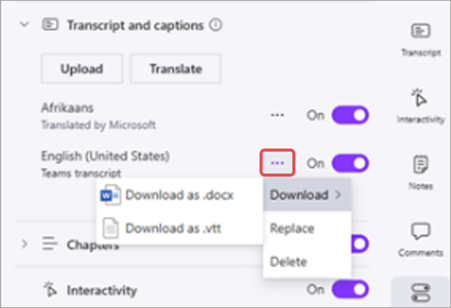
Tõlgitud transkriptsiooni allalaadimiseks valige>Laadi alla transkriptsiooni kõrval ja valige failitüüp, millesse soovite alla laadida.
Linnavalitsuse salvestise avaldamine
Pärast linnavalitsuse salvestamist avaldage salvestis, et see oleks osalejatele kättesaadav.
Linnavalitsuse salvestise avaldamiseks tehke järgmist.
Valige Teamsis Calendar
.Vali minevik linnavalitsus.
Valige Kuva
>Halda sündmuse .Valige Salvestised ja valige salvestis, mille soovite avaldada.
Valige nupp Avalda.
- Kui teie salvestis on salvestatud OneDrive'i, valige Avalda OneDrive'ist.
Korraga saab avaldada ainult ühe salvestise. Pärast salvestise avaldamist teavitatakse osalejaid meili teel. Välised esinejad ei saa meiliteatist.
Linnavalitsuse salvestuspääsu laiendamine
Avaldatud linnavalitsuse salvestised aeguvad, kuid saate nende saadavusaega pikendada. Linnahalli salvestuse laiendamiseks tehke järgmist.
- Valige Teamsis Calendar.
- Vali minevik linnavalitsus.
- Valige Kuva>Halda sündmuse .
- Valige Lindistused.
- Valige avaldatud salvestise kõrval valik Pikenda 60 päevaks>Pikenda.
Kui salvestis aegub pärast selle pikendamist, avaldage see uuesti, et see osalejatele uuesti kättesaadavaks teha.
Linnavalitsuse salvestise vaatamine
Linnavalitsuse salvestise vaatamiseks tehke järgmist.
- Valige Teamsis Calendar.
- Vali minevik linnavalitsus.
- Valige Kuva>Halda sündmuse .
- Valige jaotises Salvestised salvestis, mida soovite vaadata.
Osalejad saavad pärast avaldamist vaadata linnavalitsuse salvestist. Salvestise avaldamisel saadetakse talle meilisõnum salvestise lingiga.
Samuti leiate linnahalli salvestised ja transkriptsioonid, kui valite Teamsi kalendris eelmise linnahalli ja valite vahekaardi Recap . Sealt saate salvestist vaadata, transkriptsiooni otsida ja palju muud teha. Lisateavet leiate teemast Microsoft Teamsi tutvustus.
Linnavalitsuse salvestise jagamine
Linnavalitsuse salvestise jagamiseks tehke järgmist.
- Valige Teamsis Calendar.
- Vali minevik linnavalitsus.
- Valige Kuva>Halda sündmuse .
- Otsige jaotises Salvestised üles salvestis, mille soovite ühiskasutusse anda.
- Valige Kopeeri link.
- Jagage linki vestluses või postituses.
Kõik, kellel on sündmusele juurdepääs, saavad ühissalvestist vaadata. Lisateavet ürituste juurdepääsu kohta leiate teemast Linnahalli plaanimine Microsoft Teamsis.
Linnavalitsuse salvestise eemaldamine
Saate avaldatud salvestise eemaldada, et osalejad ei saaks seda vaadata. Pärast salvestiste eemaldamist saate salvestised uuesti avaldada.
Linnavalitsuse salvestise eemaldamiseks tehke järgmist.
- Valige Teamsis Calendar.
- Vali minevik linnavalitsus.
- Valige Kuva>Halda sündmuse .
- Valige jaotises Salvestised salvestis, mille soovite eemaldada.
- Valige käsk Eemalda.