

Transkriptsiooni redigeerimine
Koosoleku korraldajad saavad pärast salvestise OneDrive'i või SharePointi üleslaadimist redigeerida koosoleku transkriptsiooni ja subtiitreid.
Transkriptsiooni redigeerimiseks tehke järgmist.
- Valige Teamsi vasakus servas OneDrive
 .
. - Valige Minu failid
 > Minu failid Salvestised.
 - Viige kursoriga üle salvestise, mille transkriptsiooni soovite redigeerida.
- Valige Rohkem toiminguid
 >Ava
>Ava >brauseris
 . Video avatakse Microsoft 365 playeri lehel.
 - Valige brauseris playeri lehel Transkriptsioon
 .
. - Viige kursoriga üle selle transkriptsiooni osa, mida soovite redigeerida, ja valige Redigeeri
 .
. - Saate muuta transkriptsiooni teksti.
- Värskendamiseks valige Nupp Valmis

Transkriptsiooniõiguste haldamine
Koosoleku korraldajad saavad hallata, kes saavad koosoleku transkriptsiooni vaadata, redigeerida ja alla laadida. Saate redigeerida kindlate inimeste või kõigi selle lingi kasutajate õigusi.
Transkriptsiooniõiguste haldamiseks tehke järgmist.
Valige Teamsi vasakus servas OneDrive
.Valige Minu failid
> Minu failid Salvestised.Viige kursoriga üle lindistuse, mille õigusi soovite redigeerida.
Valige Rohkem toiminguid
 >Halda juurdepääsu
 .
.Valige Anna juurdepääs
 .
.Sisestage nimed, rühmad või meilisõnumid, millele soovite juurdepääsu anda.
Valige
.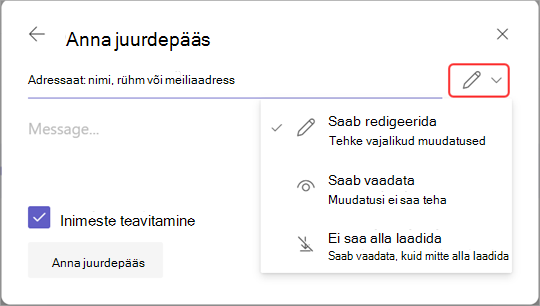
Valik
- Saab redigeerida , et nad saaksid transkriptsiooni muuta.
- Saab vaadata , et lubada neil vaadata, kuid mitte muuta transkriptsiooni.
- Ei saa alla laadida , et nad ei saaks transkriptsiooni alla laadida.
Valige Anna juurdepääs.
Märkus.
Olenevalt TEIE IT-administraatori seatud poliitikast ei pruugi teatud õigused saadaval olla.
Transkriptsiooni kustutamine
Koosoleku korraldajad ja kaaskorraldajad saavad kustutada koosoleku transkriptsiooni.
Kui kustutate transkriptsiooni Teamsi töölauarakenduses, kustutatakse mõlemad transkriptsiooni koopiad OneDrive'ist ja Exchange Online. Kui kustutate videopleieri lehel sätetest transkriptsiooni, kustutatakse OneDrive'i salvestatud koopia.
Kustuta koosoleku taassalvutusest
Transkriptsiooni kustutamiseks koosoleku taassalvestmise kaudu tehke järgmist.
Eelmise koosolekuvestluse avamine Teamsis.
Valige vahekaart Recap (Tagasi).
Valige Nupp Transkriptsioon
.Kui transkriptsioone on mitmes keeles, valige keele rippmenüü ja valige see, mille soovite kustutada.
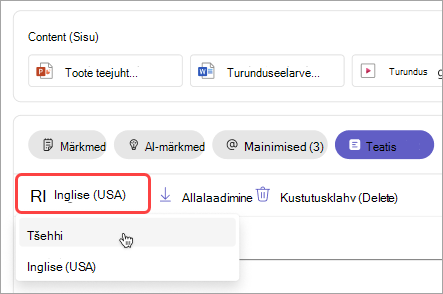
Valige Delete
 .
.
Märkus.
Kui kustutate transkriptsiooni enne tehtemärkmete loomist, pole märkmed saadaval. Looge kindlasti tehtemärkmeid, valides enne transkriptsiooni kustutamist AI märkmed .
Kas soovid lisateavet?
Koosolekusalvestistega seotud probleemid