

Saate koosolekul sisu ühiskasutusse andmisel kaasata heli oma seadmest. Seda on vaja teha näiteks siis, kui esitate videot esitluse osana. Lugege, kuidas seda teha.
Arvuti heli kaasamine
Heli ühiskasutusse andmiseks arvutist tehke järgmist.
- Valige koosoleku
 .
. - Lülitage sisse tumblerlüliti Kaasa heli .
Kui annate ühiskasutusse, kuulevad koosolekul osalejad kogu arvuti heli, sh teatisi.
Märkus.
Windowsis peab Teamsi ja arvuti jaoks olema määratud sama kõlar. Reguleerige arvuti heliväljundit süsteemisätetes ja Teamsi heliväljundit Teamsi seadmesätetes.
Mac-arvutis tuleb installida uusim Teamsi helidraiver, et kaasata Teamsi koosolekule arvutiheli ja vältida heliprobleeme (nt kaja). Kui draiver on teie Mac-arvutisse installitud, peate arvuti taaskäivitama. Laadige see alla siit: https://aka.ms/macaudiodriver
Võite järgida ka lihtsat viisardit ja valida Installi või Värskenda. Installimise lõpuleviimiseks kulub umbes 10 sekundit.
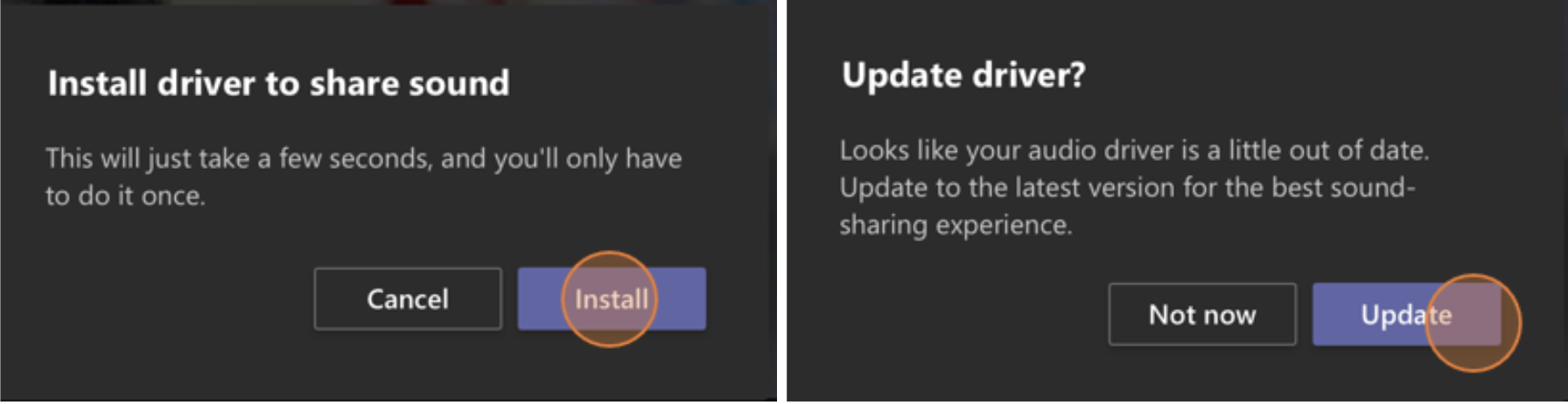
Kui draiver on teie Mac-arvutisse installitud, kuvatakse koosoleku juhtelementide ülaosas teatis. Kui draiver ei saa heli ühiskasutusse anda, peate võib-olla oma videosisu peatama või mängima või proovima sisse lülitada nupu Lisa helijagamine
Heli (või selle lisamise lõpetamiseks) saate valida ka pärast seda, kui olete juba alustanud ekraani jagamist. Viige hiirekursor ühiskasutusse andmise akna ülaservas olevale kuvale ja valige akna ülaservas ühiskasutuse  juures suvand Jaga heli jaga heli.
Heli jagamise lõpetamiseks valige heli jagamise lõpetamiseks uuesti  .
.
Arvutiheli kaasamine Teamsi seadmega ruumi
Teamsi seadmed võimaldavad sisu jagada jututoakonsooliga ühendatud kaablite abil. Kahjuks ei toeta me veel sel viisil arvuti heli jagamist.
Kui soovite koosolekuruumis viibides arvutiheli jagada Teamsi seadmega, tehke järgmist.
- Liituge koosolekuga oma isiklikus seadmes, valides koosolekuga liitumisel heli välja , mis vaigistab kaja vältimiseks automaatselt mitte ainult teie mikrofoni, vaid ka kogu Teamsi koosoleku heli.
- Valige koosoleku juhtelementide andmine sisselülitamine tumblernupp Lisa heli.
Märkus.
- Kaja vältimiseks ärge unustage ruumis hoida ainult ühe seadme mikrofoni ja kõlarit.
- Proovige minimeerida süsteemiheli jagamise ajal käitatavate rakenduste arvu. Kui teie arvutis töötab liiga palju rakendusi, võib teie heli kannatada.
Tõrkeotsing
Kehv helikvaliteet
Kui teie arvutis töötab palju rakendusi, võib teil esineda probleeme helikvaliteediga (nt mahajäämine või väljalõikamine). Sel juhul võib abi olla muude rakenduste sulgemisest.
Väike helitugevus
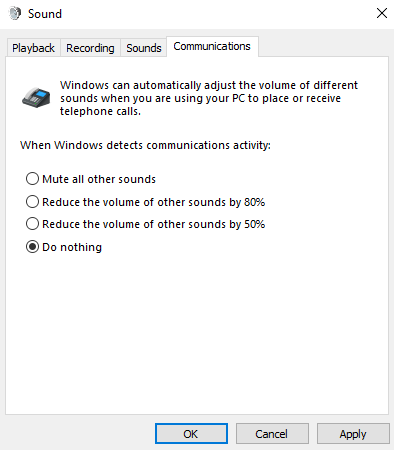
Kui kasutate Windowsi, vähendatakse Teamsi koosolekuga liitumisel teie seadme muid helisid (nt teatisi ja teatisi). Enamasti on see tõenäoliselt see, mida soovite, et saaksite koosolekule keskenduda. Kui aga jagate arvuti heli, vaigistab sama säte, mis muude süsteemiheli vaigistab ka seda heli, mida proovite jagada.
Probleemi lahendamiseks avage oma süsteemi helisätted, otsige üles Juhtpaneel Heli, valige Suhtlus ja seejärel Tehke midagi. Lõpuks rakendage muudatused, et teised saaksid teie ühiskasutusse antud heli valjusti kuulda.
 .
. .
.