

Multitegumtöö Teamsi koosoleku ajal, ilma et kaotataks jälge sellest, kes räägib ja mida jagatakse.
Multitask koosoleku ajal
Külastage teisi rakendusi, vaadake vestlussõnumeid ja muud ilma koosolekult lahkumata. Minimeerige lihtsalt koosolekuaken või valige ekraanil mõni muu aken.
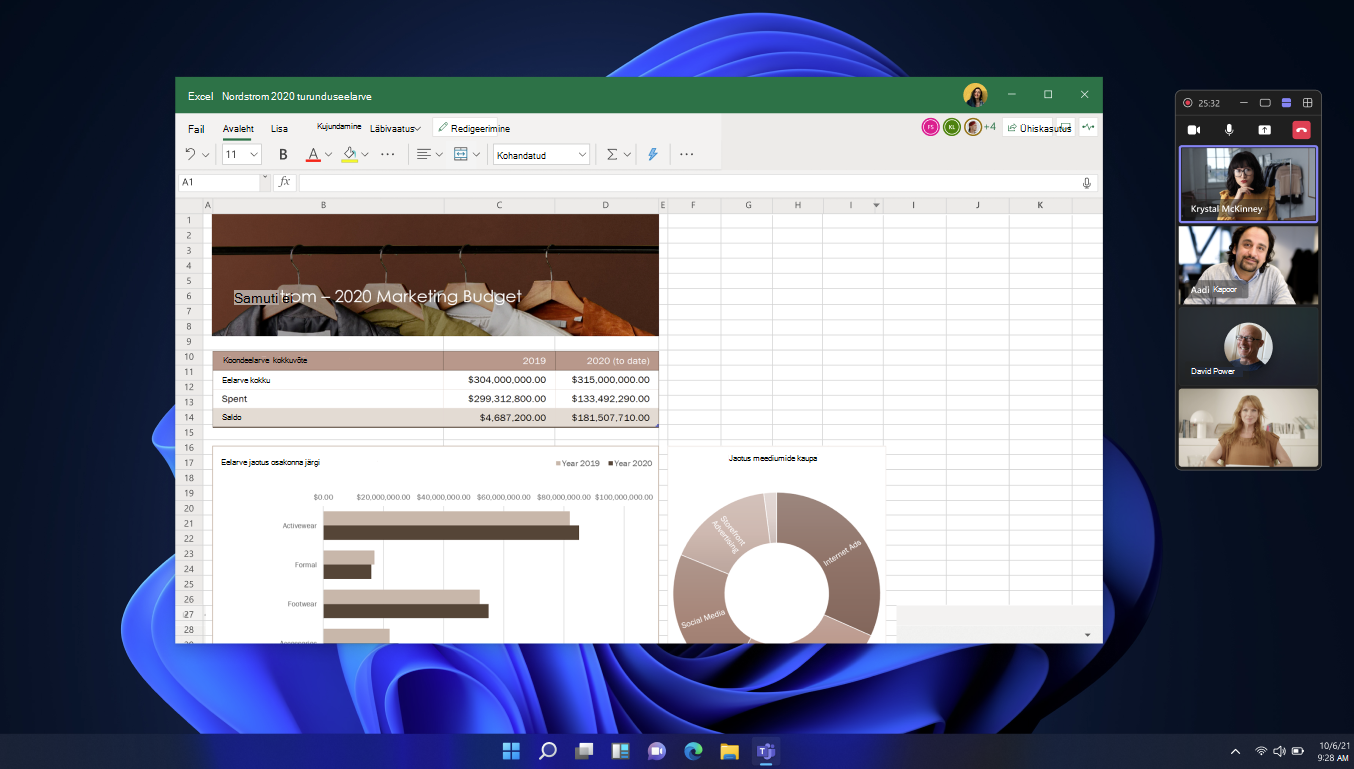
Koosolekuakna esmakordsel minimeerimisel kuvatakse ekraani nurgas väiksem koosolekuaken. Olenevalt koosolekul osalejate arvust ja valitud vaatest kuvatakse aknas põhiesineja, ühiskasutatav sisu ja teised osalejad. Saate ka oma mikrofoni ja kaamerat juhtida, sisu ühiskasutusse anda ja koosolekult lahkuda.
Vaate muutmine
Vaadete vaheldumisi aktiveerimine, et näha rohkem või vähem inimesi, või akent täielikult minimeerida.
Vaate vahetamiseks valige koosolekuakna ülaservast üks järgmistest.
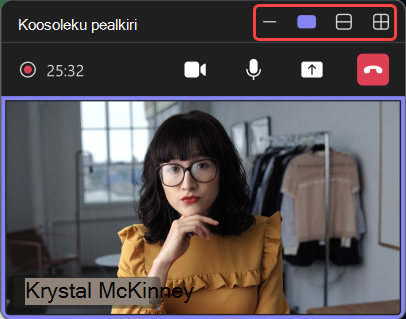
-
Minimeeri
 : See minimeerib esinejaakna täielikult.
 -
Kuva ainult aktiivse kõneleja
 : See kuvab ainult aktiivse kõneleja.
 -
Kuva rohkem inimesi
 : See kuvab rohkem osalejaid teie koosolekul.
 -
Koosolekuakna maksimeerimise
 : kuvatakse suurem koosolekuaken.
-
Minimeeri
Koosoleku sisu hüpikaken
Teamsi koosolekute ajal konteksti vahetamise vähendamiseks saate koosoleku sisu eraldi akendes kuvada. Selle asemel, et vaheldumisi aktiveerida Chat , Notes
 , and Copilot
 *, avage igaüks eraldi aknas. Tööviljakuse ja fookuse täiustamiseks hoidke neid samal ajal avatuna, muutke nende suurust ja liigutage neid ekraanil.
Teamsi koosoleku sisu hüpikaknas kuvamiseks tehke järgmist.
- Valige Chat , Notes või Copilot * oma koosoleku juhtelementides.
- Valige külgpaanil nupp Ava uues aknas
 .
.
*Copilot on saadaval Teams Premium või Microsoft Copilot litsentsidega.