
PowerPoint Live aitab Teamsis esinejatel pakkuda publikule kaasavat ja kaasavat kogemust. See ühendab Parimad PowerPointi esitluste osad Microsoft Teamsi koosoleku koostööga. Esitluse ühiskasutus PowerPoint Live kasutab tavalisest oluliselt vähem võrgu läbilaskevõimet, mistõttu on see hea valik, kui võrguühendus on väike.
Märkus.
- PowerPoint Live ei toetata Teamsi otseedastussündmustes ega CVI-seadmetes.
- Anonüümsed osalejad ei saa PowerPoint Live esineda.
- Kui kasutate Teamsi veebirakendust, on esinejavaate vaatamiseks vaja Microsoft Edge 18 või uuemat versiooni või Google Chrome 65 või uuemat versiooni.
- PowerPoint Live toetatud failitüübid on *.pptx ja *.ppsx. Kahend-PPT-faile (*.ppt, *.pps, *.odp, *.pot) ei toetata.
Esinejavaade
Esinejatel on ainulaadne vaade, mis võimaldab neil oma esitlust publikuga samal ajal juhtida. Ettekande ajal saate vaadata inimeste videoid, tõsta käed ja reaktsioonid ning teha palju muud.
Kui esineja on selle lubanud, saavad publiku liikmed slaide iseseisvalt otseesitlust mõjutamata läbi vaadata. Samuti saavad nad kohandada oma kuvamiskogemust pealdiste, kõrge kontrastsusega slaidide ja tõlgitud slaididega.
Osaleja navigeerimise väljalülitamiseks esitluse ajal valige Lülita osalejate navigeerimine slaidijuhtelementides.
Märkus.
PowerPoint Live toetatud failitüübid on *.pptx ja *.ppsx. Kahend-PPT-faile (*.ppt, *.pps, *.odp, *.pot) ei toetata.
Osaleja navigeerimise väljalülitamiseks esitluse ajal valige Osaleja navigeerimise väljalülitamine Slaidi juhtelementide osaleja .
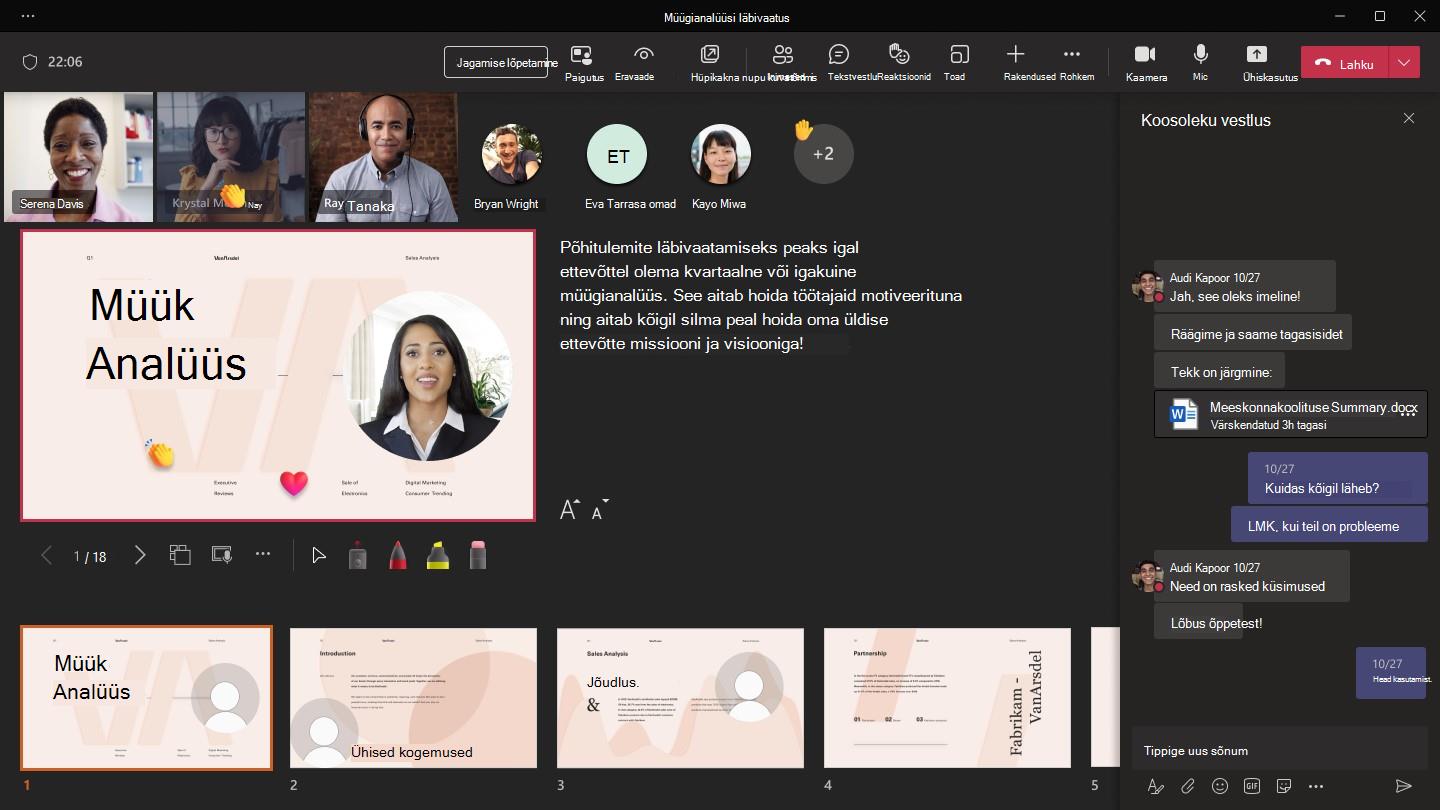
Esinejavaade on väikestes ekraaniseadmetes vaikimisi peidetud. Selle sisselülitamiseks valige Rohkem suvandeid >Kuva esinejavaade praeguse slaidi all või valige ühiskasutusaken ja vajutage klahvikombinatsiooni Ctrl+Shift+x.
Slaidide esitamine
Kui esitate Teamsis sisu, loetletakse jaotises PowerPoint Live viimati avatud või redigeeritud failid meeskonna SharePointi saidil või OneDrive'is. Kui valite esitamiseks ühe neist failidest, saavad kõik koosolekul osalejad koosoleku ajal slaide vaadata. Nende failipääsuõigused väljaspool koosolekut ei muutu.
Teamsi koosolekul slaidide esitamiseks tehke järgmist.
- Valige
 .
. - Valige jaotises PowerPoint Live PowerPointi fail, mida soovite esitada.
- Kui faili loendis ei kuvata, valige Sirvi OneDrive'i või Sirvi arvutit.
Slaidid kuvatakse Teamsi koosolekul koos nende kõrval olevate märkmetega.
Kui soovite esitlust alustada otse PowerPointi töölauarakenduses, valige faili ülaservas Esita Teamsis .
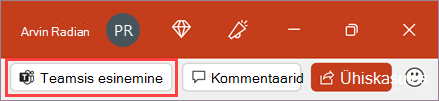
PowerPointis tehtud värskenduste  uusima versiooni ikooni esitamine.
Märkus.
- Kui valite Sirvi ja valite Sellise PowerPointi faili esitamise, mida pole teamsi varem üles laaditud, laaditakse see üles koosoleku osana.
- Kui esinete kanali koosolekul, laaditakse fail üles kanali vahekaardile Files, kuhu pääsevad juurde kõik meeskonnaliikmed.
- Kui esinete erakoosolekul, laaditakse fail üles teie OneDrive'i, kuhu pääsevad juurde ainult koosolekul osalejad.
Slaidide vahel liikumine
Slaidide esitamisel on mitu tööriista.
- Navigeerimisnoolte abil saate liikuda edasi ja tagasi.
- Pisipildiriba abil saate liikuda edasi või tagasi.
- Esitluse kõigi slaidide ruudustikuvaate kuvamiseks valige
 . Valige üks, millele soovite liikuda.
Olge publikuga ühenduses
Kui esitate PowerPoint Live, pääsete kiiresti juurde koosolekufunktsioonidele. Vaatajaskonda, loe sõnumeid tekstvestluses ja palju muud. See on eriti kasulik siis, kui esinete ühel ekraanil.
- Publiku öeldu vaatamiseks valige koosoleku juhtelementide Chat
 .
. - Vaadake publiku reaktsioone ja tõstke käed reaalajas.
- Publikule kuvatava sisu muutmiseks valige koosoleku juhtelementides Paigutus

- Slaididel olevatele üksustele selgelt viitamiseks saate kasutada laserkursorit, pliiatsit, markerit või kustutuskummi .
Koosolekusalvestised ei jäädvusta PowerPoint Live seansi videoid, animatsioone ega marginaale.
Sihtrühmavaade
Kui esineja on selle lubanud, saavad publiku liikmed slaide iseseisvalt otseesitlust mõjutamata läbi vaadata. Samuti saavad nad kohandada oma kuvamiskogemust pealdiste, kõrge kontrastsusega slaidide ja tõlgitud slaididega.
Osalejad saavad ühelt slaidilt teisele liikumiseks kasutada navigeerimisnooli. Eelseisvate slaidide kuvamiseks saavad nad naasta teabe juurde, mida nad ei saanud vaadata või edasi liikuda. Esineja asukohta naasmiseks saavad nad valida käsu Sünkrooni esinejaga.
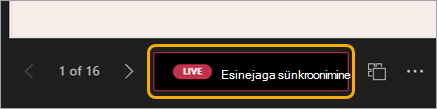
Märkus.
Kui te ei soovi, et inimesed saaksid ühiskasutatavas PowerPointi failis sõltumatult liikuda, valige koosoleku juhtelementide nupus Eravaade .
.
Osalejad saavad ka teha järgmist.
- Kui soovite kohe rohkem konteksti, valige slaididel hüperlingid.
- Saate slaididel olevaid videoid kasutada helitugevuse reguleerimiseks või ajatemplile liikumiseks ja omas tempos kasutamiseks.
- Suure kontrastsusega vaate aktiveerimiseks valige esitluses Muuda vaadet
 ja lülitage sisse tumblerlüliti Kuva slaidid kõrge kontrastsusega .
Sõltumatu suurendus ja panoüüm
Osalejad saavad esitlusslaidi suurendada ja panoüümida, mõjutamata seda, mida teised näevad.
Slaidil sisse- või väljasuumimiseks tehke järgmist.
- Libistage kursoriga üle slaidiseansi ja suruge või venitage puuteplaadil.
- Viige sõrmed kokku või kasutage venitusliigutust (puutetundlikus seadmes).
- Vajutage klahve + või – .
- Libistage kursoriga üle slaidi, hoidke all juhtklahvi (Ctrl) ja kerige.
Slaidi ümber liikumiseks tehke järgmist.
- Vajutage nooleklahve.
- Klõpsake ja lohistage hiire abil.
- Klõpsake ja lohistage puuteplaati.
- Puutefunktsioonide puudutamiseks ja lohistamiseks kasutage ühte sõrme (puutetundlikus seadmes).
Kui olete suumimise ja panoüümimise lõpetanud, vajutage ekraani lähtestamiseks paoklahvi (Esc ).
NB!
- Microsoft Stream PowerPointi esitlusse manustatud videod jäävad SharePoint Online'i samaaegsete ahenduslimiitide piiridesse.