

Saate Teamsi kõnede ja koosolekute ajal taustamüra välja filtreerida hääle isoleerimise abil. Hääle isoleerimine kasutab teimi ümbritseva müra blokeerimiseks, nii et teised kuulevad teid selgelt.
Tööpõhimõtted
Kui lisate häälprofiili, saab Teams teada, milliseid helisid alles jätta (teie hääl) ja milliseid välja filtreerida. Kaja vältimiseks filtreerib hääle isoleerimine heli välja ka muudest kõlaritest. Hääle isoleerimist toetab TeI Teamsis.
Hääleprofiili lisamine
Saate lisada häälprofiili, et asuda koosolekutel ja kõnedes kasutama hääle isoleerimist. Häälprofiili loomiseks kulub umbes 30 sekundit ja seda saab igal ajal kustutada. Lisateavet leiate artiklist Microsoft Teamsi tuvastusprofiili loomine.
Hääleprofiili häälestamiseks tehke järgmist.
- Valige Teamsis Sätted ja rohkem
 >Sätted
 .
. - Valige Recognition
 .
. - Valige Käivita häälhõive.
- Pärast liitumist hakkab Teams järgmisel sobival koosolekul teie hääleprofiili genereerima.
- Pärast seda, kui Teams on teie häälprofiili loomise lõpetanud, kuvatakse jaotises Kõnetuvastus häältuvastus täielik näidik.
Kui te ei soovi oodata, kuni Teams selle häälprofiili loob, saate hääle käsitsi registreerida. See funktsioon on saadaval ka siis, kui soovite oma häälprofiili pärast selle genereerimist värskendada.
Käsitsi registreerimiseks valige Loo või Värskenda.
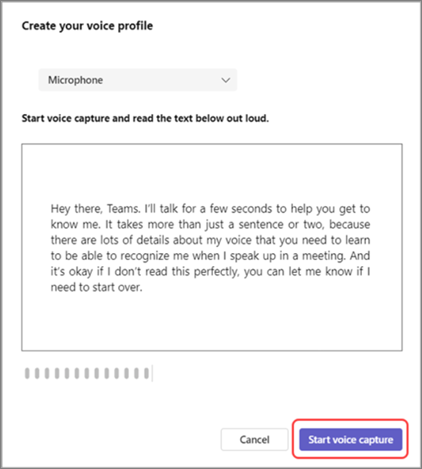
Teil palutakse lugeda läbipääs mikrofoni. Veenduge, et mikrofon oleks valitud seadme rippmenüüst.
Valige Käivita häälhõive ja lugege tekst valjult ette.
Näpunäide.
Salvestage oma hääleprofiil vaiksesse asukohta, kasutades parimate tulemuste saamiseks kvaliteetset mikrofoni.
Kui olete lõpetanud, valige Lõpeta häälhõive .
Saate näotuvastuse häälestamist alustada kohe pärast seda, kui olete oma häälprofiili loomise lõpetanud, või klõpsata nuppu Sule , et seda teha teisel päeval.
Märkus.
Kui te ei näe sätetes
, pöörduge oma IT-administraatori poole.
Hääle isoleerimise väljalülitamine
Pärast hääleprofiili lisamist on kõnede ja koosolekute heli isoleerimine aktiivne.
Teamsi koosolekul hääle isoleerimise väljalülitamiseks tehke järgmist.
- Valige koosoleku juhtelementide nupu Mikrofoni
 kõrval olev rippnool.
 - Saate aktiveerida ainult taustamüra või lülitada välja mürasupressimise tumblerlüliti abil.
Samuti pääsete neile sätetele juurde, kui valite nupu Mikrofoni kõrval oleva rippnoole ja valite Rohkem helisätteid.
Kuidas see välja näeb
Pärast hääleprofiili lisamist annavad näidikud teada, millal ja kuidas hääle isoleerimine teie koosolekul või kõnes töötab.
| Näidik | Mida see tähendab? |
|---|---|

|
Hääle isoleerimine on sisse lülitatud ja aktiivne. |

|
Osalesite koosolekul mikrofoniga vaigistatud. |

|
Kuvatakse ainult teie nimi. Soovimatut heli ei tuvastata ja hääle isoleerimine on aktiivne. |

|
Hääle isoleerimine on aktiivne ja filtreerib välja soovimatu heli. |
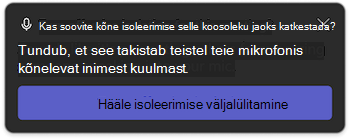
|
Tuvastatakse läheduses olev isik (nt teie ja kolleeg jagate teie seadet koosoleku jaoks). Kui soovite, et neid kuuldaks, valige Lülita hääle isoleerimine välja. |
Tõrkeotsing
Kui teil on probleeme häälprofiili lisamisega, tehke järgmist.
- Veenduge, et oleksite suhteliselt vaikses keskkonnas.
- Ühendage mikrofon uuesti või kasutage heli parandamiseks mõnda muud.
- Taaskäivitage Teams.
- Otsige Teamsilt värskendusi.
- Kustutage oma häälprofiil ja looge see uuesti.
Võite saada ühe neist teatistest Teamsis. Lugege, mida need tähendavad ja kuidas neid lahendada.
| Teatis | Mida see tähendab? |
|---|---|
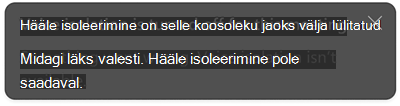
|
Koosolekul või kõnes häälisolatsiooni sisselülitamisega on probleeme. Hääle isoleerimise uuesti laadimiseks taaskäivitage Teams. |
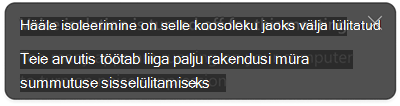
|
Teie seadmes töötab liiga palju rakendusi ja see ei toeta hääle isoleerimist. Proovige muud rakendused oma seadmes sulgeda. Seejärel lülitage hääle isoleerimine välja ja seejärel uuesti sisse. |
Seotud artiklid
Taustamüra vähendamine Microsoft Teamsi koosolekutel
Microsoft Teamsi nutikate kõlarite kasutamine koosoleku transkriptsioonis osalejate tuvastamiseks