
Kui osalete Microsoft Teamsi linnahallis, saate vaadata otseedastussündmust ja osaleda modereeritud Q-&V-s. Teil ei ole sündmuse ajal juurdepääsu mikrofonile ega kaamerale.

Selle artikli teemad
Linnavalitsusega liitumine
Liituge Teamsi linnavalitsusega otse meilikutse lingi Liitu sündmusega kaudu.
Kui olete korraldaja, kaaskorraldaja, esineja või kutsutud osaleja, sisaldab teie kutse ka sissehelistamiskoode telefoni teel liitumiseks. Välistel esinejatel pole sissehelistamiskoode.
Teamsis linnavalitsusega liitumiseks tehke järgmist.
Avage saadud meilikutse ja valige Liitu sündmusega.

Kui valite liitumissündmusega, käivitub sündmus automaatselt Teamsis, kus kuvatakse sündmuse kuva.
Samuti saad linnavalitsusega liituda Microsoft Teamsi toast.
Märkus.
- Linnavalitsusega ei saa teamsi tasuta kontoga liituda.
- Kui liitute linnavalitsusega mobiilsideseadme kaudu, laadige alla Teamsi mobiilirakendus. Mobiilsideseadmete veebibrausereid praegu ei toetata.
- Külalised, kes liituvad töölaual, peavad osalema liitumiseelsel kuval õiges organisatsioonis. Veebis peavad külalised liitumiseks kasutama Teamsis õiget organisatsiooni.
Reaalajas tõlgitud subtiitrite kasutamine
Reaalajas tõlgitud subtiitrite abil saate paremini mõista linnahalli esinejaid. Office'i ja M365 pakkumiste korral saate valida kuni kuue eelseadistatud keele või 10 Teams Premium eelseadistatud keele hulgast. Reaalajas tõlgitud subtiitrite abil saate subtiitreid vaadata keeles, mis teile kõige paremini sobib.
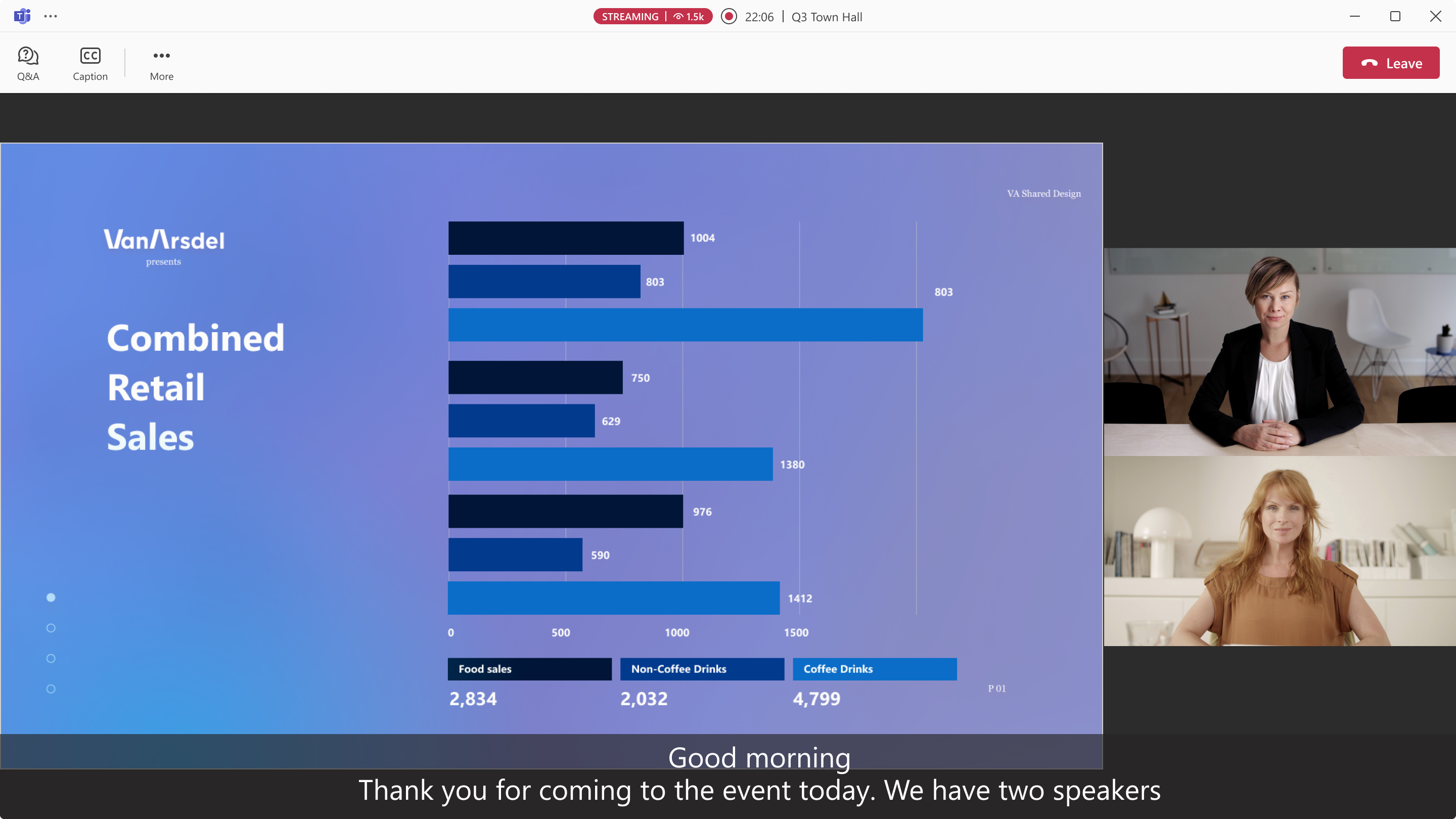
Reaalajas tõlgitud subtiitrite kasutamiseks linnavalitsuse ajal tehke järgmist.
- Valige Teamsi aknas caption
 , subtiitrid).
 - Hõljutage kursorit pealdise keele kohal või jälgige
 .
. - Valige teile kõige tuttavam keel.
Nüüd saate reaalajas subtiitreid vaadata valitud keeles.
Reaalajas reaktsiooni kasutamine
Märkus.
- Sündmuste reaalajas reaktsioonid on edasijõudnud funktsioon, mis on saadaval kuni 3000 osalejaga sündmustel. Selle funktsiooni kasutamiseks suuremates sündmustes peab organisatsioonil olema osalejate mahupaketid, et lubada eksemplarid, mille maht on kuni 100 000.
- Kui teil oli Teams Premium enne 1. aprilli 2026, pääsete sellele funktsioonile juurde kuni litsentsi aegumiseni kuni litsentsi aegumiseni kuni 100 000 osalejani. Teamsi sündmuste litsentsimise kohta lisateabe saamiseks pöörduge oma IT-administraatori poole.
Kasutage reaalajas reaktsioone linnavalitsuse ajal, et väljendada oma reaktsiooni sellele, mida jagatakse. Kui valite ühe, kuvatakse see hetkega koosolekuakna nurgas. Reaalajas reaktsioonid on kõigile linnavalitsuses nähtavad.
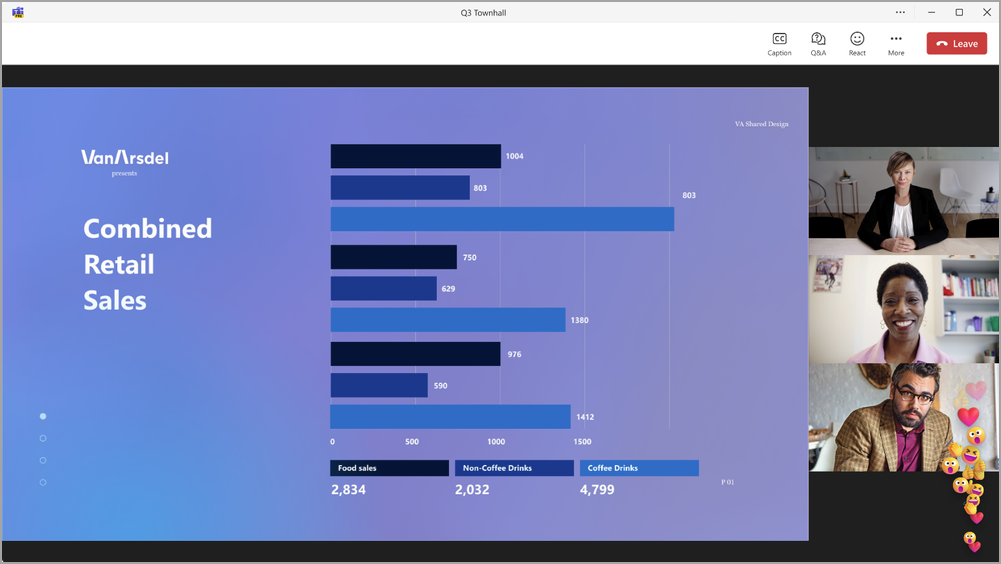
Linnavalitsuse ajal reageerimiseks tehke järgmist.
- Valige Teamsi töölauarakenduses koosoleku
 ja valige reaktsioon.
 - Koputage Teamsi mobiilirakenduses ikooni Rohkem
 ja valige reaktsioon.
Teamsis reaalajas reageerimise kohta leiate lisateavet teemast Microsoft Teamsi koosolekutel reaalajas reageerimine.
Kõnelemine linnavalitsuse ajal
Märkus.
- Linnahalli ajal rääkimine on edasijõudnutele mõeldud funktsioon, mis on saadaval kuni 3000 osalejaga üritustel. Selle funktsiooni kasutamiseks suurematel üritustel peab sündmuse korraldaja organisatsioonil olema osalejate mahupaketid, et lubada 100 000 esinemisjuhtu.
- Kui korraldajal oli Teams Premium enne 1. aprilli 2026, säilib juurdepääs sellele funktsioonile kuni 100 000 osalejaga sündmustel kuni litsentsi aegumiseni. Teamsi sündmuste litsentsimise kohta lisateabe saamiseks pöörduge oma IT-administraatori poole.
Küsige küsimusi või jagage linnahallides kommentaare, tõstke kätt, et küsida sõnavõtuks. Kui räägite linnavalitsuses, kuulevad teid kõik kuulajad.
Linnavalitsuse ajal sõnavõtu taotlemiseks tehke järgmist.
-
Valige koosoleku juhtelementide puhul
 .
. - Valige Tõsta käsi. Korraldajale kuvatakse teie rääkimistaotlus.
- Teatis kuvatakse kohe, kui rääkimine on peaaegu teie kord.
- Kui teie kord on rääkimine, valige video jagamiseks või enda vaigistuse väljalülitamiseks Kaamera
 või
või  .
.
Kui olete rääkimise lõpetanud, viib korraldaja teid põhiekraanilt ära.
Märkus.
Mobiilsideseadmetes ei toetata praegu käe tõstmist.
KKK
Kes näeb teatist, kui osaleja kätt tõstab?
Korraldajad ja esinejad näevad koosolekuakna ülaosas teatist, kui keegi oma kätt tõstab. Samuti saavad nad valida People , et näha, kelle käed on tõstetud.
Kes saab tuua osalejaid, kes on tõstnud oma käed otsekanalisse?
Kõik, kellel on tootmisvõimalused, saavad osalejad otseedastussündmuste kanalisse tuua. Selle määrab suvand Kellel on kontroll tootmistööriistade üle. Lisateavet leiate teemast Linnahalli tootmistööriistade juhtimine Microsoft Teamsis.
Millal saavad osalejad mikrofoni ja kaamerad sisse lülitada?
Kui keegi, kellel on tootmistööriistade juhtimise üle kontroll, toob ekraanile osaleja, saab osaleja sisse lülitada oma mikrofoni ja kaamera. Kui osaleja eemaldatakse kuvalt, lülitatakse tema mikrofon ja kaamera välja ning nad kaotavad juurdepääsu nende sisselülitamiseks.
Kas osaleja saab reaalajas kanalis oma ekraani jagada?
Ei, kui osaleja on ekraanile toodud, on tal juurdepääs jagada oma mikrofoni ja kaamerat, kuid mitte oma ekraani. Kuvasid saavad ühiskasutusse anda ainult korraldajad ja esinejad. Kui soovite, et osalejal oleks võimalik oma kuva ühiskasutusse anda, määrake tema rolliks "esineja". Lisateavet leiate teemast Rollid Microsoft Teamsi koosolekutel.
Mis juhtub pärast seda, kui keegi, kelle kätt tõsteti, eemaldatakse ekraanilt?
Pärast osaleja ekraanilt eemaldamist keelatakse tema mikrofonid ja kaamerad. Nad jäävad linnavalitsusse osalejateks. Kui nad olid varem sündmuse voogesituses, ei naase nad voogesituskeskjaama, vaid jäävad põhisündmusesse, kus nad saavad osaleda koos teiste osalejatega.
Nende eemaldamiseks põhikogemusest eemaldage need sündmuselt täielikult. Seejärel saavad nad sündmusega uuesti liituda ja voogesitada.
Kas ülestõstetud käte jaoks on nõutav Ultra-Low-Latency (ULL) ?
ULL pole nõutav, kuid see lihtsustab osalejate üleminekut voogesituselt põhikoosolekule, kuna nende kahe vahel on vähem latentsust.
Kas tõstu käsi saab konkreetse sündmuse jaoks välja lülitada?
Kui soovite, et osalejad ei saaks oma kätt tõsta, valige sündmuse üksikasjades Koosoleku suvandid . Lülitage
  välja säte Luba käte tõstmine välja.
Kas tõstetud käed on saadaval kõigis linnahallides?
Tõstetud käed on saadaval kuni 3000 osalejaga hallides, mis liituvad lauaarvutis, veebis, Teamsis Androidi jaoks ja Teamsi koosolekuruumid Windowsis, samas kui koosoleku suvand on lubatud. Selle funktsiooni kasutamiseks suurematel üritustel peab korraldaja organisatsioonil olema osalejate mahupaketid, et lubada eksemplarid, mille maht on kuni 100 000.
Ülestõstetud käsi ei toetata Teamsis iOS-i jaoks, Teamsi koosolekuruumid Androidis ega neil, kes osalevad manustatud linnahallides (sh Viva Engage ja SharePointis).
Kas osalejad saavad enne ekraanile toomist vaadata oma kaamerate ja mikrofonide eelvaadet?
Osalejad saavad valida koosoleku juhtelementides nupu Kaamera ja Mikrofoni kõrval kuvatavad rippnooled, et reguleerida mikrofoni ja kaamera sätteid isegi enne käe tõstmist. Nad ei saa jagada oma kaameraid või mikrofone isegi sündmuse meeskonnaga enne, kui need on ekraanile toodud.
Osalemine K&V-s
Linnavalitsuse ajal saate osaleda Q&V-s, kus saate küsimusi postitada, vastata ja neile vastata. Kui K&V on modereeritud, saate teatise, et korraldaja sai teie küsimuse kätte ja vaatab selle enne postitamist läbi.
K&V avamiseks valige Teamsi akna ülaservas K& .
.
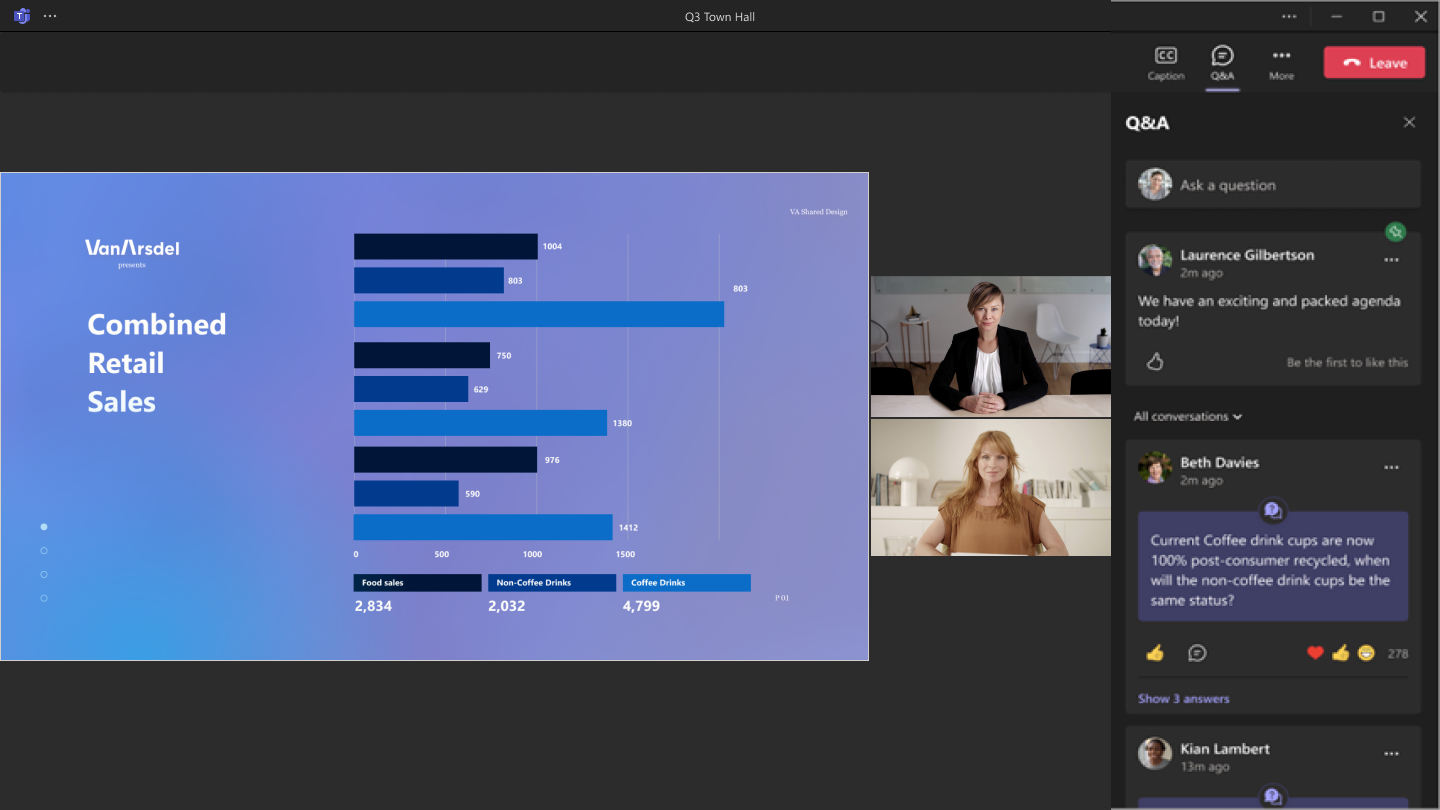
Küsimuse esitamiseks tippige K&V paneeli ülaosas asuvale tekstiväljale Esita küsimus .
Lisateavet leiate teemast K&V Microsoft Teamsi koosolekutel.
Raekoja ajal tagasikerimine
Kerige linnavalitsuse ajal tagasi eelmistele hetkedele või jälgige algusest peale, kui liitute pärast selle algust. Viige kursor sündmuseaknale, et kuvada edenemisriba. Seejärel valige edenemisribal minevik, et kerida tagasi ja vaadata sellest hetkest alates.

Otseesitlusse naasmiseks valige  .
.
Märkus.
- Reaktsioonid ja käte tõstmine on saadaval ainult siis, kui sündmus on reaalajas.
- Sündmuse tekstvestlus ja K&V kajastavad alati reaalajas tegevusi.
Linnavalitsuselt lahkumine
Saate igal ajal linnavalitsusest lahkuda, kui valite Teamsi akna ülanurgas käsu Lahku .
.
Juurdepääs linnavalitsuse salvestistele
Pärast linnahalli lõppu saavad ürituse korraldajad valida, kas avaldada sündmuse salvestis, et osalejad saaksid seda vaadata. Kui avaldatakse linnavalitsuse salvestis, saadetakse teile automaatselt meilisõnum salvestise lingiga.

Vaikimisi aegub enamik sündmusesalvestusi 30 päeva pärast, kuid korraldaja saab seda pikendada.
Seotud teemad
Microsoft Teamsis kohtumiskoosolekute kasutuse alustamine
Microsoft Teamsi otseedastussündmuste vahetamine linnahallidesse