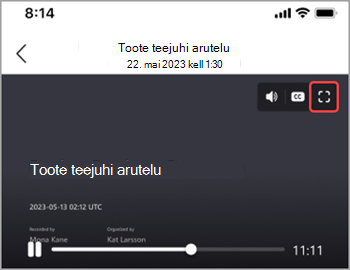
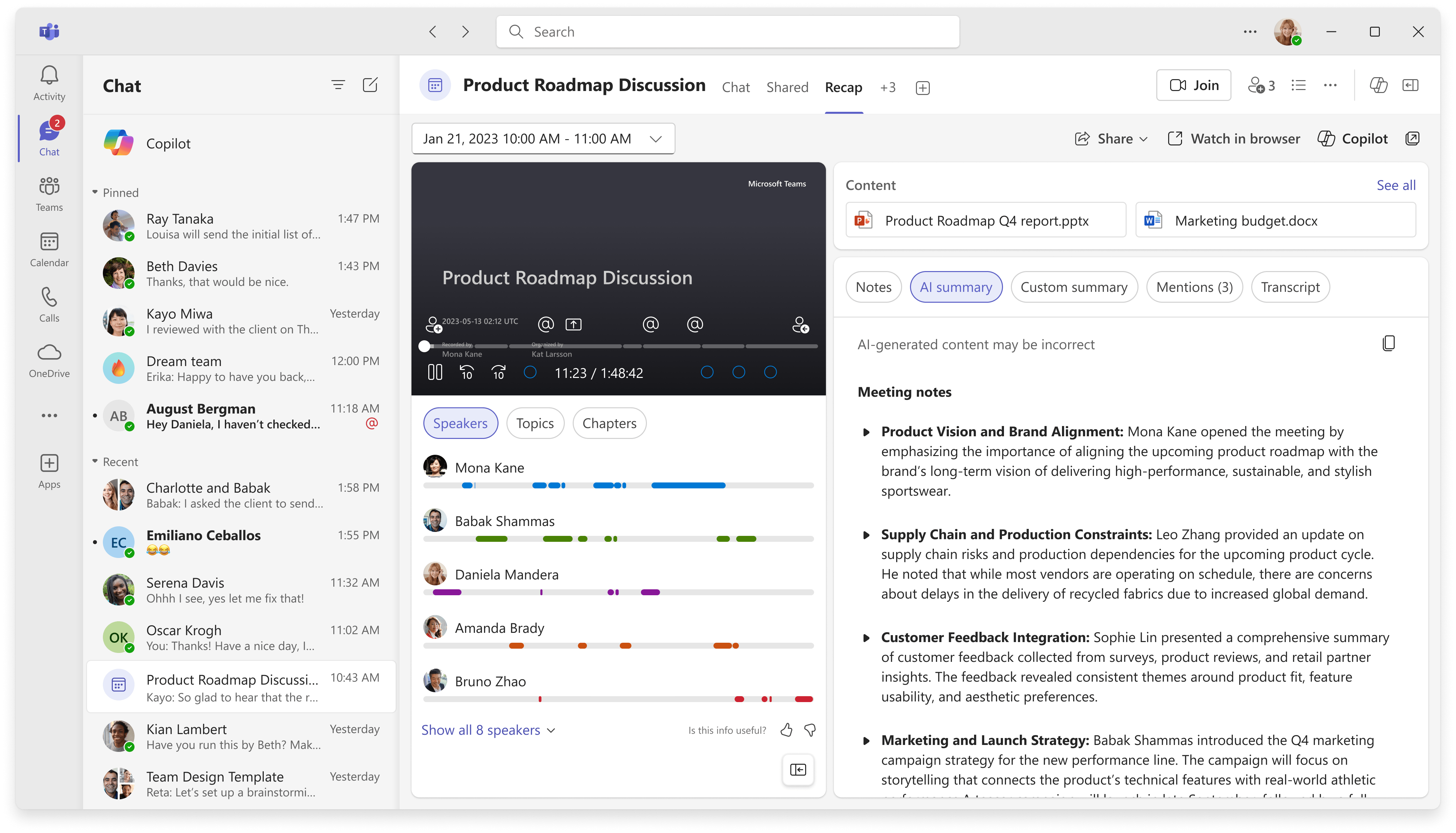
Teamsi sündmuste salvestised saate kiiresti uuesti läbi vaadata. Saate vaadata sündmuse salvestist, ühiskasutatavat sisu ja muud ilma ekraani või rakendust vahetamata.
Teamsi kokkuvõtete abil saate kiiresti läbi vaadata sündmuste salvestised, transkriptsioonid ja palju muud. Saate vaadata sündmuse materjale (sh faile, ühiskasutusse antud sisu ja muud sisu) ilma kuvasid või rakendusi vahetamata.
Kokkuvõte
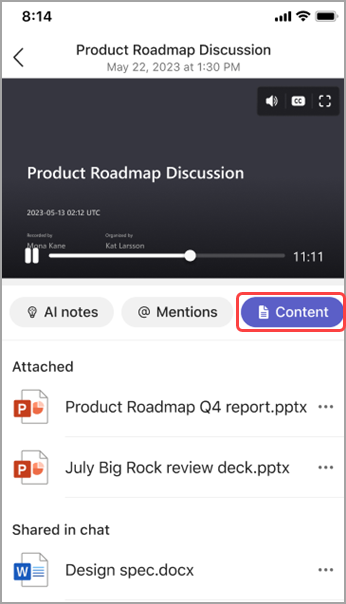
Recaps on saadaval pärast Teamsi sündmusi, sh koosolekuid, linnavalitsusi, veebiseminareid ja kõnesid, mis salvestati või transkribeeriti. Kokkuvõtvalt leiate sündmuse salvestamise, transkriptsiooni, ühisfailid, märkmed, kohandatud kokkuvõtte, päevakava ja järeltegevuse ülesanded.
Selle artikli teemad
Kuva kokkuvõte
Sündmuse taassündmuse vaatamiseks tehke järgmist.
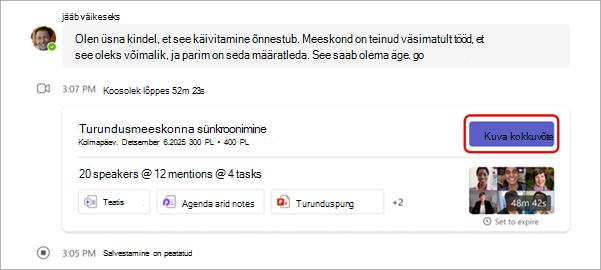
Valige sündmuse vestlusest sündmuse pisipildis kuva taassäilitus.
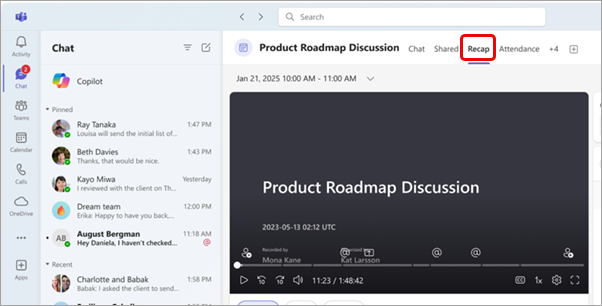
Valige pärast sündmuse lõppu sündmusevestluses paoklahv (Recap ).
Tagasivaate kuvamiseks eraldi aknas valige Ava koosoleku taassalv uues aknas
 .
.Korduvate sündmuste korral saate hõlpsalt vaadata suvalisest esinemiskorrast pärinevaid ülevaateid. Avage kokkuvõte ja valige rippmenüüst esinemiskord. Kui te ei näe otsitavat esinemiskorda, valige Laadi veel koosolekuid.

Märkus.
Kiirsündmuste korral pole taasteatisi, märkmeid ja sisu praegu saadaval.
Ühiskasutuse kokkuvõte
Varasemale sisule hõlpsamaks viitamiseks jagage tagasivaatelinki kõigi oma organisatsioonis olevate inimestega. Taastelingi otsimiseks ja kopeerimiseks on mitu võimalust.
- Avage uuesti ja valige Anna ühiskasutusse
 . Lisage adressaatide nimed, meilisõnumid, rühmad või sildid. Seejärel valige Anna ühiskasutusse. Määratud inimestel on ühiskasutuse ajal uuesti juurdepääs.
 - Avage kokkuvõte ja valige Jaga>kopeerimislinki. Kleepige kopeeritud link vestlusesse või kanalisse, mida jagada. Juurdepääsu saavad taotleda kõik, kellel pole veel juurdepääsu.
Nutikas tagasikaotus
Nutikate kokkuvõtete abil saate oma sündmusi isikupärastatumalt vaadata. Säästke aega tehetevõimega funktsioonidega läbivaatuseks, mis viivad teid soovitud hetkedeni. Veebiseminaride ja raekodade nutikatele kokkuvõtetele pääsevad juurde ürituste korraldajad, kaaskorraldajad ja esinejad.
Märkus.
- Nutikad koondfunktsioonid on saadaval osana Teams Premium– lisandmooduli litsentsist, mis pakub täiendavaid funktsioone, et muuta Teamsi sündmused isikupärasemaks, nutikamaks ja turvalisemaks. Teams Premiumile juurdepääsu saamiseks pöörduge oma IT-administraatori poole.
- Microsoft Copilot litsentsi osana on saadaval ka nutikad tagasisaamise funktsioonid.
Toetatavad keeled
inglise, hiina (lihtsustatud, Hiina), prantsuse, saksa, itaalia, jaapani, hispaania, portugali, hollandi, rootsi, taani, soome, vene, norra (bokmal), korea, hiina (traditsiooniline, Taiwan), poola, türgi, araabia, heebrea, portugali (Portugal), tšehhi, ungari, ukraina ja tai.
Lisateavet leiate teemast Microsoft Copilot toetatud keeled. Kui teie sündmuse kõne- ja transkribeeritud keeled on toetatud, on kõik TEI funktsioonid saadaval Teams Premium.
NB!
AI-genereeritud sisu põhineb sündmuse transkriptsioonil ja seda käitavad GPT ja muud tehtemärke kasutavad mudelid. Osa TEI-genereeritud sisu võib olla ebatäpne, mittetäielik või sobimatu. Microsoft täiustab pidevalt tehnoloogiat, mis neid juhtumeid vähendab.
Ajaskaala markerid
Ajaskaalatähised kuvatakse lindistuse edenemisribal ja kuvatakse teile kõige olulisemad osad. Ajaskaala markerite kuvamiseks viige kursoriga üle sündmusesalvestuse. Valige üks salvestise selle osa juurde minemiseks.
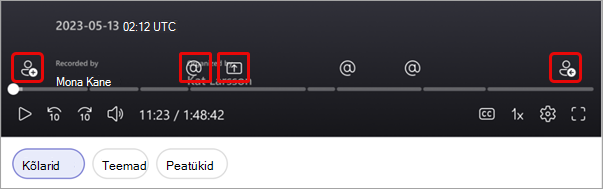
Ajaskaala markerite hulka kuuluvad:
Nime mainimise markerid
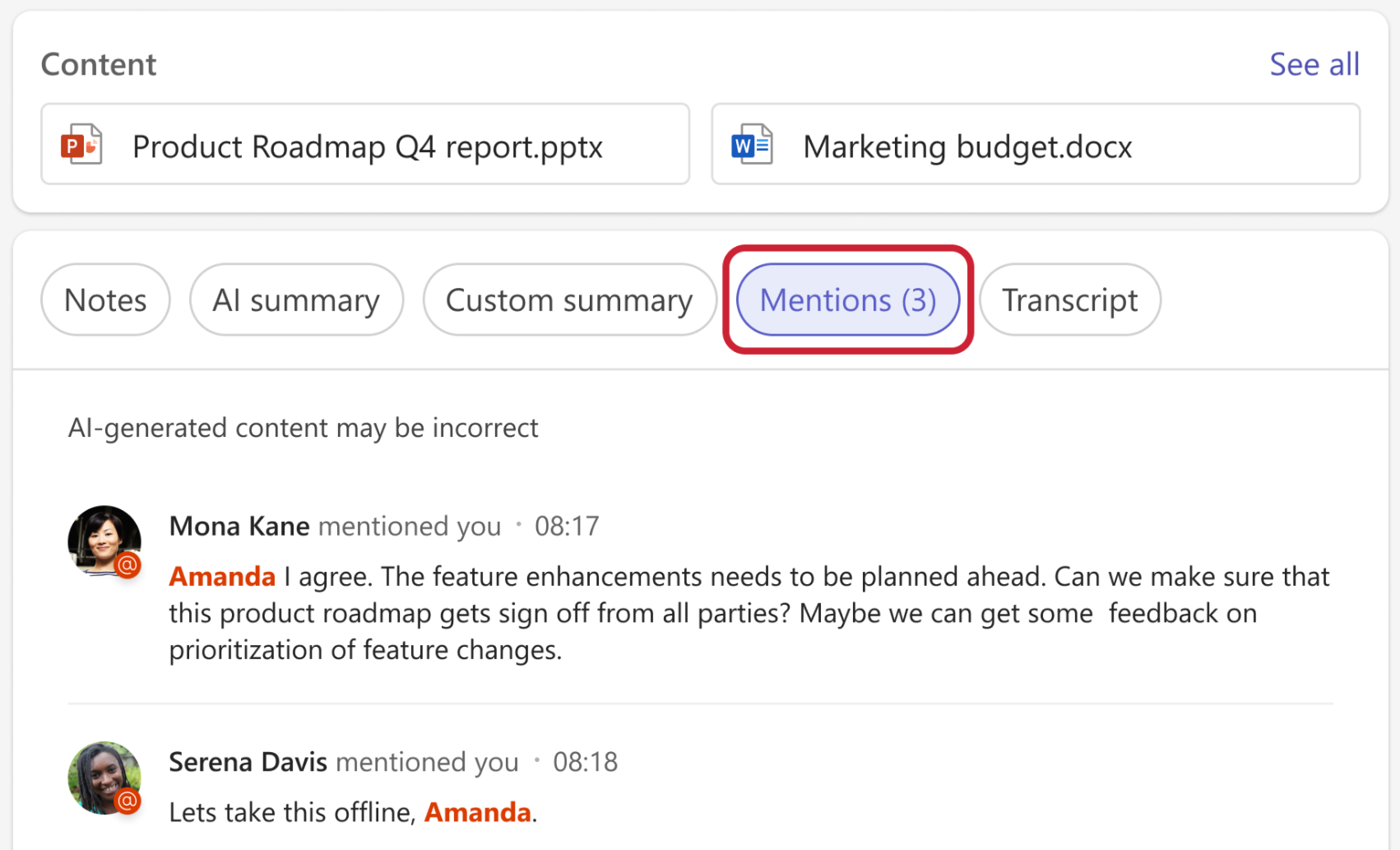
Kui keegi ütles teie nime koos ajaskaala markeritega, mine otse salvestise osale. Sündmuse salvestamise ajal saate vaadata, kas teie nime mainiti, kui libistate hiirekursoriga üle ajaskaala.
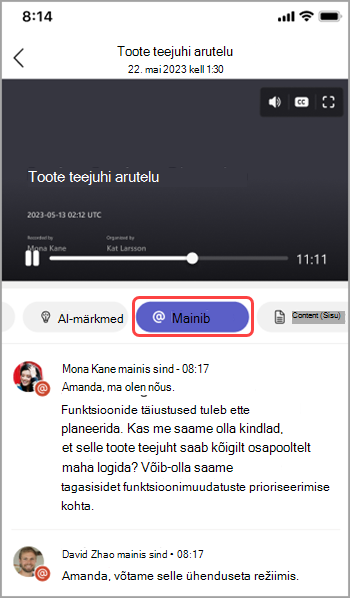
Kui teie nime mainiti, kuvatakse ikoon @ . Salvestise selle osa juurde liikumiseks valige @ -ikoon. Transkriptsioonipaani avamisel saate vaadata ka öeldu transkriptsiooni ja seda, kes seda ütles. Ainult teie saate vaadata oma nime mainimise markereid.
Märkus.
- Nime mainimise markerite kasutamiseks peab teie sündmus olema salvestatud või transkribeeritud.
- Nime mainimine toimib ainult juhul, kui kellegi nimi transkriptsioonis vastab tema kuvatavale nimele.
Markeritega liitumine ja nendelt lahkumine
Liitumis- ja lahkumistähised kuvatakse siis, kui olete sündmusega liitunud ja sealt lahkunud. Sündmuse salvestamisel libistage kursoriga üle ajaskaala, et näha, millal te liitusite või lahkusite. Salvestise sellesse osasse minemiseks valige marker Liitu või Lahku
 . Ainult teie saate vaadata oma liitumist ja markeritelt lahkumist.
Ekraani ühiskasutuse markerid
Saate läbi vaadata esitlusi või muud ühiskasutusse antud sisu koos kuva ühiskasutuse markeritega. Kuvajagamistähised  kuvatakse siis, kui keegi jagab oma ekraani.
Kuvajagamise markerite kuvamiseks libistage kursoriga üle salvestusajaskaala. Salvestise sellesse osasse minemiseks valige marker.
AI kokkuvõte
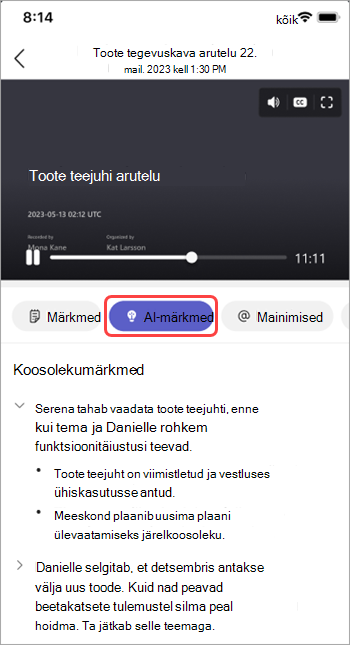
Tehtemärkmete ja järeltegevuste vaatamiseks sündmusest valige tehtemärkmete kokkuvõte. AI kokkuvõtted on saadaval sündmuste jaoks, mis on transkribeeritud toetatud keeles. Sündmus peab olema ka viis minutit või pikem.
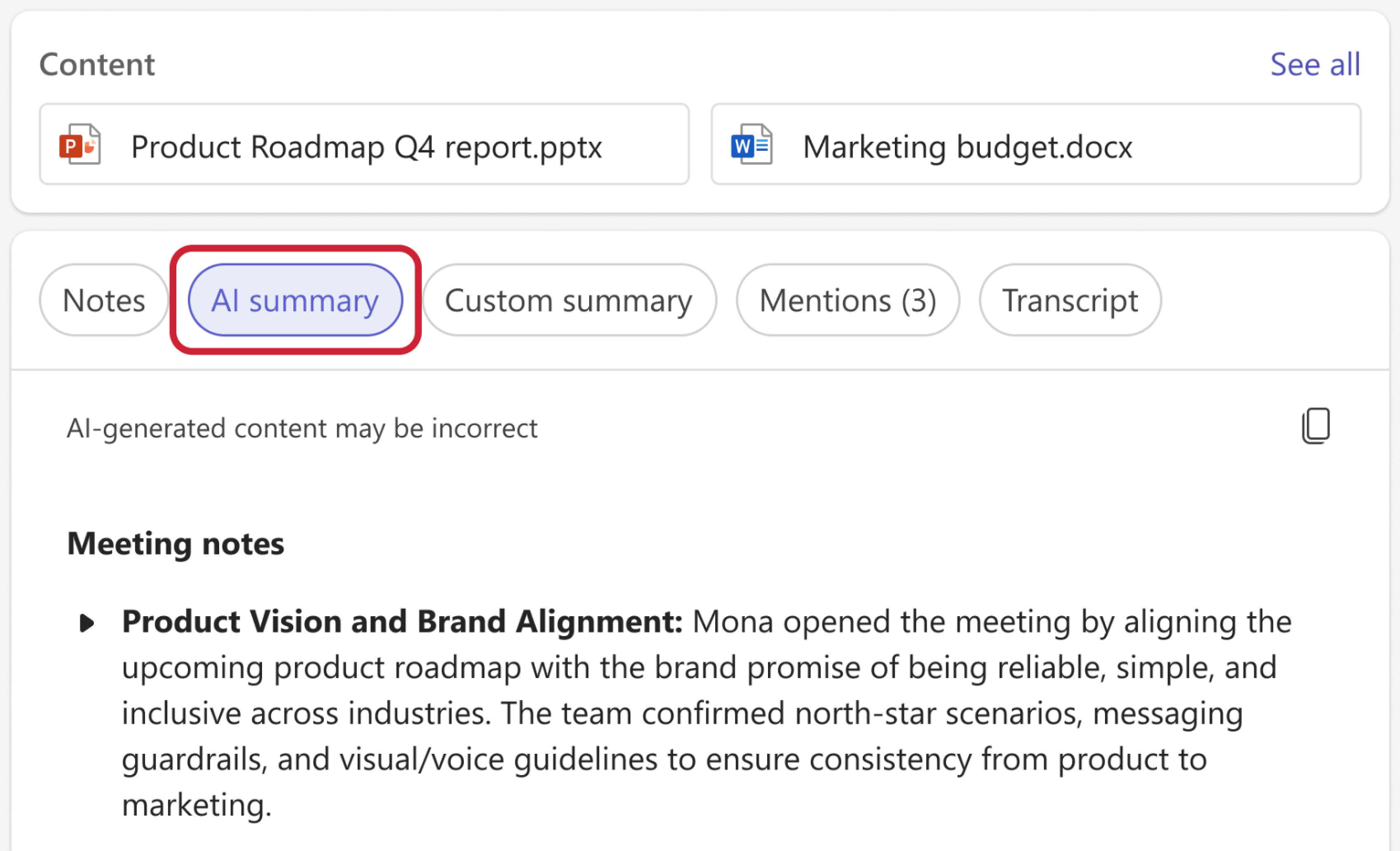
Te ei pruugi saada TEI kokkuvõtet kopeerida, kui sündmuse tundlikkuse silt seda takistab.
Märkus.
- Selle funktsiooni kasutamiseks peab sündmus olema vähemalt transkribeeritud. Parima kokkuvõtva kogemuse saamiseks salvestage ja transkribageerage sündmus.
- AI kokkuvõtted võivad olenevalt sündmuse transkriptsioonikeelest välja näha teistsugused. Selle põhjuseks on tehtevõime keelemudelite erinevused. Jätkame nende funktsioonide täiustamist.
Jaga tehteinfo kokkuvõtet
Jagage nutikast kokkuvõttest pärit tehtemärke osalejatega (sh väljaspool teie asutust), genereerides otse sündmuse taasloomise kaudu Outlooki meilisõnumi. Meilisõnum kirjutatakse automaatselt ning see sisaldab koosoleku kokkuvõtet ja järeltoiminguid.
Tagasitehtud meilisõnumi saatmiseks tehke järgmist.
Valige Chat
 Teamsis.
Avage sündmuse vestlus.
Valige Recap (Paiguta uuesti).
Valige Jaga jaga
>meiliga .
.Redigeerige mustandmeili, et seda oleks täpsusega.
- Meiliadressaadid on sündmusele kutsutud inimesed. Enne saatmist lisage või eemaldage adressaadid väljal Adressaat .
Kui meilisõnum on valmis, valige Saada.
Meilisõnum saadetakse selle algatanud isiku meiliaadressilt. Koosoleku korraldajad, kaaskorraldajad ja esinejad saavad Teamsis algatada tagasivaadatud meilisõnumeid.
NB!
- TeheteAI kokkuvõtete jagamine pole saadaval järgmistel juhtudel.
- Koosoleku tundlikkuse sildi väärtuseks on määratud Ainult konfidentsiaalsed adressaadid või Ainult väga konfidentsiaalsed adressaadid.
- Salvestamine ja transkriptsioon pole koosoleku jaoks saadaval.
- Salvestus- ja transkriptsiooniõigus on piiratud kas korraldajate ja kaaskorraldajate või kindlate inimestega.
- Lisateavet leiate artiklist Microsoft Teamsi koosolekute sildid ja tundlikkuse sildid teemast Koosolekusalvestistele juurdepääsu kohandamine ja tundlikkuse sildid.
Kõlarite markerid
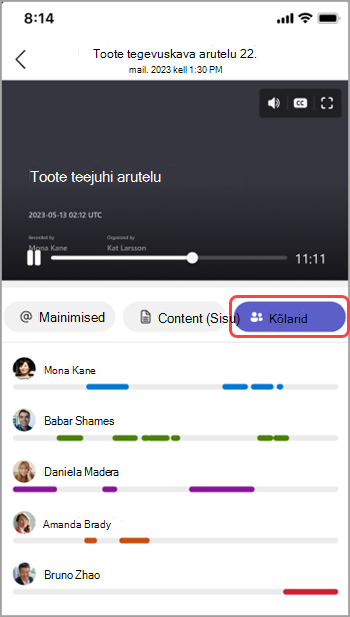
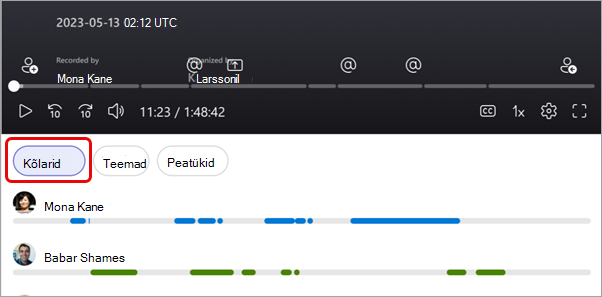
AI toega kõlarite vaade aitab teil leida konkreetseid kõlareid ja vaadata üle nende põhipunktid sündmuse salvestamisel. Valige Kõlarid , et näha, kes ja millal rääkis. Valige kellegi kõlaririba, et näha, millal nad räägivad.
Märkus.
Selle funktsiooni kasutamiseks peab sündmus olema salvestatud ja transkribeeritud.
Recaps and transnscripts
Lisateavet selle kohta, kuidas salvestamisi, transkriptsiooni ja muid seda kogemust käitavaid andmeid talletatakse, leiate teemadest Video transkriptsioonide ja pealdiste vaatamine, redigeerimine ja haldamine ning Intelligentne ülevaade, privaatsus ja turvalisus.
Teemad ja peatükid
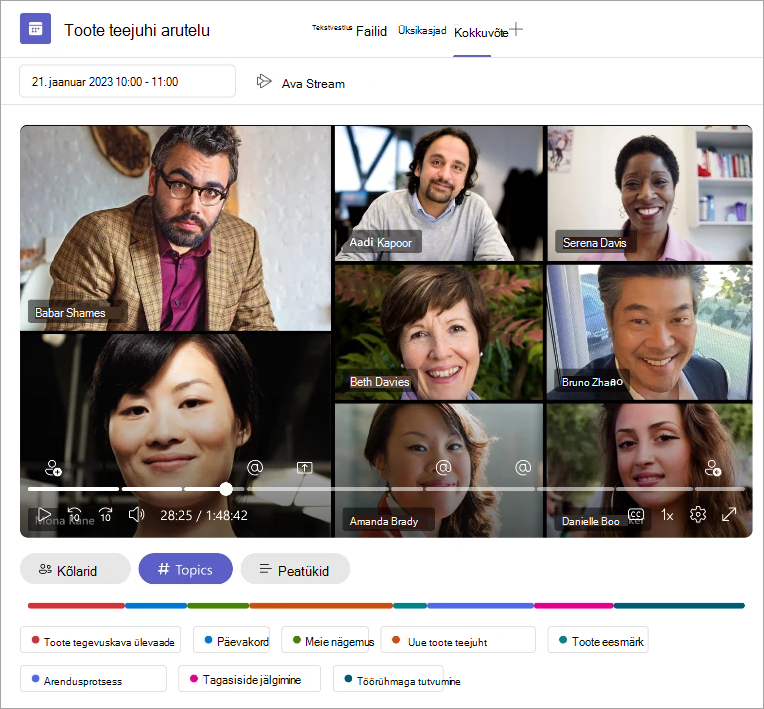
Peatükid ja teemad jaotavad sündmuse jaotisteks, kasutades transkriptsiooni märksõnu, PowerPoint Live ühiskasutusse antud sisu ja palju muud.
Märkus.
Selle funktsiooni kasutamiseks peab sündmus olema salvestatud ja transkribeeritud.
Lisateavet automaatselt loodud peatükkide kohta leiate Teamsi videotest ja PowerPoint Live salvestistest.
Copilot
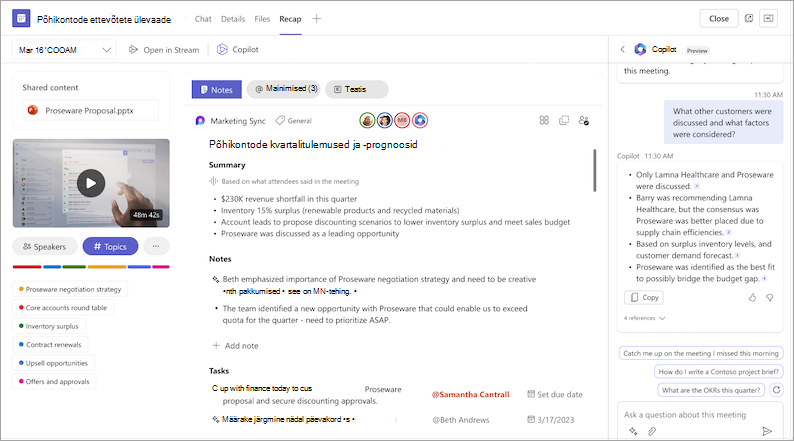
Kasutage Recapis Copilot sündmuse põhipunktide kokkuvõtmiseks, järeltoimingute loomiseks ja paljuks muud. Lisateavet leiate teemast Copilotiga alustamine Microsoft Teamsis.
Kustuta kokkuvõte
Koosoleku korraldajad ja kaaskorraldajad saavad kustutada salvestise ja selle sisu (nt koosoleku salvestamise, transkriptsiooni ja muud tagasivõetud üksikasjad). See toiming kustutab jäädavalt toetatud tagasivõetud sisu ja seda ei saa tagasi võtta.
Koosoleku kokkukutsumise kustutamiseks tehke järgmist.
- Avage koosoleku kokkuvõte.
- Valige taassalvutuslehel Rohkem suvandeid
 >Kustuta taassalvsisu
 .
.
Ühisfailid jäävad nende algsesse asukohta. Osa sisust (nt Loop märkmed) on kaasatud ainult toetatud koosolekutüüpide jaoks ja kustutamine võib sõltuda praeguse omaniku õigustest.
Märkus.
Tagasivõetud sisu valikuline kustutamine pole praegu saadaval. Taassalve kustutamisel kustutatakse jäädavalt kogu selle sisu.
KKK
Milliseid andmeid kasutab Teams intelligentse kokkuvõtete pakkumiseks?
Teams kasutab sündmuse transkriptsiooni, osalemisandmeid ja PPT Live andmeid tehtevõimega funktsioonide pakkumiseks intelligentses recapis.
Kas Teams talletab sündmuse andmeid?
Teams talletab ürituste andmeid, kuid Microsoftil pole sellele juurdepääsu. Selle talletamine oleneb TEIE IT-administraatori määratud poliitikast. Teie sündmuse andmed talletatakse teie ettevõttega seotud geograafilises piirkonnas. Salvestisi talletatakse OneDrive'is ja SharePointis vastavalt Microsoft Purview'i poliitikale. Lisateavet SharePointi juhtimise haldamise kohta leiate siit.
Kas tehtemärkmeid ja tehtemärkmeid genereeritud tööülesanded aeguvad?
Tehtemärkmeid ja tehtemärkmeid genereerivad ülesanded aeguvad vastavalt teie organisatsiooni poliitikatele. Lisateabe saamiseks võtke ühendust oma IT-administraatoriga.
Kes pääseb juurde sündmuse nutikale ülevaatele?
People teie asutuses pääsevad sündmuse nutikale taassündmusele juurde, kui nad kutsuti üritusele. Kõigil, keda ei kutsutud või kes pole teie asutuses, ei pääse juurde isegi siis, kui neil on salvestuslink või Teams Premium.
Seotud teemad
Koosoleku salvestamine Teamsis