Teamsi koosolekud on ümber kujundatud, et tuua ühissisu esiküljele ja keskele ning tõsta esile aktiivsed kõlarid. Kui liitute Teamsi koosolekuga, näeb Teams nutikalt ette, mida soovite näha, ja muudab vastavalt stsenaariumile osalejate pisipilte ja sisu.
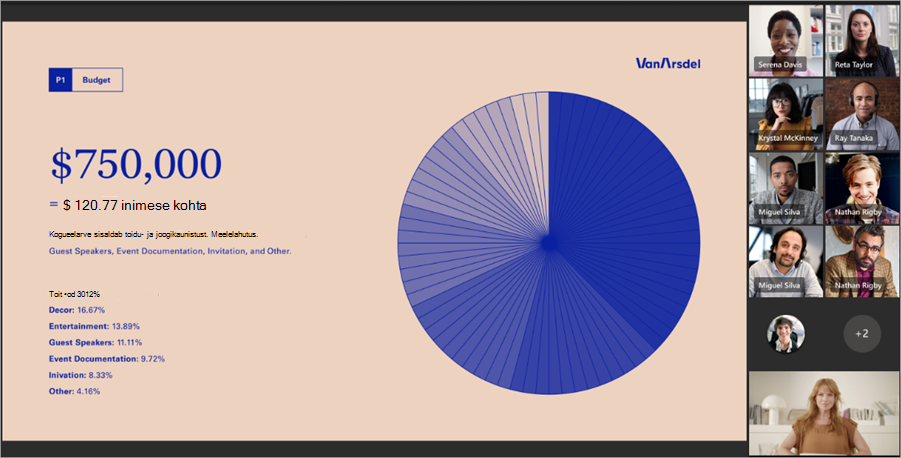
Kui keegi jagab sisu (nt esitlust), optimeerib Teams paigutust, et muuta see sisu võimalikult suureks, kuvades samal ajal rohkem videos osalejaid.
Video kinnitamine
Oma video kinnitamiseks tehke järgmist.
- Libistage kursoriga üle videokanali.
- Valige nime kõrval nupp Rohkem suvandeid
 .
. - Valige Kinnita minu jaoks
 See kinnitab teie video teie enda vaate jaoks, teised ei näe teid kinnitatud.
 - Enda eemaldamiseks libistage kursoriga üle videokanali ja valige Rohkem suvandeid>Eemalda minu eest
 .
.
Kellegi teise video kinnitamiseks tehke järgmist.
- Libistage kursoriga üle videokanali.
- Valige rohkem suvandeid tema nime kõrval.
- Valige Kinnita minu jaoks
- Kellegi eemaldamiseks libistage kursoriga üle tema videokanali ja valige Rohkem>Eemalda minu eest .
Kõigi osalejate vaatamine ja kellegi esiletõstmine
Saate esile tõsta kellegi videokanali, et tõsta see esile kõigi koosolekul osalejate jaoks. Korraldajad ja esinejad saavad esile tõsta kõigi videokanaleid, sh nende omi.
Videokanali esiletõstmiseks tehke järgmist.
- Libistage kursoriga üle videokanali ja valige Rohkem suvandeid .
- Valige kõigi jaoks tulipunktivideo
 .
. - Tulipunktist videokanali eemaldamiseks libistage kursoriga üle selle ja valige Rohkem suvandeid>Peata tulipunkt
 .
.
People saavad tulipunktist ka ise väljuda, valides koosoleku juhtelementide seast väljumise.
Lisateavet leiate teemast Kellegi video esiletõstmine Teamsi koosolekul.
Inimeste dokkimine koosolekuvaate ülaossa
Saate muuta koosolekul osalejate suuna ekraani ülaserva, et sisu jagamise ajal oleks teistega parem silmside.
Kui olete koosolekul, avage koosoleku juhtelemendid ja valige Kuva >Rohkem suvandeid>Kuva galerii alguses.
Kuva rohkem osalejaid
Suur galeriivaade on saadaval siis, kui vähemalt kümnel inimesel on kaamera sisse lülitatud. Kui Teamsi koosolekutega liitub rohkem kui 49 osalejat, saate neid kõiki vaadata lehtedega galeriis.
Suure galeriivaate avamiseks valige >Suur galerii . Suures galeriivaates kuvatakse navigeerimisjuhtelemendid < > galerii allservas, kui osalejaid on rohkem kui 49. Nende navigeerimisjuhtelementide abil saate vaadata või kaasata rohkem videos osalejaid.
Korraga kuvatavate osalejate arvu muutmiseks valige koosoleku juhtelementides Kuva ja seejärel Galerii . Seejärel libistage hiirekursoriga üle käsu Vali max galerii suurus ja valige, kui palju inimesi soovite näha.
Sisu vahetamine galerii abil
Kui osalete galeriivaates koosolekul ja keegi annab sisu ühiskasutusse, kuvatakse sisu vaikimisi koosolekuvaate keskel ja videod liiguvad küljele või ülaserva.
Valige galeriivaates osaleja videod, et vahetada galeriis ühiskasutusse antud sisu. Selle toiminguga viiakse osalejate videod koosolekuvaate keskele ja teisaldatakse sisu (nt ühistöölaud või PowerPointi esitlus) koosolekuvaate küljele või ülaossa.
Kui soovite ühiskasutatava sisu tagasi koosolekuvaate keskele tuua, valige sisu, mille soovite uuesti sisse lülitada.