Püsige sünkroonis ajastatud Teamsi koosolekutega, kus saate meeskonnaga koostööd teha, sisu esitada ja palju muud teha.
Kui plaanite Koosoleku Teamsis, kuvatakse see automaatselt teie Outlooki kalendris ja vastupidi. Kas plaanida Outlookist? Siit saate teada, kuidas lisada Teamsi Outlooki koosolekule.
Selle artikli teemad
Koosoleku plaanimine
Teamsis koosoleku plaanimiseks on mitu võimalust.
Kalendrikoosoleku ajastamine
- Valige Calendar
 .
. - Valige kalendris ajavahemik või valige Uus
 .
. - Lisage koosoleku üksikasjad ja osalejad.
- Lülitage Teamsi koosoleku lüliti sisse.
- Valige Salvesta
 .
.
Koosoleku plaanimine vestlusest
- Valige Chat
 .
. - Vali vestluse ülaosas ikoon Rohkem tekstvestlussuvandeid
 .
. - Valige nupp Ajasta koosolek
 .
. - Lisage koosoleku üksikasjad.
- Valige Saada.
Kanalikoosoleku ajastamine
- Vali Teamsi
 .
. - Valige meeskond, kus soovite koosolekut plaanida.
- Valige nupu Välkkoosolek
 kõrval rippnool.
 - Valige nupp Ajasta koosolek .
- Saate lisada teisi osalejaid, kes ei kuulu töörühma.
- Valige Saada.
Kõik meeskonnaliikmed, kellele koosoleku kavandasite, saavad isikliku kutse.
Kanali tavakoosolekule kutsumiseks saate sisestada ka kanali nime väljale Lisa kanal . Kanaleid ei saa pärast kutse saatmist redigeerida ega lisada. Peate saatma värskendatud kanaliga uue kutse.
Märkus.
- Kui teil on kanalis koosolek, saavad kõik töörühma liikmed seda vaadata ja sellega kanalis liituda. See funktsioon pole erakanalites saadaval.
- Kutsutud väljastpoolt teie asutust ei pääse kanalikalendrile juurde.
Osalejate kutsumine
Osalejaid saate oma Teamsi koosolekule kutsuda nii loomise ajal kui ka pärast seda.
Teamsi koosolekuga saab liituda ja osaleda kuni 1000 kutsutut. Kuni 10 000 kutsutut saavad liituda ainult vaatavate osalejatena koosolekutel, millel on juba 1000 osalejat.
Osalejate kutsumiseks tehke järgmist.
Looge koosolek või avage see Teamsi kalendris.
Sisestage nimed väljale Nõutavad osalejad .
Valikuliste osalejate lisamiseks tehke järgmist.
- Valige uues kalendrisVastusesuvandid
 >Lisa valikulised osalejad
 ja lisage nende nimed väljal Kutsu valikulisi osalejaid .
 -
Valige klassikalises kalendrisvalikuline + väljal Lisa nõutavad osalejad
 ja lisage nende nimed.
- Valige uues kalendrisVastusesuvandid
Asutusevälise isiku kutsumiseks tippige tema täielik meiliaadress (nt: Joe@example.com).
Valige Saada värskendus või Saada
 . Kutsutud saavad meilisõnumi koosoleku lingiga.
Ajasti
Ajasti abil saate vaadata teiste osalejate ajavööndeid, ajakavasid ja kättesaadavust erinevatel ajavahemikel. Ajastiruudustikus kuvatakse iga osaleja ajakava.
Varjustatud alad kuvatakse siis, kui osalejad on hõivatud või neil on ebalevad koosolekud.
Jagamata alad näitavad, millal osalejad on tasuta.
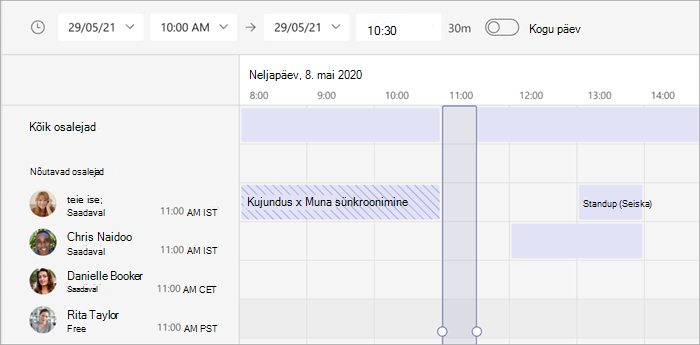
Scheduleri kasutamiseks valige koosoleku üksikasjades Ajasti
 .
.
Pärast üksikasjade sisestamist valige plaanimisvormi sulgemiseks saada ja kutsuge osalejad koosolekule.
Koosolekulingi jagamine
Teams võimaldab teil kutsuda inimesi koosolekule koosolekulingi kaudu. Selle lingi ühiskasutusse andmiseks tehke järgmist.
- Looge koosolek või avage see Teamsi kalendris.
- Valige koosoleku üksikasjade ülaservas Jaga
 >kopeerimislinki
 .
. - Kleepige link vestlusesse, postitusse või meili, et seda teistega jagada.
Sissehelistusnumbri lisamine
Lisage sissehelistamisnumber ja konverentsi ID, et osalejad saaksid Teamsi koosolekule sisse helistada. Kui ajastate koosoleku Outlooki kaudu, kuvatakse sissehelistamisnumber ja konverentsi ID automaatselt kavandatud koosolekukutses.
Lisateavet leiate teemast Teamsis koosolekule sissehelistamisnumbri lisamine.
Koosolekute liigitamine
Värvkodin teie kalendris kategooriatega. Määrake kalendri igale koosolekule üks või mitu kategooriat.
Kategooriate määramiseks tehke järgmist.
- Paremklõpsake kalendris sündmust.
- Valige Kategoriseeri

- Valige värv.
Koosoleku saate kategoriseerida ka siis, kui valite plaanimisvormi ülaosas kategooria.
Märkus.
Kanalikoosolekuid ei saa liigitada.
Koosoleku ajastamine
Saate koosolekuid ja sündmusi Teamsi kalendrist ümber ajastada. Koosolekuaja kiireks värskendamiseks valige Oma Teamsi kalendrist koosolek, lohistage see uude ajapesa ja kukutage see.
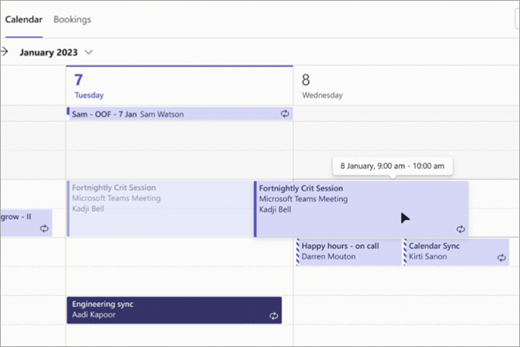
Enne koosolekuaja värskendamist teavitatakse teid kutsutud inimeste kättesaadavusest.
Samuti saate koosoleku aega muuta, avades koosoleku üksikasjad, valides uue kellaaja ja valides käsu Saada värskendus. Osalejad saavad automaatselt teatise koos värskendatud ajaga.
Muuda olekut Kuva olekuna
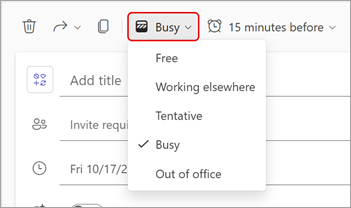
Korraldajana saate määrata toiminguribal koosoleku oleku Kuvamisolek . Kui osalejad on RSVP-s, peegeldab nende olek automaatselt korraldaja määratud olekut.
Koosoleku oleku Kuva olekuna määramiseks valige rippmenüü avamiseks praegune olek Kuva olekuna . Valige olek, mille soovite osalejatele koosolekul olles määrata.
Kõigi koosolekute vaikeväärtus Kuvamisalus on Hõivatud.