

Selle artikli teemad
K ja V häälestamine
Osalejate küsimuste haldamiseks häälestage K ja V suurte struktureeritud koosolekute jaoks (nt kohtumiskoosolekud või veebiseminarid ).
Outlookist
Avage uus kalendrisündmus.
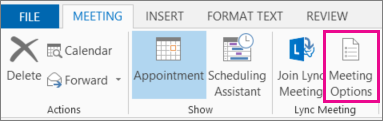
Valige akna ülaservas asuv menuüksus Koosolekusuvandid.
Valige Luba K ja V ning valige tumblerlüliti Jah.
Teie kalendrist
- Valige Calendar
 .
. - Valige sündmus.
- Valige Kuva sündmus
 .
. - Valige Suvandite
 .
. - Lülitage
 sisse lüliti K&V.
 - Valige Rakenda.
Koosoleku või sündmuse ajal
- Liituge Teamsis korraldatud koosolekuga.
- Valige Juhtelementide
 >Kuva rohkem suvandeid koosoleku juhtelementide hulgast.
 - Lülitage sisse lüliti K&V.
- Valige Rakenda.
Märkus.
K ja V on osalejatele saadaval koosolekuaknas koosoleku ajal ja vahekaardina koosolekuvestluses.
K ja V häälestuse head tavad
Koosolekusuvandites on täiendavaid sätteid, mida saate rakendada sujuvama K ja V funktsiooni jaoks.
- Lisage jaotises Rollid
 kaaskorraldajad jaotises Kaaskorraldajate valimine: kaaskorraldajad saavad aidata teil K&V juhtida ja juhtida.
 - Saate lülitada koosolekuvestluse välja (valikuline). Kui te ei soovi, et osalejad lisaks K ja V-le kasutaksid koosolekuvestlust, valige jaotise Koosolekuvestlus rippmenüüst suvand Väljas.
K ja V haldamine
K ja V haldamisega tegelevad inimesed saavad modereerida küsimusi ning muuta K ja V sätteid. Vaikimisi saavad korraldajad ja kaaskorraldajad hallata K ja V-d. Teamsi kohtumiskoosolekutel ja veebiseminaridel saavad nad lubada ka esinejatel hallata K ja V-d.
Kui soovite muuta seda, kes saavad kohtumiskoosolekul või veebiseminaril K ja V-d hallata, tehke järgmist.
- Valige Calendar.
- Avage kohtumiskoosoleku või veebiseminari üksikasjad.
- Valige Koosoleku suvandid>Microsoft
- Valige suvand rippmenüüst Kes saab K ja V-d hallata?
- Valige Rakenda.
Seda sätet saab muuta igal ajal enne kohtumiskoosolekut või veebiseminari, selle ajal ning pärast seda. Praegu pole piirangut selle kohta, kui palju inimesi saavad korraga K ja V-d hallata.
Märkus.
- Esineja K ja V haldus on saadaval ainult kohtumiskoosolekutel ja veebiseminaridel. Muude koosolekute ja sündmuste K ja V-sid saavad hallata ainult korraldajad ja kaaskorraldajad.
- K ja V-d saavad hallata ainult teie asutuse esinejad või välised esinejad, kellel on Microsoft 365 sisselogimine.
K ja V küsimuste modereerimine
Lülitage sisse modereerimine, et küsimusi enne nende K ja V kanalis kuvamist üle vaadata ja kinnitada. Postitatud küsimustele vastamist ei modereerita. Modereerimise saate lubada või keelata igal ajal sündmuse elutsükli jooksul.
K ja V modereerimise sisselülitamiseks tehke järgmist.
- Valige K &
 koosoleku juhtelementide aknas.
 - Paanil K&V valige Haldus
 .
. - Valige Salvesta.
Eravastused
Vaikimisi on privaatvastused saadaval modereerimisega, et moderaatorid saaksid läbivaatamisel olevatele küsimustele vastata. Privaatseid vastuseid näevad ainult moderaatorid ja küsimuse esitanud osalejad. Osalejad saavad kanalis Minu küsimused vaadata oma küsimusi ja vastata eravastustele. Eravastused kustutatakse küsimuse avaldamisel.
Märkus.
Privaatsed vastused pole anonüümse postituse jaoks saadaval.
Postituste läbivaatamine ja neile vastamine
Kui modereerimine on sisse lülitatud, kuvatakse K&V paanil kolm vahekaarti.
- Läbivaatus: uued küsimused kuvatakse menüüs Läbivaatus . Kõik moderaatorid saavad küsimused läbi vaadata.
- Avaldatud: avaldatud küsimused teisaldatakse vahekaardile Avaldatud ja on kõigile osalejatele nähtavad.
- Tagasi lükatud: tagasi lükatud küsimusi saab soovi korral hiljem avaldada. Moderaatorid ei saa tagasi lükatud küsimustele privaatselt vastata.
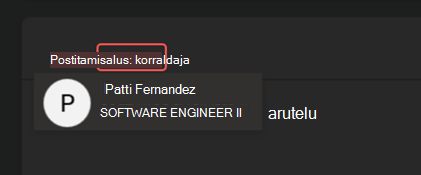
Iga moderaator saab moderaatorite kaudu vastata või postitada enda või korraldajana ühtsema hääle. Kui postitate korraldajana, on teie nimi K &V paanil osalejate ja teiste korraldajate eest peidetud. Koosoleku korraldajad näevad allalaaditud Q-&V aruandes endiselt kõigi identiteete.
Enda või korraldajana postitamise või vastamise vaheldumisi aktiveerimiseks tehke järgmist.
- Valige suvandi Postita nimega kõrval Korraldaja või oma nimi.
- Valige aktiveerimiseks teine suvand.
NB!
Postitused ja vastused korraldajana jäävad isikuga nõuetele vastavuse tagamiseks seotuks.
Osalejate K ja V funktsioon
Osalejad saavad K ja V-s osaleda Teamsi töölaua-, mobiili- ja veebirakenduse kaudu. Osalejad näevad ainult ühte K ja V kanalit, olenemata sellest, kas koosolek on modereeritud või mitte. Seal saavad nad küsimusi postitada, neile vastata, nende poolt hääletada ja neile reageerida.
Kui inimesed postitavad küsimusi modereeritud K ja V-s, teavitatakse neid, kui nende küsimus on vastu võetud ning avaldatakse pärast moderaatori kinnitamist.
Märkus.
K ja V pole saadaval ainult vaatamisõigusega osalejatele, kes liitusid koosolekuga pärast selle ressursiruumi täitumist.
Poolthääle andmine küsimustele
Osalejad saavad konkreetsele küsimusele anda oma poolthääle, kui nad seda toetavad või sellega nõustuvad. Iga osaleja saab iga küsimuse poolt üks kord hääletada.
Küsimusele oma poolthääle andmiseks tehke järgmist.
Valige K &
koosoleku juhtelementide aknas.Valige küsimuse allserval kuvatav nool.
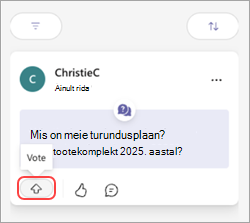
Osalejad saavad vaadata küsimusi, millel on kõige rohkem poolthääli, valides sortimiseks käsu Sordi >Enim poolthääle antud.
Lülita poolthääle andmine välja
Vaikimisi on poolthääle andmine K ja V jaoks sisse lülitatud, kuid seda saab välja lülitada.
K ja V-s poolthääle andmise väljalülitamiseks tehke järgmist.
- Valige K & koosoleku juhtelementide aknas.
- Paanil K&V valige Haldus .
- Lülitage tumblerlüliti Poolthääle andmine välja.
- Valige Salvesta.
Luba anonüümsed küsimused ja kommentaarid
Pärast K&V sisselülitamist saate lubada osalejatel esitada küsimusi ja postitada anonüümselt kommentaare.
Anonüümsete küsimuste ja kommentaaride lubamiseks tehke järgmist.
- Valige K & koosoleku juhtelementide aknas.
- Paanil K&V valige Haldus .
- Lülitage anonüümsed postitused ja/või anonüümsed kommentaarid sisse.
Postitatud küsimus või kommentaar pole osalejaga seostatud ja organisatsioon ei saa seda jälgida. Moderaatorid saavad funktsiooni igal ajal välja lülitada. Pärast seda jäävad varasemad anonüümsed küsimused ja kommentaarid anonüümseks.
Kui modereerimine on lubatud, saate anonüümseid küsimusi mõõdukalt esitada, kuid mitte anonüümseid kommentaare modereerida. See sarnaneb sellega, kuidas mitte anonüümseid kommentaare ei saa modereerida.
NB!
Vastused ja reaktsioonid anonüümsetele küsimustele pole anonüümsed. Anonüümsetele kommentaaridele reageerimine pole samuti anonüümne. Soovitame anonüümsuse säilitamiseks reaktsioonid keelata.
Küsimuste arhiivimine
Arhiivige korduvate koosolekute või sündmustega seotud küsimused K ja V-s, et hoida põhikanal asjakohase ja ajakohasena.
Korraldajad saavad arhiivida konkreetseid või kõiki küsimusi peamisest K ja V kanalist. Küsimuse arhiivimisel teisaldatakse see arhiivitud kanalisse. Korraldajad saavad igal ajal küsimusi arhiivist välja tuua ja need tagasi peamisesse K ja V kanalisse teisaldada.
K ja V küsimuste arhiivimiseks tehke järgmist.
Valige K &
koosoleku juhtelementide aknas.- Kõigi praegu kanalis olevate küsimuste arhiivimiseks valige Arhiiviteenus kõik
 >Jah.
>Jah. - Konkreetse küsimuse arhiivimiseks viige hiirekursoriga üle küsimuse ja valige Käsk Rohkem suvandeid
 >Arhiiviteenus
 .
.
- Kõigi praegu kanalis olevate küsimuste arhiivimiseks valige Arhiiviteenus kõik
Arhiivitud küsimuste vaatamiseks valige praegune filter ja valige rippmenüüst Arhiivitud .
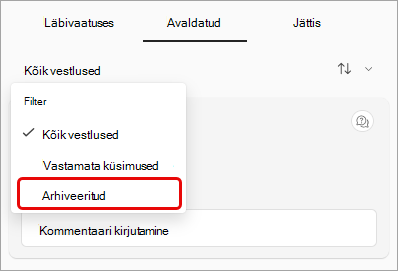
Küsimuse arhiivimata vaatamiseks avage vaade Arhiivitud filter, viige kursoriga küsimusele ja valige Rohkem suvandeid>Arhiivimata .
.
K ja V aruannete allalaadimine
Pärast K ja V-ga kohtumiskoosoleku või veebiseminari lõppu saavad korraldajad ja kaaskorraldajad K ja V aruande alla laadida.
K ja V aruanded laaditakse alla CSV-failidena, mida saab Excelis salvestada ja redigeerida.
Aruande üksikasjad sisaldavad järgmist.
- Allikas: kas K ja V postituse tegi korraldaja või osaleja.
- Tüüp: kas postitus oli arutelu, küsimus või vastus.
- Identiteet: postituse või vastuse esitanud isik.
- Ajatempel: iga postituse või vastuse edastamise aeg.
- Vestluse ID: konkreetsele postitusele määratud kordumatu number.
- Vastamine ID-le: selle postituse vestluse ID, millele vastus vastas.
- Sisu: iga postituse verbatimid.
- Reaktsioonid: reaktsioonide koguarv vestluses.
K ja V aruande allalaadimiseks tehke järgmist.
Avage oma Teamsi kalender.
Valige möödunud kohtumiskoosolek või veebiseminar ja kuvage selle üksikasjad.
Valige Halda sündmuse
 .
.Valige Aruanded.
Valige Laadi alla
 >Q&V aruanne.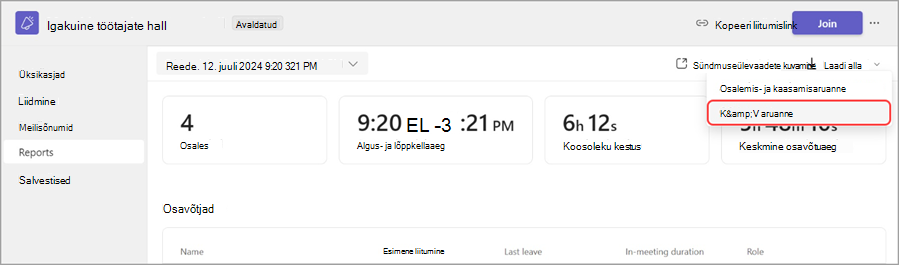
K ja V aruannet hakatakse alla laadima CSV-failina.
Märkus.
- Aruande allalaaditud sisu sisaldab eelmise 28 päeva küsimusi ja vastuseid. Vanem sisu pole aruandes saadaval, kuid see on endiselt saadaval K ja V kanalis.
- Aruande allalaadimine sisaldab eravastuseid.
- K ja V aruannete allalaadimist Teamsi koosolekutel praegu ei toetata.
Seotud teemad
Microsoft Teamsi veebiseminaridega alustamine