

Lisage oma veebiseminarile struktuur täiendavate registreerimissätete ja -nõuetega. Osalejate registreerimise muutmiseks avage Teamsi kalendris veebiseminar ja avageRegistreerimiskonfiguratsioon>.
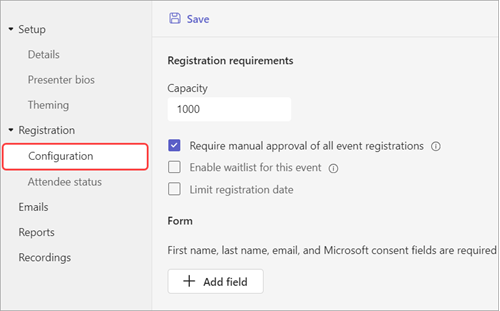
Siit saate juurutada järgmist.
- Sündmuse läbilaskevõime – seadke piirang selle kohta, kui palju inimesi saab veebiseminari jaoks registreeruda.
- Nõua kõigi sündmuste registreerimiste käsitsi heakskiitmist* – otsustage, kes saavad veebiseminaril osaleda, kinnitades või keelates registreerimistaotlused.
- Lubage selle sündmuse ooteloend* – kui sündmuse läbilaskevõime on täis, hallake ületäitumise registreerimistaotlusi, rakendades ooteloendi. Ooteloendi maht võrdub sündmuse mahuga.
- Piira registreerimise kuupäeva* – määrake ajavahemik, mille jooksul potentsiaalsed osalejad saavad teie sündmuse jaoks registreeruda.
*Täpsemad registreerimisfunktsioonid.
Märkus.
Kui teil pole sündmuse konfiguratsioonis registreerimisvõimet, pöörduge oma IT-administraatori poole.
Registreerimise algus- ja lõppaja määramine
Märkus.
- Registreerimisaja piiramine on täpsem registreerimisfunktsioon, mis on saadaval kuni 3000 osalejaga sündmustel. Selle funktsiooni kasutamiseks suuremates sündmustes peab organisatsioonil olema osalejate mahupaketid, et lubada eksemplarid, mille maht on kuni 100 000.
- Kui teil oli Teams Premium enne 1. aprilli 2026, pääsete sellele funktsioonile juurde kuni litsentsi aegumiseni kuni litsentsi aegumiseni kuni 100 000 osalejani. Teamsi sündmuste litsentsimise kohta lisateabe saamiseks pöörduge oma IT-administraatori poole.
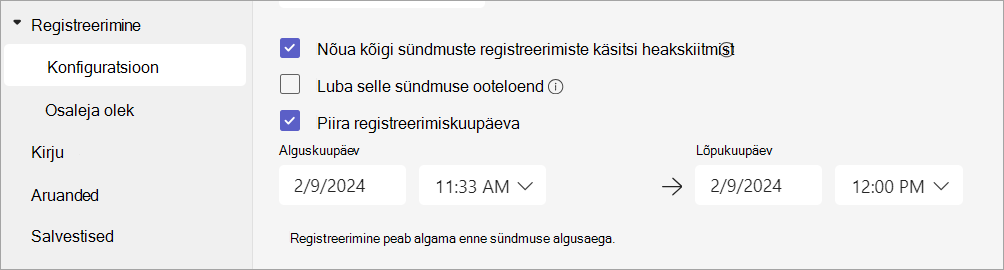
Piirake, millal potentsiaalsed osalejad saavad veebiseminari jaoks registreeruda, määrates registreerimise algus- ja lõppkellaajad.
Registreerimise algus- ja lõppkellaaja määramiseks tehke järgmist.
Avageregistreerimiskonfiguratsioon>.
Valige Piira registreerimiskuupäeva.
Määrake registreerimisaken rippmenüüdes Alguskuupäev ja Lõppkuupäev .
Halda registreerimist
Lisage küsimusi veebiseminari registreerimisvormile, et saada publiku kohta lisateavet ,sh üksikasju nende tausta, selle kohta, kuidas nad sündmusest kuulsid, ja palju muud. Samuti saate potentsiaalsetele osalejatele lisada juriidilised tingimused, mida nad saavad vaadata ja aktsepteerida.
Registreerimisväljade lisamine
Väljade lisamiseks registreerimisvormile tehke järgmist.
Avageregistreerimiskonfiguratsioon>.
Valige jaotises Vorm nupp Lisa väli.
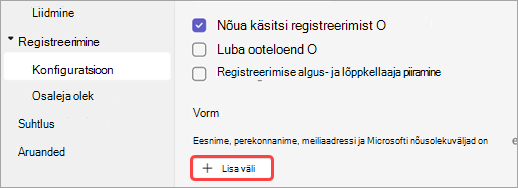
Valige eelseadistatud väljade hulgast või valige kohandatud küsimus, et luua oma küsimus .
Kui olete lisanud välja või küsimuse, valige selle lisamiseks registreerimisvormile Nõutav .
Märkus.
Vaikimisi on registreerimine avatud kuni sündmuse lõpuni, v.a juhul, kui korraldaja lubab ja määrab muu registreerimise lõppaja.
Vormi vastuste kuvamine
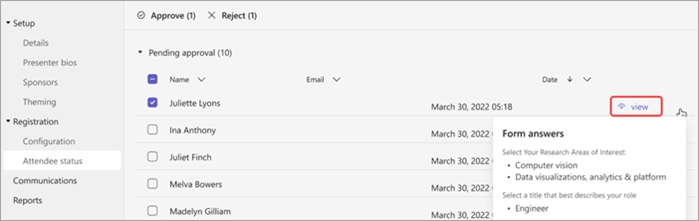
Potentsiaalse osaleja vormi vastuste vaatamiseks tehke järgmist.
Avageregistreerimiskonfiguratsioon>.
Valige nupu Ootel kinnitamine kõrval olev rippnool.
Registreerimisvormi vastuste vaatamiseks valige osaleja real vaade .
Taotluste kinnitamine või tagasilükkamine
Märkus.
- Registreerimistaotluste läbivaatamine on täpsem registreerimisfunktsioon, mis on saadaval kuni 3000 osalejaga sündmustel. Selle funktsiooni kasutamiseks suuremates sündmustes peab organisatsioonil olema osalejate mahupaketid, et lubada eksemplarid, mille maht on kuni 100 000.
- Kui teil oli Teams Premium enne 1. aprilli 2026, pääsete sellele funktsioonile juurde kuni litsentsi aegumiseni kuni litsentsi aegumiseni kuni 100 000 osalejani. Teamsi sündmuste litsentsimise kohta lisateabe saamiseks pöörduge oma IT-administraatori poole.
Registreerimistaotluste kinnitamiseks või tagasi lükkamiseks tehke järgmist.
Veenduge, et jaotises Registreerimine oleks valitud Nõua kõigi sündmuste registreerimisi käsitsi kinnitamist.
Avage Registreerimiss>osaleja olek.
Valige Kinnituse ootel.
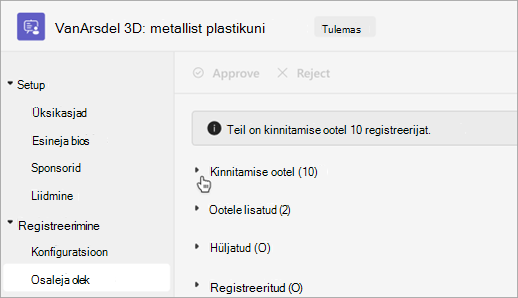
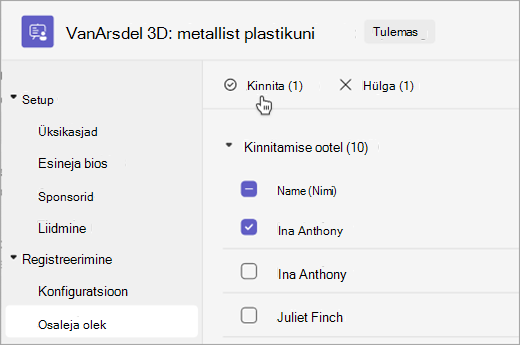
Märkige ruut iga nime kõrval, mille soovite kinnitada või keelata. Märkige ruut Nime kõrval, et valida kõik.
Taotluste haldamiseks valige Kinnita või Hülga .
Registreerimise ooteloendi haldamine
Märkus.
- Registreerimise ooteloendi haldamine on täpsem registreerimisfunktsioon, mis on saadaval kuni 3000 osalejaga sündmustel. Selle funktsiooni kasutamiseks suuremates sündmustes peab organisatsioonil olema osalejate mahupaketid, et lubada eksemplarid, mille maht on kuni 100 000.
- Kui teil oli Teams Premium enne 1. aprilli 2026, pääsete sellele funktsioonile juurde kuni litsentsi aegumiseni kuni litsentsi aegumiseni kuni 100 000 osalejani. Teamsi sündmuste litsentsimise kohta lisateabe saamiseks pöörduge oma IT-administraatori poole.
People, kes registreeruvad veebiseminarile pärast sündmuse läbilaskevõime täitumist, lisatakse ooteloendisse. Kui kohad avanevad, kuna korraldaja suurendab võimsust või muud registreerijad loobuvad, lähevad ootele pandud registreerijad valikule Kinnitamise ootel , kui käsitsi kinnitamine on lubatud. Vastasel juhul läbib nende registreerimine automaatselt.
Ooteloendi lubamiseks tehke järgmist.
- Avage Teamsi kalendris veebiseminar.
- Avage registreerimiskonfiguratsioon > .
- Valige Luba selle sündmuse ooteloend.
Ooteloendile juurdepääsemiseks tehke järgmist.
Avage Teamsi kalendris veebiseminar.
Avage Registreerimiss>osaleja olek.
Märkus.
Korraldajad ei saa osavõtjaid ooteloendist eemaldada ega kinnitada; siiski saavad nad suurendada sündmuse registreerimisvõimet, et teisaldada ootel osalejad registreeritud või ootel kinnitamise olekusse.
Registreeritud osalejate ooteruumist möödumise lubamine
Kui inimesed liituvad teie veebiseminariga, sisenevad nad esmalt ooteruumi, kuni korraldaja, kaasautor või esineja on need lubanud. Ooteruumi hõlpsamaks haldamiseks saavad registreeritud osalejad ooteruumist automaatselt mööduda, muutes ooteruumist möödumise sätteid.
Registreeritud osalejate ooteruumist möödumise lubamiseks tehke järgmist.
Avage Teamsi kalender ja valige oma veebiseminar.
Valige Kuva sündmus
 .
.Valige Halda sündmust
 .
.Valige Nupp Koosoleku suvandid
 .
.Lülitage jaotises Koosoleku juurdepääs
 osalejad registreerimislingiga ooteruumist möödumise lüliti sisse.
Märkus.
See võimaldab ooteruumist mööduda sise- ja väliskasutajatel ning ripploendis Kes saavad ooteruumist mööduda? määratud inimesed.
Lülitage tumblernupp Hülga kõik, kes ei saa ooteruumist mööduda , et lükata tagasi kõik, kes pole teie sündmuse jaoks registreeritud.
Märkus.
See suvand on saadaval ainult siis, kui osalejad, kellel on registreerimislink, saavad ooteruumi lülitit eirata on sisse lülitatud.
Valige Salvesta
 .
.
Seda sätet saab muuta enne sündmust ja selle ajal. Kui muudate seda sündmuse ajal, mõjutab see osalejaid, kes sisenevad ooteruumi pärast sätte muutmist. Lisateavet leiate teemast Ooteruumi kasutamine Teamsi koosolekutel.
Registreerimisaruannete allalaadimine
Registreerimisaruande allalaadimiseks tehke järgmist.
- Valige Teamsis Kalender
 .
. - Valige veebiseminar, mille aruande soovite alla laadida.
- Valige Halda sündmust .
- Valige Aruanded.
- Valige Laadiregistreerimisaruannealla
 >.
>.