

Saate luua veebiseminari, luua selle kuupäeva ja kellaaja, lisada kaaskorraldajaid ja esinejaid ning sisestada päevakavaüksusi ja märkmeid, et teised esinejad enne sündmust läbi vaataksid.
Teavet suurte ürituste plaanimise heade tavade kohta leiate teemast Näpunäiteid Microsoft Teamsis suurte koosolekute ja sündmuste häälestamiseks.
Selle artikli teemad
Veebiseminari kaaskorraldajate lisamine
Veebiseminari esinejate lisamine
Esinejate kuvamine või peitmine sündmusesaidil
Veebiseminari üksikasjade muutmine
Veebiseminari loomine
Valige Teamsi kalendris nupu Uus
 kõrval olev nool ja valige Veebiseminar
 .
.Sisestage veebiseminari üksikasjad.
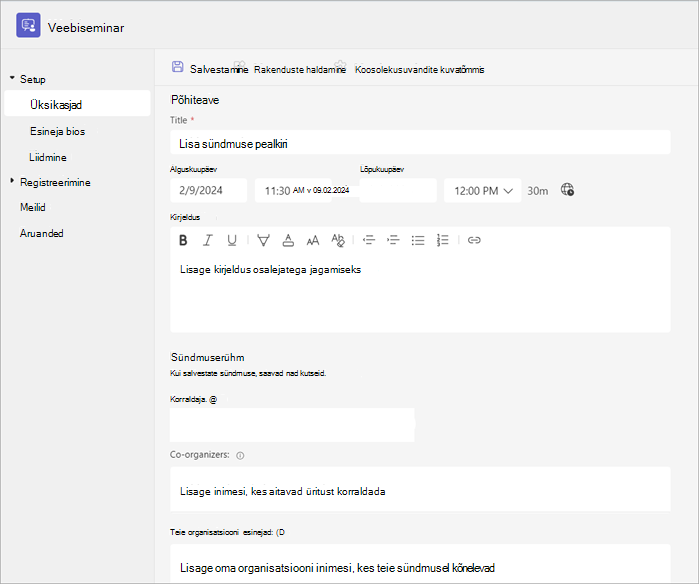
Sisestage veebiseminari pealkiri ja kuupäev, algus- ja lõppkellaaeg ning kirjeldus. Samuti saate sündmusele lisada esinejaid ja kaaskorraldajaid.
Näpunäide.
Kaaluge registreerimisvormil osalejatele hilisema algusaja määramist, et anda endale ja esinejatele aega valmistuda koos enne sündmuse algust.
Vaikimisi on veebiseminar avalik või registreerumiseks avatud kõigile nii teie asutuse töötajatele kui ka väljastpoolt seda olevatele inimestele. Saate selle avalikuks muuta oma asutuseks, mis muudab ürituse lehe ja registreerimise kättesaadavaks ainult teie asutuse töötajatele.
Koosolekumärkmete jaotises saate lisada päevakavaüksusi ja märkmeid ning määrata esinejatele veebiseminari-eelsed ülesanded. Seda teavet jagatakse ainult esinejatega.
Märkus.
- Osalejad ei näe sellel vormil sisestatud üksikasju.
- Veebiseminari juurdepääsutüüpi saab enne veebiseminari avaldamist muuta.
Registreerimisele liikumiseks valige Salvesta
 .
.Märkus.
Sündmuse salvestamisel saadetakse kutsed osalejatele automaatselt.
Veebiseminari dubleerimine
Dubleerige olemasolev veebiseminar, et rakendada kõik selle üksikasjad ja sätted uuele veebiseminarile. Saate dubleerida varasemaid ja eelseisvaid veebiseminareid, mis on teie Teamsi kalendris.
Olemasoleva veebiseminari dubleerimisel on uuel veebiseminaril sama sisu:
- Pealkiri
- Kirjeldus
- Esinejad ja kaaskorraldajad
- Sündmuse kujundus
- Registreerimissätted
- Kohandatud meilisõnumid
- Koosolekusuvandite kuvatõmmis
Veebiseminari dubleerimiseks tehke järgmist.
- Valige Teamsi kalendris minevik või eelseisv veebiseminar, mille soovite dubleerida.
- Valige Kuva sündmus
 .
. -
 valige dubleerimissündmuse ikoon .
 - Määrake uue sündmuse kuupäev ja kellaaeg ning redigeerige sündmuse üksikasju, mida soovite muuta.
- Valige Salvesta .
Märkus.
Kui dubleerite sündmust, mida pole viimase 60 päeva jooksul muudetud ega liidetud, ei kandta selle koosoleku suvandeid üle. Duplikaatsündmusel on koosoleku vaikesuvandid.
Veebiseminari kaaskorraldajate lisamine
Veebiseminari kaaskorraldajad saavad sündmusi hallata, redigeerides registreerimisvorme, kohandades sündmuse kujundust ja palju muud.
Kaaskorraldajad saavad sündmust muuta mitmel viisil, kuid korraldajad ei saa muuta veebiseminari jaotist Üksikasjad (kuupäev, kellaaeg jne). Lisada saab kuni 10 kaaskorraldajat ainult teie organisatsioonist.
Veebiseminarile kaaskorraldaja lisamiseks tehke järgmist.
Veebiseminari loomiseks järgige ülaltoodud juhiseid.
- Kui olete veebiseminari juba loonud, avage see Oma Teamsi kalendris ja valige Halda sündmust.
Sisestage jaotises Üksikasjad väljale Kaaskorraldajate nimed.
Valige Salvesta
.
Veebiseminari esinejate lisamine
Kui soovite, et teised saaksid veebiseminari ajal sisu esitada, loetlege need kutses. Esinejad ei pea registreeruma. Ta liitub veebiseminariga samamoodi nagu tavalise koosolekuga.
Esinejate lisamiseks veebiseminari loomisel tehke järgmist.
Veebiseminari loomiseks järgige ülaltoodud juhiseid.
- Kui olete veebiseminari juba loonud, avage see Teamsi kalendris ja valige Halda sündmust
 .
.
- Kui olete veebiseminari juba loonud, avage see Teamsi kalendris ja valige Halda sündmust
Sisestage jaotises Üksikasjad jaotise Esinejad oma asutusest pärit esinejate nimed.
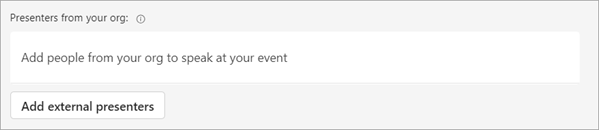
Valige Salvesta
.
Väliste esinejate lisamine
Veebiseminarile saate hõlpsalt lisada kuni 20 välist esinejat. Välised esinejad on esinejad, kes on anonüümsed, väljastpoolt teie asutust või ei kasuta Teamsi.
Välised esinejad saavad kordumatu liitumislingi, mis võimaldab neil veebiseminariga liituda ooteruumis ootamata.
Välise esineja lisamiseks tehke järgmist.
Avage oma Teamsi kalender.
Valige eelseisv veebiseminar ja valige Kuva sündmus
.Valige Halda sündmust
.Valige Lisa välised esinejad.
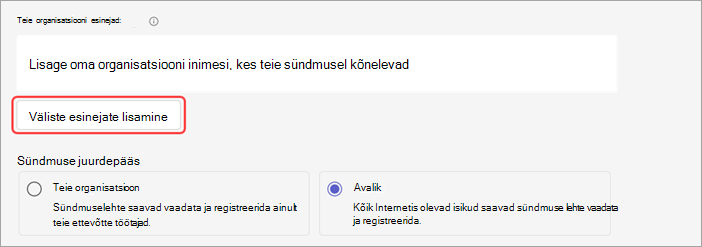
Sisestage väljale Välised esinejad lisatavate väliste esinejate meiliaadressid.
Valige Salvesta ja saada kutsed
.
Märkus.
- Külalisesinejad peavad koosolekuga liitumiseks sisse logima oma külaliskontoga. Anonüümsed esinejad ei pea Microsofti kontoga sisse logima.
- Välised esinejad ei tohiks oma linke edasi saata. Nad saavad liituda sama lingi abil kuni kolmes seadmes.
- Kui külaline pole sündmusega liitumisel autenditud, paigutatakse ta ooteruumi. Sealt saab sündmuse korraldaja või esineja kinnitada või tagasi lükkata sündmusega liitumise taotluse.
Esinejate kuvamine või peitmine sündmusesaidil
Veebiseminari ajastamisel kuvatakse sündmuse saidil esinejate loendis kuus esimest esinejat. Saate tutvustada erinevaid esinejaid, muutes veebiseminari üksikasjades nende loendijärjestust.
Veebiseminari esinejate järjestuse muutmiseks tehke järgmist.
- Avage Teamsi kalendris veebiseminar.
- Valige jaotises Häälestus suvand Esinejad.
- Libistage kursoriga esinejaloendis üle esineja, mille soovite teisaldada.
- Valige ja hoidke all
 .
. - Saate esineja loendis teise kohta teisaldada.
- Vabastage lohistamispide .
- Kui olete valmis muudatusi avaldama, valige Avalda sait .
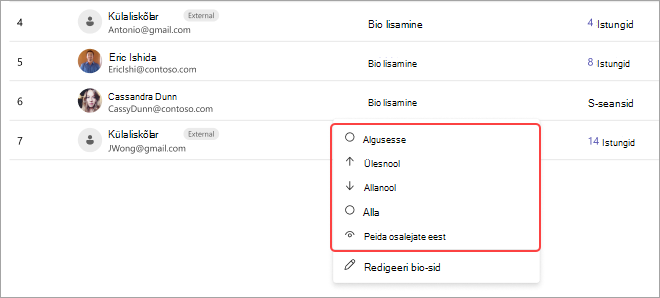
Täiendavate suvandite kuvamiseks valige esineja nimi ja valige rippmenüüst koht, kuhu soovite need teisaldada. Siin on mõned näited.
Fotode loendi üla- või allserva toomiseks valige Suvand Ülemine
 või All valge .
Kui soovite, et tema nime ei kuvaks sündmusesaidil, valige Peida osalejate eest
 .
.
Välise ühendamislingi taastamine või kopeerimine
Väliste esinejate ühendatava lingi uuesti loomiseks või kopeerimiseks tehke järgmist.
- Avage Teamsi kalendris veebiseminar.
- Valige veebiseminari üksikasjades Välised esinejad.
- Valige Kordumatu liitumislink.
- Lingi lõikelauale kopeerimiseks valige Kopeeri või uue lingi uuesti laadimiseks Laadi uuesti .
Veebiseminari üksikasjade muutmine
Kui olete veebiseminari loonud ja salvestanud, kuvatakse see Teamsi kalendris, kus saate selle üksikasju hallata.
Veebiseminari üksikasjade muutmiseks pärast sündmuse loomist tehke järgmist.
- Avage Teamsi kalender ja valige veebiseminar, mida soovite redigeerida.
- Valige Manage event
 .
. - Saate muuta ja lisada sündmuse üksikasju, esinejaid või kaaskorraldajaid.
- Valige Salvesta salvestamise .
Märkus.
- Registreerunud, registreerumise ootel või veebiseminari ootel olevad kasutajad saavad automaatselt meilisõnumi, mis kuvab sündmuse kuupäeva või kellaaja üksikasjad.
- Kui teie sündmus on juba avaldatud, värskendatakse sündmuse lehte salvestatud muudatuste kajastamiseks automaatselt.
Tõrkeotsing
- Mida teha, kui koosolekuga liitumisega on probleeme?
Veenduge, et liituksite sisselogitud koosolekuga konto kaudu, millega te koosolekukutse või liitumislingi saite. Ilma Microsofti kontota kutsutud saavad koosolekuga anonüümselt liituda.
- Mind kutsuti välise esinejana, kuid minu liitumislink ei tööta.
Teie kordumatu esinejana liitumise link toimib ainult siis, kui olete Teamsi sisse logitud sama meiliaadressiga, millega te liitumislingi saite. Te ei saa teise kontoga sisse logida ja linki kasutada ning te ei saa selle lingi abil anonüümselt liituda.