
Koosolekute ja sündmuste tõrgeteta töös hoidmiseks saate hallata seda, mida osalejad näevad. Saate keskenduda teatud inimestele, kuvades neid ekraanil ja sealt välja, peites teisi vaatamise eest ja palju muud.
Selle artikli teemad
Osalejavaate haldamine
Määrake esinejad ja lülitage sisse säte Osalejate kuvamise haldamine , et kuvada ainult ühiskasutusse antud sisu ja inimesed, kelle olete ekraanile toonud.
Koosolekul
Lisage koosolekule osalejaid ikooniväljal Kutsu osalejaid Lisa
 .
.Vajutage koosoleku kirjelduses pikalt juhtklahvi (Ctrl ) ja valige Koosoleku suvandid.
- Kui olete uues Teamsi kalendris, valige Koosoleku suvandite
 .
.
- Kui olete uues Teamsi kalendris, valige Koosoleku suvandite
Jaotises Rollid
 :
:- Seadke sätte Kes saavad esitadaväärtuseKs Kindlad inimesed.
- Otsige ja valige jaotises Osalejate otsimine esinejad.
Lülitage
 sisse tumblerlüliti Osalejate kuvamis haldamine.
Valige Salvesta.
Selle sätte rakendamisel pole osalejatel kaamera- ega mikrofonipääsu.
Näpunäide.
Neid sätteid saab konfigureerida Teamsi mobiilirakendus.
Veebiseminaril
Lisage oma asutuse kaaskorraldajatele ja esinejateleürituste kaaskorraldajad ja esinejad.
Valige Nupp Koosoleku suvandid
 .
.Lülitage jaotises Engagement sisse tumblerlüliti Osalejate kuvamise haldamine .
Vaikimisi ei pääse osalejad selle sätte rakendamisel oma mikrofonidele ega kaameratele juurde. Heli & videos lukustatakse nende mikrofoni ja kaamera õigused.
Näpunäide.
Neid sätteid saab konfigureerida Teamsi mobiilirakendus.
Linnavalitsuses
Linnavalitsuse sätted on osalejate kuvamise haldamiseks automaatselt vaikimisi määratud. Nendele sätetele juurdepääsemiseks tehke järgmist.
Lisage oma organisatsiooni kaaskorraldajad ja esinejad.
Valige Nupp Koosoleku suvandid
.Valige jaotises Töötööriistad
>Halda, mida osalejad näevad, valige:- Välja lülitatud , et see säte täielikult välja lülitada.
- Sees (vaikesäte), kui soovite esinejad sündmuse ajal sisse ja välja tuua. Osalejad näevad reaalajas kuva haldamise paanil tehtud muudatusi.
- Eelvaatega sisse lülitatud , et esinejad ekraanilt lahkumiseks järjekorda seada, enne kui osalejad näevad muudatusi reaalajas. Eelvaate abil saavad osalejaid hallata ainult tootmistööriistade juhtimisega inimesed. Lisateavet leiate teemast Osalejavaate haldamine eelvaate abil.
Valige Rakenda.
Vaikimisi puudub osalejatel juurdepääs mikrofonidele ja kaameratele. Heli & videos lukustatakse nende mikrofoni ja kaamera õigused.
Näpunäide.
Neid sätteid saab konfigureerida Teamsi mobiilirakendus.
Osalejavaate haldamine eelvaate abil
Teamsi linnahallis on tootmistööriistade juhtimise üle kontrolli omavatel inimestel võimalus muudatuste eelvaadet vaadata enne nende rakendamist. See võimaldab osalejate vaates sujuvamaid ja viimistletumaid üleminekuid, kuva haldamise ajal tehtud kohandusi kuvamata.

Eelvaate abil osalejate kuvamise haldamiseks tehke järgmist.
- Lülitage esinejavideod ja ühiskasutusse antud sisu jaotises Haldamine sisse või välja, et need reaalajas kanalisse järjekorda lisada.
- Enne reaalajas saatmist vaadake järjekorras olevaid esinejaid ja sisu eelvaatekanalis . Eelvaates vaigistatud esinejate heli saab kuulata ka siis, kui nad on välja lülitatud.
- Kui olete valmis esinejad ja sisu eelvaatekanalistotseedastuskanalisse teisaldama, valige Saada reaalajas.
- Reaalajas kanal näitab, mida osalejad sündmusel näevad.
Märkus.
People, kes juhivad tootmistööriistu, ei näe, mida teised eelvaatekanalis järjekorda panevad. Edastage teavet selle kohta, kes korraldab, millised stseenid aitavad tagada, et sündmus töötaks tõrgeteta.
Esineja toomine ekraanile
Esinejad, korraldajad ja kaaskorraldajad kuvatakse vasakpaanil jaotises Halda. Kui lisate kellegi ekraanile, kuvatakse tema videokanal samaaegselt paanil Halda kuva ja koosolekuakna keskel. See toetab ühtset kuvamist ja aitab sündmuse korraldajatel näha, mida osalejatele kuvatakse.
Kellegi ekraanile toomiseks tehke järgmist.
Otsige paanil Ekraani haldamine üles esineja, keda soovite ekraanil kuvada.
Lülitage videokanali või profiilipildi kohal kuvatav tumblernupp Too osaleja ekraanile sisse.

Näpunäide.
Kui kellegi videokanalis või profiilipildil kuvatakse näidik LIVE , on ta praegu koosolekukuval ja osalejad saavad seda vaadata. Näidik LIVE on nähtav ainult kuva haldamise paanil ja osalejad ei saa seda näha.
Esineja ekraanile toomiseks viige kursoriga üle tema video- või profiilipildi ja valige Rohkem suvandeid >Too ekraanile
 .
.
Märkus.
- Esinejavaadet toetavad praegu ainult Teamsi töölaua- ja veebirakendused.
- Firefoxi ja Safarit praegu ei toetata. Nende brauserite kaudu liituvad osalejad saavad vaadata ainult Teamsi koosolekute tavakogemust.
Esineja ekraanilt äravõtmine
Saate esinejad hõlpsalt ekraanilt ära viia, kui nad lõpetavad sisu rääkimise või jagamise või kui neil on tehnilisi probleeme.
Esineja ekraanilt eemaldamiseks tehke järgmist.
Otsige paanil Ekraani haldamine üles esineja, keda soovite ekraanilt ära tuua.
Lülitage välja tumblernupp Too osaleja ekraanile , mis kuvatakse tema videokanali või profiilipildi kohal.
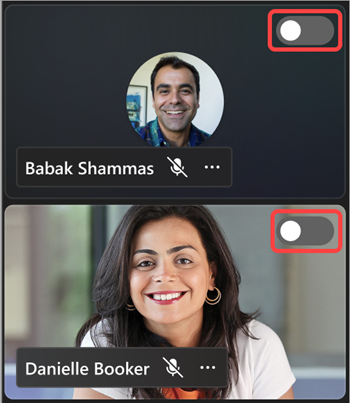
Esineja saate ekraanilt välja viia ka kursoriga üle nende video või avatari ja valides käsu Rohkem suvandeid>Võta ekraanilt maha .
.
Kui esineja ekraanilt ära viiakse, kaob nende videokanali või profiilipildi näidik LIVE .
NB!
Kui toote esinejad ekraanilt välja, ei vaigistata nende mikrofone automaatselt. Osalejad kuulevad neid endiselt seni, kuni nad ise käsitsi vaigistavad.
Esineja kinnitamine
Konkreetse esineja ekraanile toomiseks valmistumiseks kinnitage need paanile Halda ekraani . Paljude esinejatega koosolekutel või üritustel teeb kellegi kinnitamine nende leidmise hõlpsaks.
Esineja kinnitamiseks tehke järgmist.
Leidke esineja paanilt Kuva haldamine .
Näpunäide.
Kui soovite näha rohkem inimesi ja otsida otsitavat, valige paani Halda allservas asuvaid nooli.

Libistage kursoriga üle kinnitatava esineja video- või profiilipildi.
Valige Rohkem suvandeid
>Kinnita minu jaoks .
.
Märkus.
Esinejate kinnitamisel kuvatakse need ainult paanil Kuva haldamine .
Kui kinnitate esineja, kuvatakse see paanil Kuva haldamine teie isikliku video all, kui te pole neid eemaldanud.
Esineja eemaldamiseks tehke järgmist.
- Leidke esineja paanilt Kuva haldamine .
- Libistage kursoriga üle esineja video- või profiilipildi, mille soovite eemaldada.
- Valige Rohkem suvandeid>Eemalda minu jaoks
 .
.
Ühiskasutatava sisu toomine ekraanile
Kui alustate esitluse ajal kuva või muu sisu ühiskasutusse andmist , kuvatakse ühiskasutatav sisu esmalt paanil Ekraani haldamine , kus saate selle käsitsi kõigile nähtavaks teha.
Ühiskasutusse antud sisu ekraanile toomiseks tehke järgmist.
Valige koosoleku juhtelementides Jaga
 .
.Valige sisu, mida soovite esitada.
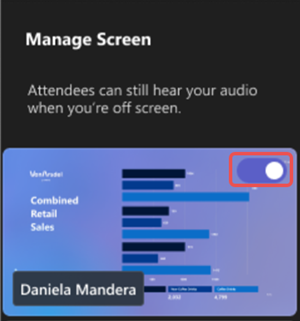
Kuval Halda kuvatakse ühissisu eelvaade.
Lülitage ühiskasutusse antud sisu eelvaates sisse tumblerlüliti, et viia see otseedastussündmuste kanalisse. Sisu esitamise lõpetamiseks lülitage tumblernupp välja või valige koosoleku juhtelementide kaudu Ühiskasutuse lõpetamine .
Märkus.
- Kui keegi jagab oma ekraani samal ajal, kui teine isik esitab reaalajas, eemaldatakse reaalajas esineja sisu ekraanilt ja äsja ühiskasutusse antud sisu asendab endise esineja sisu paanil Kuva haldamine . Ainult tootmistööriistade juhtimisega osalejad saavad pärast seda ühisakna ekraanile tuua
- Kui käivitate PowerPoint Live seansi, kuvatakse PowerPoint kohe kõigile reaalajas. Lisateavet leiate teemast Esinemine Microsoft Teamsis PowerPoint Live kaudu.
Osaleja toomine ekraanile
Tavaliselt võtavad osalejad endale sellises koosoleku- või sündmuselaadis sihtrühmarolli ega pääse juurde oma mikrofonidele ega kaameratele. Korraldajad saavad aga osaleja ekraanile käsitsi tuua.
Osaleja ekraanile toomiseks tehke järgmist.
- Valige People koosoleku juhtelementide hulgast.
- Libistage kursoriga üle isiku, kelle soovite ekraanil kuvada.
- Valige Rohkem suvandeid>Too ekraanile .
Osaleja võtmine ekraanilt välja
Kui võtate osaleja ekraanilt välja, lülitatakse nende mikrofonid ja kaamerad automaatselt välja.
Osaleja ekraanilt eemaldamiseks tehke järgmist.
- Valige People koosoleku juhtelementide hulgast.
- Libistage kursoriga üle isiku, kelle soovite ekraanilt välja võtta.
- Valige Rohkem suvandeid>Võta ekraanilt maha .
Sündmuse kuva kohandamine
Lisage sündmuse ajal oma linnahallile visuaalne pilk, kohandades sündmuse kuva, mis on saadaval inimestele, kellel on kontroll tootmistööriistade üle.
Osalejate kasutuskogemuse täiustamiseks saate valida mitme paigutuse hulgast, valida osalejate nimesildi värvi ja valida tausta, et esitlused paremini esile tõsta.
Linnahalli ekraani kohandamiseks valige sündmuseaknas Kohanda . Kohanduse valimisel rakendatakse muudatused automaatselt.

Näpunäide.
Parima kasutuskogemuse huvides kasutage RTMP-ini abil ekraanil sisu toomisel dünaamilist paigutust.