
Kui teil on probleeme teiste inimeste kuulmisega Teamsi kõnedes ja koosolekutel, on probleem kas kõlari mittetöötamises või mikrofonis. Kui olete ainus, kes neid ei kuule, võib teie kõlariga olla probleeme.
Siin on mõned lahendused, mis aitavad teil järge ajada.
NB!
Parima jõudluse huvides veenduge, et teil oleks installitud Teamsi uusim versioon ja uusim Windowsi värskendus või Mac OS-i värskendus .
Kõlarite sätete kontrollimine Teamsis
Enne koosolekut
Kui kõlar on enne kõne alustamist vaigistatud, kuvab Teams teile alloleva teatise. Teiste koosolekul osalejate kuulamiseks valige Lülita vaigistamine välja.

Samuti saate kontrollida, kas kõlar töötab enne koosoleku või kõne algust, kontrollides seadme sätteid.
Kõlari seadme sätete kontrollimiseks tehke järgmist.
Vali Sätted ja rohkem
 >Nupp Sätted
Valige Seadmete
 .
.Veenduge, ethelisätete
 rippmenüüs Kõlar oleks valitud teie kõlar.>
 Märkus.
Kui heliseadet ei kuvata, veenduge, et see oleks laetud (Bluetooth) või eemaldage ühendus ja ühendage see uuesti (juhtmega). Seejärel proovige see uuesti ühendada.
Helisätete testimiseks valige Tee testkõne
 . Järgige testkõne boti juhiseid ja salvestage lühike sõnum. Sõnum esitatakse teile uuesti. Seejärel näete testkõne kokkuvõtet ja saate oma seadme sätetes muudatusi teha.
 Märkus.
- Testkõne funktsioon on praegu saadaval ainult inglise keeles. Peagi lisandub veel keeli.
- Teie testsalvestis kustutatakse kohe pärast kõnet. Microsoft ei säilita ega kasuta seda.
- Testkõne funktsioon pole praegu Teamsi veebirakenduses saadaval.
Koosoleku ajal
Kui te ei kuule kõne või koosoleku ajal teisi, kontrollige seadme sätetes, kas kõlar on vaigistatud või katkestatud.
- Valige Teamsi koosolekuaknas nupu Mikrofon kõrval olev rippnool.
- Vali Rohkem toiminguid
 >Helisätted .
 - Veenduge jaotises Kõlar, et teie seade oleks valitud ja vaigistatud
Kui te ei näe oma seadet mikrofoni rippmenüüs, eemaldage see ja ühendage see uuesti. Kui teil on Bluetooth-kõlari kasutamisega probleeme, veenduge, et see oleks laetud ja poleks ühendatud teise seadmega. Seejärel proovige ühendus uuesti luua.
Helisätete kontrollimine (Windows)
Avage Windowsi sätted ja veenduge, et kõlar oleks lubatud ja vaigistatud.
Windowsi avakuval otsige ja valige Helisätted.
ValigeSüsteemiheli>
 .
.Valige jaotises Heli esitamise koha valimine kõlar. Kui teie kõlarit siin ei kuvata, valige selle sidumiseks Lisa seade .
Veenduge, et suvandi Helitugevus kõrval oleks kõlar vaigistatud.
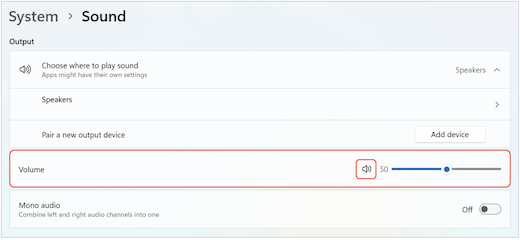
Kui teil on endiselt probleeme, proovige kõlar uuesti lubada, kui avate täpsemad > helisätted. Paremklõpsake vahekaardil Salvestamine mikrofoni. Seejärel valige Luba.
Kaugtöölaua sätete kontrollimine (Windows)
Kui kasutate kaugtöölauda, kontrollige kohaliku Windows-seadme helisätteid uuesti.
Otsige Windowsi avakuval nuppu Kaugtöölaua ühendus ja valige see.
Avage vahekaart Kohalikud ressursid .
Valige jaotises Kaughelisuvand Sätted....
- Valige jaotises Kaugheli taasesitus suvand Esita selles arvutis.
- Valige jaotises Kaughelistamine suvand Salvesta sellest arvutist.
Muudatuste salvestamiseks klõpsake nuppu OK.
Seotud teemad
Minu mikrofon ei tööta Teamsis