

Märkus.
Süvalugendid kõrvaldatakse kasutuselt 2. aprillil 2027. Süvaluvalusündmused (sh turbevärskendused ja vajalikud parandused) on kuni selle kuupäevani saadaval ja toetatud. Lisateavet jagatakse kohe, kui see on saadaval.
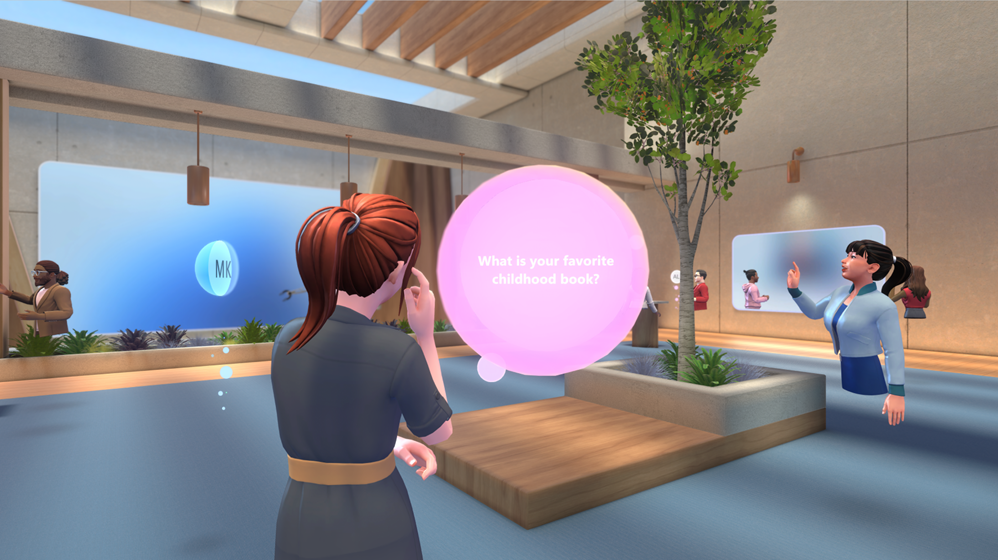
Microsoft Teamsis saab immersiivsündmusi kasutada koostöö tegemiseks mõeldud dünaamilistes 3D-ruumides.
Osalege koolitustel, toodete tutvustustel ja ettevõtte üritustel, et suhelda, õppida ja uurida – kõike seda pc- või Mac-arvuti Teamsi või Meta Quest 3 rakenduse kaudu.
Selle artikli teemad
Immersiivsündmusega liitumine
Liitumine PC- või Mac-arvutis
Immersiivsündmusega liitumisel liitute kas avatarina , kui olete selle teinud, või oma profiilipildi 3D-versioonina. Kui teil on immersiivsündmusega liitumisega probleeme, pöörduge oma IT-administraatori poole.
Märkus.
- Anonüümsed või välised osalejad ei saa praegu immersiivsündmustega liituda.
- Laadige Meta Quest 3 seadmetes Meta Questi poest alla Microsoft Teamsi süvalugeri rakendus .
- PC- ja Mac-arvuti minimaalsed riistvaranõuded on neljatuumaline protsessori & 8 GB muutmälu.
Immersiivsündmusega liitumiseks PC- või Mac-arvutis tehke järgmist.
- Laadige alla Teamsi pc- või Mac-arvuti rakendus.
- Avage Teamsi või Outlooki kalender.
- Valige immersiivsündmus ja valige Liitu.
- Vaadake eelliitmise kuval üle oma helieelistused ja valige Liitu kohe.
Pärast liitumist saate klaviatuuri ja hiire või puuteplaadi abil virtuaalruumis ringi liikuda. Isikupärastage oma avatari, kui te pole seda veel teinud, mis salvestatakse kasutamiseks edaspidistes immersiivsündmustes.
Näpunäide.
Kas osalete immersiivsündmusel esimest korda? Vaadake õppetükki, et saada lisateavet nende toimimise kohta! Saate seda õppetükki igal ajal uuesti kasutada, valides Menüü >Spikri
 >juhtelemendi õpetuse>taasesituse õpetuse.
Liitumine külalisena
Kui olete organisatsiooni usaldusväärne külaline, saate liituda selle organisatsiooni liikmete korraldatud süvalugeritega.
Enne immersiivsündmusega külalisena liitumist tehke järgmist.
- Veenduge, et olete registreeritud külalisena organisatsioonis, kus immersiivsündmust majutatakse. Kui te seda ei tee, võtke ühendust asutuse IT-administraatoriga ja lisage see üksikasjalik juhend teie lisamiseks.
- Paluge sündmuse korraldajal jagada koosoleku linki teiega Teamsi vestluse või meili teel. Liitumiseks on vaja sündmuse linki.
- Saate kutse peremeesorganisatsiooniga liitumiseks. Aktsepteerige kutse ja järgige kõiki nõutavaid konto häälestamise juhiseid. See on väga oluline immersiivsündmusega liitumise sujuva kogemuse tagamisel.
Immersiivsündmusega külalisena liitumiseks tehke järgmist.
Avage Teamsi töölauarakendus PC- või Mac-arvutis.
Otsige üles ja valige sündmuse link. Jälgige kindlasti ekraanil kuvatavaid viipasid, et avada sündmus Teamsi töölauarakenduses, mitte veebis.
Sündmuse liitumiseelsel kuval veenduge, et akna ülaservas kuvatav domeeninimi vastaks selle korraldaja domeeninimele, kes teid külalisena kutsus.
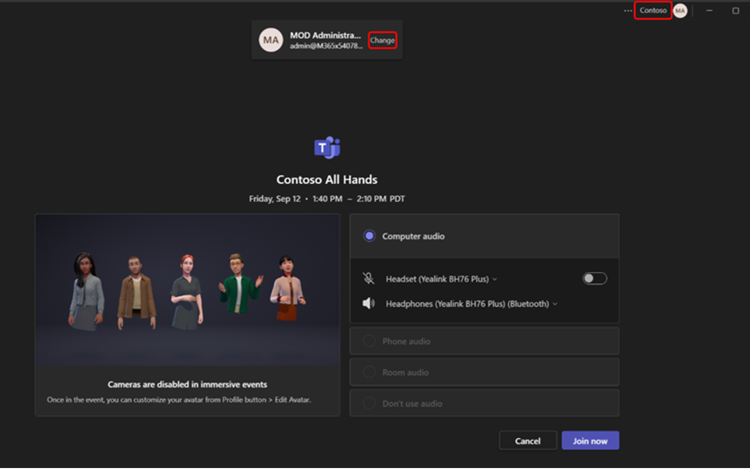
- Teamsi akna paremas ülanurgas peaksite nägema teid külalisena kutsunud korraldaja domeeninime. Kui te seda ei tee, valige õige domeeni valimiseks liitumiseelse kuva ülaservas Muuda . Külalisorganisatsioonidel on nende kõrval
 .
. - Kui te pole külalisena sisse logitud, valige sisselogimiseks Lisa veel üks konto .
- Kui te ei näe nupu Muuda klõpsamisel mitut domeenisuvandit ja olete lunastanud oma külaliskonto, sulgege ja taaskäivitage Teams.
- Teamsi akna paremas ülanurgas peaksite nägema teid külalisena kutsunud korraldaja domeeninime. Kui te seda ei tee, valige õige domeeni valimiseks liitumiseelse kuva ülaservas Muuda . Külalisorganisatsioonidel on nende kõrval
Valige Liitu kohe.
Enne sündmusega otse liitumist võidakse teid viia sündmuse ooteruumi, kuni korraldaja teid sisse võtab.
Lisateavet külalisena liitumise kohta leiate teemast Microsoft Teamsi koosoleku või sündmusega liitumine väljaspool teie asutust.
Liitumine Meta Quest 3-s
NB!
- Immersiivsündmused tuleb ajastada Teamsi rakenduse kaudu. Ajastatud koosolekul saab osaleda PC-, Mac- ja Meta Questi seadmetes. Korraldaja peab kõik Meta ülesande abil osalejad sündmusele kutsuma.
- Kui sisselogimistõrge ilmneb, küsige oma IT-administraatorilt tuge, kuna enamik organisatsioone nõuab nõuetele vastavuse kontrollimiseks seadmete registreerimist mobiilsideseadmete halduse kasutajaks.
Meta Quest 3 immersiivsündmusega liitumiseks tehke järgmist.
- Liikuge oma Meta Quest 3 või Quest 3S virtuaalreaalsuse peakomplektis poodi.
- Otsige ja laadige alla Microsoft Teamsi kaasahaarav rakendus.
- Logige sisse sama identimisteabega, mida kasutate töö jaoks.
- Vaadake armatuurlauda ja valige sündmus, seejärel valige Liitu.
Avatari kohandamine
Kaasahaaravatel üritustel esitatakse teid kas avatarina või Teamsi profiilipildi 3D-renderdamisena. Avatari loomiseks ja kohandamiseks, mis tähistab teid immersiivsündmuse ajal või enne seda kõige paremini, on mitu võimalust.
Immersiivsündmuse ajal valige sündmuse kuva paremas allnurgas oma avatar või profiilipilt.
- Uue avatari loomiseks valige Add persona (Lisa persona
 ). Valige loo fotost
 , Loo alusest
 või Dubleeri
 olemasolev.
 - Juba kasutatava avatari kohandamiseks valige Redigeeri avatari .
- Kui olete valmis muudatused salvestama, valige Vii kohandamine lõpule.
- Uue avatari loomiseks valige Add persona (Lisa persona
Kohanda avatari Teamsi rakenduses Avatarid .
Ringiliikumine
Immersiivsündmuse ajal saate vabalt liikuda ja uurida oma virtuaalkeskkonda. Kõndige ja jooske, teleporteerge või istuge lihtsalt laua taga, et rääkida teiste avataridega.
PC- või Mac-arvutis liikumiseks vajutage klahve W, A, S ja D .
Pc-, Mac- või Quest-seadmes navigeerimise kohta lisateabe saamiseks valige Menüü>spikri>juhtelemendi õpetus.
Ruumiline heli
Immersiivsündmuste ruumilise heliga saate liituda enda ümber erinevates vestlustes, alustada külgvestlusi ja leida teisi oma keskkonnas vastavalt nende häälte suunahelile.
Saate kuulata teiste osalejate hääli erinevates draivides ja juhistes vastavalt sellele, kus nende avatarid teie suhtes virtuaalkeskkonnas asuvad. Liigutage oma avatari kellelegi lähemale, et neid selgemalt kuulda.
Näpunäide.
Täiustatud ruumilise helikogemuse jaoks kasutage juhtmega peakomplekti. Lisateavet leiate teemast Helisätete haldamine Microsoft Teamsi koosolekutel.
Sündmusel osalemine
Immersiivsündmuste parimal viisil äratamiseks saate suhelda otse sündmuse hostide ja teiste osalejatega. Saate luua tähendusrikkaid ühendusi, saada rohkem ülevaate sellest, mida jagatakse, ja osaleda kogu sündmuse vestlustes.
Chat teistega
sündmuse vestluses teiste osalejatega Engage, valides koosoleku juhtelementide kaudu Chat . Kõik sündmusel osalejad näevad sama vestluskanalit, olenemata sellest, millises toas nad on. Saate esitada küsimusi, jätta kommentaare ja vastata teiste sõnumitele.
Käe tõstmine
Kas teil on sündmuse ajal küsimusi või kommentaare? Tõstke käsi, et anda sündmuse hostidele ja teistele osalejatele märku, et teil on midagi jagada.
Käe tõstmiseks valige rakenduseribal Käsk Tõsta käsi. Seejärel oodake, kuni host teile helistab, et esitada või esitada küsimusi. Kui host teile helistab, saavad teised sündmusel osalejad teid ja hosti kuulda.
React emotikonidega
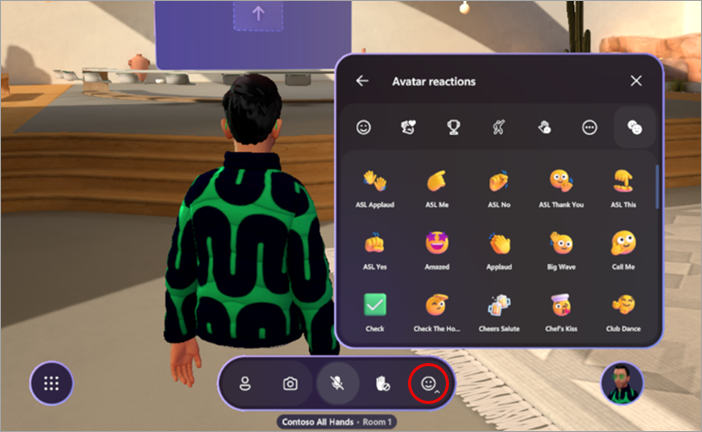
Andke teistele teada, mida teile avatari reaktsiooniga sündmuse ajal räägitakse või esitatakse.
Reaktsioonimenüü avamiseks valige rakenduse ribal Reaktsioonid . Valige üks Avatari reaktsioonidest , et teie avatari tegevus oleks emotikon.
Virtuaalse selfie tegemine
Valige rakenduseribal Kaamera> Pildista foto, et teha sõpradega virtuaalne autoportree või oma avatari vaates pilt.
Kui foto on jäädvustatud, valige Jaga vestluseks , et saata see teistele osalejatele sündmusevestluses, või valige Salvesta foto salvestamiseks oma isiklikule kettale.
Osaleja üksikasjade kuvamine
Oma sündmusega seotud inimeste kohta lisateabe saamiseks valige nende avataride kohal nimesildid ja valige Kontaktikaart.
Sätete muutmine
Kohandage sündmuse juhtelemente, rakendage hõlbustusfunktsioone (nt suure kontrastsusega kujundusi ja suurendit) ning muudki sätetes, et täiustada üldist virtuaalset kasutuskogemust.
Sätete muutmiseks tehke järgmist:
- Valige rakenduse ribal Menüü .
- Valige Sätted
 .
. - Kohandage sätteid vastavalt oma isiklikule eelistusele.
- Akna sulgemiseks klõpsake
 Sule ikoon. Muudatused rakenduvad automaatselt.
Tagasiside edastamine
Immersiivsündmuse kohta tagasiside saatmiseks valige Menüü>Andke tagasisidet immersiivsündmuses.
Teamsi kasutuskogemuse kohta tagasiside andmiseks (nt plaanimine või sündmuseaken (sh liitumiskuva ja funktsioonid nagu heli, vestlus või kuvatõmmis), valige Sätted ja rohkem >Teata probleemist
 Teamsi sündmuseakna paremas ülanurgas.