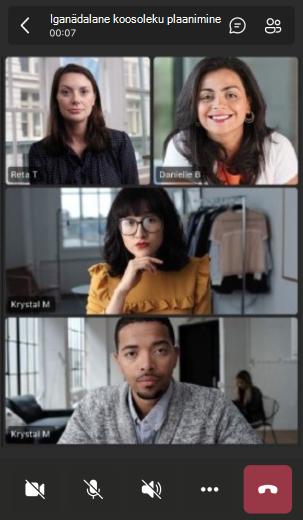
Microsoft Teamsi koosolekutel erinevatele funktsioonidele juurdepääsemiseks saate kasutada kuva ülaosas olevaid koosoleku juhtelemente. Saate hallata oma mikrofoni ja kaamerat, avada vestluspaani ja palju muud.

Koosoleku juhtelementide kohandamine
Märkus.
Ümberkujundatud koosoleku juhtelemendid on Teamsis saadaval avaliku eelvaateprogrammi osana ja neid võidakse enne avalikult avaldamist täiendavalt muuta. Sellele ja muudele eelseisvatele funktsioonidele juurdepääsuks aktiveerige Teamsi avalik eelvaade.
Ümberkujundatud koosoleku juhtelementide abil saate koosoleku juhtelemente korraldada soovitud viisil. Teisaldage, järjestage ja kinnitage toetatud juhtelemendid nii, et teie enim kasutatud funktsioonidele oleks lihtne juurde pääseda. Koosoleku põhijuhtelemendid (nt kaamera, mikrofon ja ekraani jagamine) on parandatud ja püsivad kättesaadavad.
Ümberkujundatud koosoleku juhtelementide sisse- või väljalülitamiseks tehke järgmist.
- Vali Teamsis Sätted ja rohkem
 >Sätted
 .
. -
>
Lülitageüldkoosoleku
 ümberkujundatud koosoleku juhtelemendid sisse või välja.
Ümberkujundatud koosoleku juhtelementide kohandamiseks Teamsi koosoleku ajal tehke järgmist.
- Nende järjestuse muutmiseks valige, lohistage ja kukutage koosoleku juhtelementide suvandeid.

- Koosoleku juhtelementide ületäitumise menüü avamiseks valige Rohkem . Paremklõpsake soovitud suvandit ja valige Kinnita
 või pukseerige see koosoleku juhtribale, et sellele oleks lihtsam juurde pääseda.
 - Paremklõpsake koosoleku juhtelementi ja valige Eemalda eemalda
 või pukseerige see ülekattemenüüsse Rohkem , et teisaldada see koosoleku juhtelementidelt ületäitumise menüüsse.
Koosolekuvestluse kuvamine või peitmine
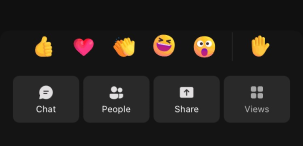
Koosolekuvestluse avamiseks valige Chat . Siin saate vaadata koosoleku rühmavestlust ja selles osaleda. Selle peitmiseks valige uuesti Chat.
Lisateavet leiate teemast Chat Teamsi koosolekul.
Osalejate kuvamine või peitmine
Kui soovite näha kõigi koosolekul osalejate loendit või nende inimeste loendit, keda on kutsutud, kuid mitte praegu koosolekule, valige nupp People .
.
Koosolekul osalejad kuvatakse ekraani paremas servas. Osalejate loendi kohal saate ka kedagi koosolekule kutsuda või koosolekukutset teistega jagada.
Loendi peitmiseks valige uuesti People .
.
Märkus.
Alla 250 x 140 piksliga videopaanide korral kuvatakse osaleja täisnimi hõljutamisel ainult mahupiirangute tõttu.
Lisateavet leiate teemast Inimeste kutsumine koosolekule.
Käe tõstmine
Tõstke koosoleku ajal käsi, et anda teistele teada, et teil on midagi jagada ilma kõnelejat segamata.
Käe tõstmiseks või langetamiseks tehke järgmist.
-
Valige koosoleku juhtelementide puhul
 .
.
- Kui kasutate ümberkujundatud koosoleku juhtelemente, valige React
>Raise hand
Teised näevad, et teie käsi tõstetakse ja millises järjestuses tõsteti, kui teistel on käed tõstetud.
Lisateavet leiate teemadest Väljendage end Teamsi koosolekutel reaalajas reaktsioonidega ja Tõstke käsi Teamsi koosolekul.
Reaktsiooni väljendamine
React millelegi, mida keegi koosoleku ajal ütleb, valides emodžireaktsiooni.
Koosolekul reageerimiseks tehke järgmist.
- Valige vestluse jaoks React
 .
. - Valige emodži, mida soovite väljendada.
Kui valite reaktsiooni, kuvatakse emodži mõne sekundi jooksul koosolekuaknas, et osalejad näeksid.
Vaate muutmine
Saate muuta teiste osalejate kuvamise viisi, klõpsates  ja valides selle erinevatest koosolekuvaadetest. Saate korraga vaadata rohkem või vähem osalejaid, seada inimeste jaoks tähtsuse järjekorda, kus video on sisse lülitatud ja palju muud.
Lisateavet leiate teemast Video kasutamine Microsoft Teamsis.
Korraldaja juhtelementide muutmine
Osalejate õiguste muutmiseks (nt kas nad saavad jagada oma kuva, osaleda vestluses või kasutada mikrofone ja kaameraid) koosoleku korraldaja suvandite reguleerimiseks koosoleku ajal valige Juhtelemendid .
.
Saate koosoleku lukustada, koosoleku ooteruumi lubada ja rakendada täiustatud kaitsesätteid koosoleku täiendava privaatsuse jaoks.
Koosolekumärkmete tegemine
Koostöökoosoleku märkmete abil saate olla oma koosoleku päevakava, määratud ülesannete ja paljuga kursis. Saate teha reaalajas muudatusi, mida teised saavad reaalajas vaadata ja redigeerida ning neile hiljem viidata.
Lisateavet leiate teemast Microsoft Teamsis koosolekumärkmete tegemine.
Rühmaruumi loomine
Kui olete koosoleku korraldaja või esineja, kes on määratud rühmaruumide halduriks, saate inimeste rühmaruumide loomiseks ja neile määramiseks valida suvandi .
.
Lisateavet leiate teemadest Rühmaruumide kasutamine ja Rühmaruumiga liitumine.
Copiloti kasutamine
Kui teil on Copiloti litsents, valige tehtemärgiga koosolekufunktsioonide jaoks Copilot . Küsige koosoleku kokkuvõtteid, teha oleva töö loendeid ja palju muud.
Lisateavet leiate teemast Tere tulemast Copile rakenduses Microsoft Teams.
Rakenduse lisamine
Kui olete koosoleku korraldaja või esineja, saate valida rakenduste , et otsida ja lisada koosoleku jaoks rakendust.
Lisateavet leiate teemast Rakenduste kasutamine Teamsi koosolekutel.
Veel toiminguid
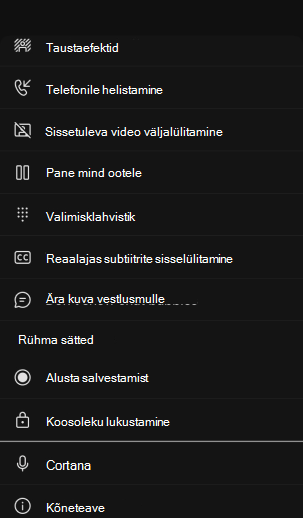
Menüü avamiseks ja koosolekul muude toimingute juurde pääsemiseks valige Rohkem toiminguid .
.
Menüüs "Rohkem toiminguid" kuvatakse järgmised populaarsed suvandid: Käivita salvestamine, Taustaefektide rakendamine ja Sissetuleva video väljalülitamine.
Kaamera sisse- või väljalülitamine
Kaamera sisselülitamiseks tehke järgmist.
- Video eelvaate kuvamiseks, tausta muutmiseks ja muuks valige jaotise
 kõrval olev rippnool.
 - Selle sisselülitamiseks valige .
Kaamera väljalülitamiseks valige uuesti .
.
Lisateavet leiate teemast Video kasutamine.
Märkus.
Kui osalete otseedastussündmusel või avalikul (avatud registreerimisel) veebiseminaril, on kaamera vaikimisi välja lülitatud. Lisateavet leiate teemadest Otseedastussündmustel osalemine ja Teamsi veebiseminaride kasutamise alustamine.
Mikrofoni vaigistada või vaigistuse välja lülitada
Kui olete juba koosolekul vaigistatud ja soovite rääkida, tehke järgmist.
- Helisätete reguleerimiseks valige nupu Mikrofon
 kõrval olev rippnool.
 - Sisselülitamiseks valige .
Mikrofoni vaigistamiseks valige uuesti Mikrofon .
Lisateavet leiate teemast Mikrofoni vaigistamine ja vaigistuse väljalülitamine.
Märkus.
Kui osalete otseedastussündmusel või avalikul (avatud registreerimisel) veebiseminaril, on mikrofon vaikimisi välja lülitatud. Lisateavet leiate teemadest Otseedastussündmustel osalemine ja Teamsi veebiseminaride kasutamise alustamine.
Kuva ühiskasutus
Kuva või muu sisu ühiskasutusse andmiseks koosoleku ajal tehke järgmist.
- Valige Kuva
 .
. - Valige, kas soovite esitada kogu kuva, akna, PowerPointi faili või tahvli.
Lisateavet leiate teemast Koosoleku sisu jagamine Teamsis.
Koosolekult lahkumine või lõpetamine
Koosolekult lahkumiseks valige Lahku . Kui olete koosoleku esineja, saate valida ka ripploendi ja valida käsu Lõpeta koosolek. Koosolekuid saavad lõpetada ainult koosoleku esinejad.
Kas soovite rohkem teada saada? Vt Koosolekud Teamsis.