
Microsoft Teamsis saadaolevate veebiseminari salvestistega saate vaadata varasemate veebiseminaride esitlusi. Veebiseminarid salvestatakse automaatselt ning need on allalaadimiseks ja avaldamiseks saadaval kohe pärast sündmuse lõppu.
Veebiseminari salvestamine
Vaikimisi alustab veebiseminar salvestamist automaatselt selle algamisel. Veebiseminari alustamiseks liituge veebiseminariga Oma Teamsi kalendri kaudu ja kui olete valmis, valige koosoleku juhtelementide hulgast Alusta koosolekut .
Veebiseminari salvestamise lõpetamine
Vaikimisi käivitub veebiseminar sündmuse algamisel automaatselt. Veebiseminari automaatse salvestamise vältimiseks peate enne sündmuse algust veebiseminari sätetes automaatse salvestamise välja lülitama. Salvestamise saate lõpetada ka veebiseminari ajal.
Enne veebiseminari
Automaatse salvestamise väljalülitamiseks enne veebiseminari tehke järgmist.
- Valige Teamsis Calendar
 .
. - Valige sündmus ja valige Kuva
 .
. - Valige Manage event
 .
. - Valige jaotises Üksikasjadsuvand Koosoleku suvandid
 .
. - Lülitage jaotises Teamsi salvestamine ja transkriptsiooni
 Salvestamine ja transkriptsioon automaatselt välja säte Salvestamine ja transkriptsioon .
 - Valige Rakenda.
Veebiseminari ajal
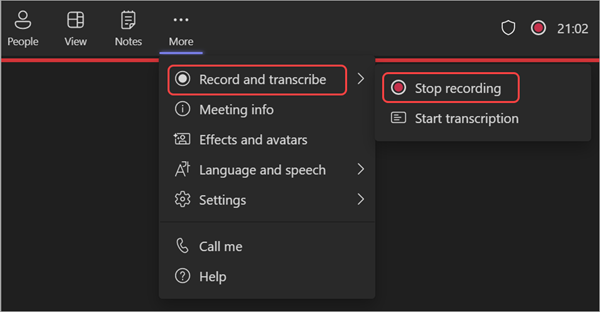
Salvestamise lõpetamiseks veebiseminari ajal tehke järgmist.
- Valige koosoleku juhtelementide aknas Rohkem toiminguid .
- Valige Salvesta ja transkribista>salvestamine Lõpeta salvestamine.
Veebiseminari salvestise avaldamine
Veebiseminari salvestise avaldamisel saavad registreeritud osalejad automaatselt meilisõnumi salvestise lingiga.
Veebiseminari salvestise avaldamiseks tehke järgmist.
Valige Teamsis Calendar
.Valige sündmus ja valige Kuva
.Valige Manage event
.Valige Salvestised ja otsige üles salvestis, mille soovite avaldada.
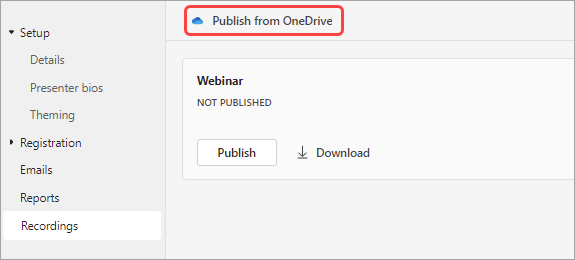
Valige nupp Avalda.
Kui teie salvestis on salvestatud OneDrive'i, valige Avalda OneDrive'ist
Juurdepääs veebiseminari salvestistele
Varasemale veebiseminari salvestusele juurdepääsemiseks tehke järgmist.
- Valige Teamsis Calendar.
- Valige sündmus ja valige Kuva .
- Valige Manage event .
- Valige Lindistused.
Veebiseminari salvestiste ja transkriptsioonide otsimiseks vali Teamsi kalendris varasem veebiseminar ja vali vahekaart Paiku . Sealt saate salvestist vaadata, transkriptsiooni otsida ja palju muud teha. Lisateavet leiate teemast Microsoft Teamsi tutvustus.
Laadi alla veebiseminari transkriptsioonid
Kui veebiseminar on lõppenud, laadige transkriptsioonid alla, et need hiljem salvestada ja üle vaadata. Kui peatasite ja taaskäivitasite selle sündmuse ajal transkriptsiooni, toimub mitu transkriptsiooni.
Veebiseminari transkriptsioonide allalaadimiseks tehke järgmist.
Valige Teamsis Calendar
.Valige sündmus ja valige Kuva
.Valige Manage event
.Valige Lindistused.
Valige Laadi transkriptsioonid alla
 .
.- Kui transkripte on mitu, laaditakse need alla eraldi failidena.
- Transkriptsioonid laaditakse alla nii .docx- kui ka VTT-failitüüpidena.
Veebiseminari salvestise avaldamise tühistamine
Veebiseminari salvestise avaldamise tühistamiseks naaske salvestisse ja valige Tühista avaldamine.
Vaikimisi aeguvad avaldatud salvestised 30 päeva pärast nende avaldamist. Laiendage neid, valides avaldatud salvestise kõrval valiku Pikenda 60 päevaks . Pärast uue kuupäeva möödumist peate ühiskasutuse jätkamiseks faili uuesti laadima ja uuesti avaldama.

Salvestuse salvestamiseks oma seadmesse ja juurdepääsuks igal ajal ja kõikjal saate valida ka käsu Laadi alla .