

Teamsis saate hõlpsalt reguleerida helisätteid enne kõnet või koosolekut ja selle ajal.
Märkus.
Veenduge, et teie seadme helisätted ja brauseri helisätted oleksid konfigureeritud nii, et Teams pääseks juurde teie seadme kõlaritele ja mikrofonile.
Heliallikate muutmine
Kui liitute Teamsi koosolekuga, saate koosolekueelsel kuval valida heliallika. Saadaolevad helisätted varieeruvad olenevalt valitud allikast.
Kui liitute Teamsi töölauarakenduse kaudu, saate enne liitumist valida mitme heliallika suvandi vahel.

| Heliallikas | Kui valite selle... |
|---|---|
| Arvuti heli | Koosoleku ajal kasutatakse teie arvuti vaikekõlarit ja mikrofoni. |
| Telefoni heli | Teie telefoni mikrofon ja kõlarid on koosoleku ajal teie heliallikas. Pärast liitumist on teil kaks võimalust.
|
| Ruumi heli | Koosolekuruumi saate lisada või valida rippmenüüst. Ruumi helisüsteem on teie koosoleku heliallikas. |
| Ära kasuta heli | Liitute koosolekuga, mis on vaigistatud. |
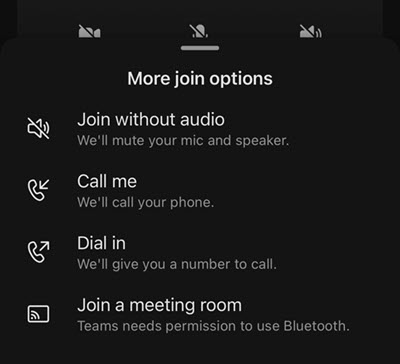
Kui valite muu heliallika peale arvutiheli, saate koosoleku ajal arvutiheli aktiveerida, valides Teamsi koosoleku juhtelementides nupu Lülita vaigistus välja.
Kõlari- ja mikrofonisätete muutmine
Reguleerige kõlari- ja mikrofonisätteid Teamsi sätetes või Teamsi koosolekuga liitumisel. Sätteid saate muuta enne koosolekuga liitumist või koosolekul olles.
Märkus.
Olenevalt koosoleku korraldajate või IT-administraatori määratud poliitikatest võivad teatud helisätted olla kättesaamatud.
Teamsis
Heliseadme sätete avamiseks tehke järgmist.
Valige Teamsis Sätted ja rohkem
 >Sätete
 .
.Valige Seadmete
 .
.Heliseadmete ühendamiseks või ühenduse katkestamiseks valige jaotises Seadmed käsk Halda seadmeid .
Jaotises Heli>helisätted

- Valige rippmenüüst Kõlar ühendatud kõlar, mida soovite kasutada.
- Valige rippmenüüst Mikrofon ühendatud mikrofon, mida soovite kasutada.
- Lülitage säte Reguleeri mikrofoni tundlikkust automaatselt sisse, et kõik kuuleksid teid koosoleku ajal helitugevuse tasemel.
- Teamsi heliseadme sünkroonimiseks ja kõigi selle nuppude kasutamiseks koosoleku ajal lülitage seadme sünkroonimise nupud sisse.
Sätete testimiseks valige Tee testkõne
 .
.Müra summutus:
Valige Taustamüra ainult enda ümber oleva müra tõkestamiseks ja kõne ajal häirimise vähendamiseks.
Valige Hääle isoleerimine , et tõkestada muud helid, mis võivad teie mikrofonis esineda, ja veenduge, et teised koosolekul kuuleksid ainult teie häält.
Märkus.
See nõuab häälprofiili loomist, kui te ei kasuta peakomplekti.
Teamsi koosoleku ajal süvalugendi kuvamiseks lülitage sisse ruumilise heli lüliti. Lisateavet leiate teemast Ruumiline heli Microsoft Teamsi koosolekutel.
Koosolekul
Pärast liitumist saate muuta koosolekueelsel kuval või koosolekuaknas helisätteid.
Helisätetele juurdepääsuks liitumiseelsel kuval tehke järgmist.
Teamsi kalendris koosolekuga liitumine.
Valige liitumiseelsel kuval oma heliallikas.
- Kui valite Arvutiheli, valige rohkematele helisätetele juurdepääsemiseks Helisätete
 . Helisätete muudatused rakendatakse koosolekuga liitumisel.
- Kui valite Arvutiheli, valige rohkematele helisätetele juurdepääsemiseks Helisätete
Valige Liitu kohe.
Helisätetele juurdepääsemiseks pärast koosolekuga liitumist tehke järgmist.
- Valige koosoleku juhtelementide seast
 või enda sisselülitamiseks .
 - Muude sätete kuvamiseks valige nupu Mikrofon kõrval olev rippnool. Täpsemate helisätete kuvamiseks valige Rohkem helisätteid.
Koosoleku ajal tehtud helisätete muudatused jõustuvad kohe.
Heli jagamine kuva ühiskasutuse ajal
Kui jagate koosoleku ajal oma ekraani, saate lisada heli, et teised saaksid kuulata, mida teie ühiskasutusse antud kuval esitatakse.
Kuva ühiskasutuse ajal heli jagamiseks tehke järgmist.
Teamsi koosolekuga liitumine.
Valige koosoleku
 .
.Lülitage sisse tumblerlüliti Kaasa heli .
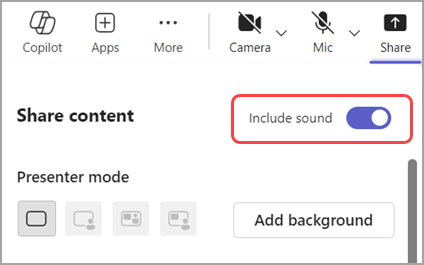
Ekraanijagamise alustamiseks valige aken, mille soovite ühiskasutusse anda. Ühiskasutuse ajal kuulevad osalejad sellel ekraanil olevast sisust heli.

Seotud teemad
Osalejate heli- ja videoõiguste haldamine Microsoft Teamsi koosolekutel