

Koosolekusalvestise esitamine
Pärast koosoleku lõppu leiate koosoleku salvestise koosoleku vestlusest või kalendrist.
Tekstvestlusest
- Valige Chat
 .
. - Valige koosolekuvestlus.
- Valige Ühiskasutuses.
- Valige salvestis.
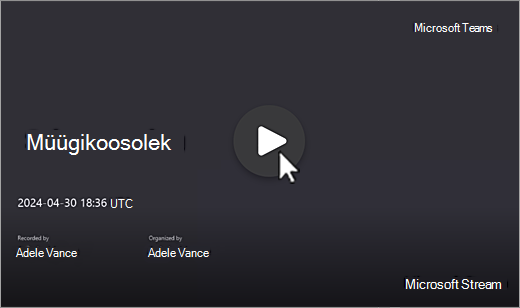
- Kui vaatur avaneb, valige Nupp Esita Esita
 .
.
Teie kalendrist
- Valige Teamsis Kalender
 .
. - Valige eelmine koosolek, mille salvestist soovite näha.
- Valige Ava uuesti
 .
. - Valige koosoleku salvestamisel .
Kanalist
- Vali Teamsi
 .
. - Valige kanal.
- Valige Ühiskasutuses.
- Otsige üles ja valige salvestis. Lindistus on .mp4 fail ja selle rea alguses
 Salvestamine .
 - Kui salvestamine ei käivitu kohe, valige .
Vaegkuuljate subtiitrid
Reaalajas subtiitrid on koosoleku ajal saadaval, kuid neid ei salvestata.
Koosoleku ajal pealdiste sisselülitamiseks tehke järgmist.
- Valige koosoleku juhtelementidesRohkem toiminguid
 >Keele- ja kõnefunktsioonide
 .
. - Valige Kuva reaalajas subtiitrid
 .
.
Tiitrid kuvatakse koosoleku kuva all. Neid pealdiseid kuvatakse teile ainult koosoleku ajal.
Saate käivitada ka reaalajas transkriptsiooni, mida saab vaadata pärast koosolekut.
Subtiitrite vaatamiseks hiljem taasesituse ajal tehke järgmist.
Valige Chat
.Eelmise koosolekuvestluse valimine.
Otsige üles ja valige salvestamise pisipilt.
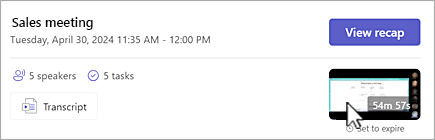
Koosoleku salvestamise alustamiseks valige
.Libistage kursoriga üle videopleieri ja valige Lülita subtiitrid sisse
või vajutage klahvi Alt+C.Valige keel ja vaade.
Kui te ei näe Subtiitrid subtiitrite sisse- või väljalülitamine:
- Valige video ülaservas Vaata brauseris .
- Valige videopleieri lehel Videosätted
 .
. - Laiendage nuppu Transkriptsioon ja pealdised
 >Genereeri.
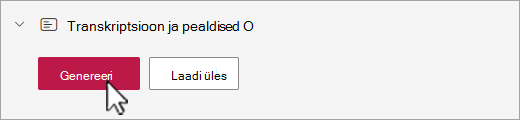
Olenevalt video pikkusest võib tiitrite genereerimiseks kuluda mitu minutit.
Kui video on loodud, saate vaadata videot brauseris selle mängija lehel ja kuva allservas kuvada subtiitrid.
Kui pealdised on loodud, muutub nupp Loonupuks Tõlgi. Subtiitrite automaatseks tõlkimiseks valige Tõlgi .
Pealdiste kohandamine
- Hõljutage videopleieril ja valige Taasesitussuvandid Taasesitussuvandid
 .
. - Valige Pealdise sätted.
- Valige pealdise suurus, värv või tausta läbipaistvus.
Märkus.
Subtiitreid ei jäädvustata salvestistesse ega allalaaditud failidesse. Küll aga saate need sisse lülitada, kui vaatate salvestist Teamsis või brauseris Microsoft 365 videopleieri lehel.
Koosoleku salvestusruum ja õigused
Kanalivälised koosolekusalvestised salvestatakse automaatselt korraldaja OneDrive for Business. Kanalikoosoleku salvestised salvestatakse kanali SharePointi saidile.
Koosolekusalvestised aeguvad pärast IT-administraatori määratud ajavahemikku. Korraldajad saavad muuta salvestamise aegumiskuupäevasid. Kui salvestis aegub, teisaldatakse see prügikasti, kuhu salvestus salvestati.
Failide taastamine on ajatundlik. Pärast salvestiste prügikastist kustutamist ei saa neid enam taastada.
Teavet aegunud või kustutatud koosolekusalvestiste taastamise kohta leiate teemadest Kustutatud failide taastamine OneDrive'is või Üksuste taastamine SharePointis.
Kanali koosolekud
Kanalikoosolekute salvestis salvestatakse kanali vahekaardil Files.
Vahekaardil Files talletatakse kõik kanali failid. Kõigil kanalisse kuuluvatel kasutajatel on õigus salvestist redigeerida ja vaadata.
Kõik muud koosolekud
Kanaliväliste koosolekute salvestamine salvestatakse koosoleku korraldaja OneDrive'i kausta kausta Salvestised . Kui teid kutsuti koosolekule, pääsete salvestistele juurde vestluse, kanali või koosoleku üksikasjade vahekaartide Files või Ühiskasutuses kaudu.
Märkus.
Salvestist saavad redigeerida ainult koosoleku korraldaja ja kaaskorraldajad. Salvestist saavad vaadata kõik koosolekule kutsutud osalejad.
Koosolekusalvestise lingi jagamine teistega
Kui korraldasite koosoleku, saate salvestise ühiskasutusse anda inimestele, kes ei olnud koosolekule kutsutud, jagades seda sarnaselt mis tahes muu failiga.
Salvestise ühiskasutusse andmiseks koosolekuvestlusest tehke järgmist.
Valige Chat
.Avage koosolekuvestlus, millest soovite salvestise ühiskasutusse anda.
Valige vahekaart Ühiskasutuses .
Viige kursoriga üle salvestise, mille soovite ühiskasutusse anda, ja valige Rohkem suvandeid
>Kopeeri link .
.- Lingi juurdepääsu haldamiseks või selleks, et paluda omanikul anda juurdepääs kellelegi väljaspool teie asutust, valige dialoogiboksis Link nupp Sätted.
- Lingi juurdepääsu haldamiseks või selleks, et paluda omanikul anda juurdepääs kellelegi väljaspool teie asutust, valige dialoogiboksis Link nupp Sätted
Kleepige link sõnumisse või jagatavasse postitusse.
Märkus.
- Külalised ja välised osalejad saavad salvestist vaadata ainult siis, kui talle saadetakse salvestise otselink.
- Lisateavet koosolekusalvestiste OneDrive'is ühiskasutusse andmise kohta leiate teemast OneDrive'i failide ja kausta ühiskasutusse andmine.
Lisateavet leiate teemast Microsoft Teamsis koosolekusalvestistele või transkriptsioonidele juurdepääsu kohandamine.
Koosolekusalvestise allalaadimine
Ainult koosoleku korraldaja saab koosoleku salvestise alla laadida.
Koosolekusalvestise allalaadimiseks tehke järgmist.
- Valige koosoleku vestluses või kanalis vahekaart Ühiskasutuses .
- Otsige üles ja valige koosolekusalvestis.
- Valige Rohkem suvandeid>Laadi alla
 .
.
Lisateavet leiate teemast Microsoft Teamsis koosoleku transkriptsiooni redigeerimine või kustutamine.
Kas soovid lisateavet?
Koosolekusalvestistega seotud probleemid